






MicroStrategy でCData JDBC Driver を使ってSAP SuccessFactors に接続

MicroStrategy は、データ主導のイノベーションを可能にする、モビリティプラットフォームです。MicroStrategy をCData JDBC Driver for SAPSuccessFactors とペアリングすると、MicroStrategy からリアルタイムSAP SuccessFactors へのデータベースのようなアクセスが得られ、レポート機能と分析機能が拡張されます。この記事では、MicroStrategy Developer でSAP SuccessFactors のデータベースインスタンスを作成し、SAP SuccessFactors のWarehouse Catalog を作成します。
CData JDBC ドライバーは、ドライバーに組み込まれた最適化されたデータ処理により、MicroStrategy でリアルタイムSAP SuccessFactors と対話するための圧倒的なパフォーマンスを提供します。MicroStrategy からSAP SuccessFactors に複雑なSQL クエリを発行すると、ドライバーはフィルタや集計などのサポートされているSQL 操作をSAP SuccessFactors に直接プッシュし、組み込みSQL エンジンを利用して、サポートされていない操作(一般的にはSQL 関数とJOIN 操作) をクライアント側で処理します。組み込みの動的メタデータクエリを使用すると、ネイティブのMicroStrategy データタイプを使用してSAP SuccessFactors を視覚化および分析できます。
MicroStrategy Developer のSAP SuccessFactors に接続
CData JDBC Driver for SAPSuccessFactors に基づくデータベースインスタンスを追加することにより、MicroStrategy Developer のSAP SuccessFactors に接続できます。* 開始する前に、MicroStrategy Developer のインスタンスが接続されているMicroStrategy Intelligence Server をホストとするマシンにJDBC Driver for SAPSuccessFactors をインストールする必要があります。
- MicroStrategy Developer を開き、[Project Source]を選択します。
- [Administration]->[Configuration Managers]->[Database Instances]と進み、右クリックして新しいインスタンスを追加します。

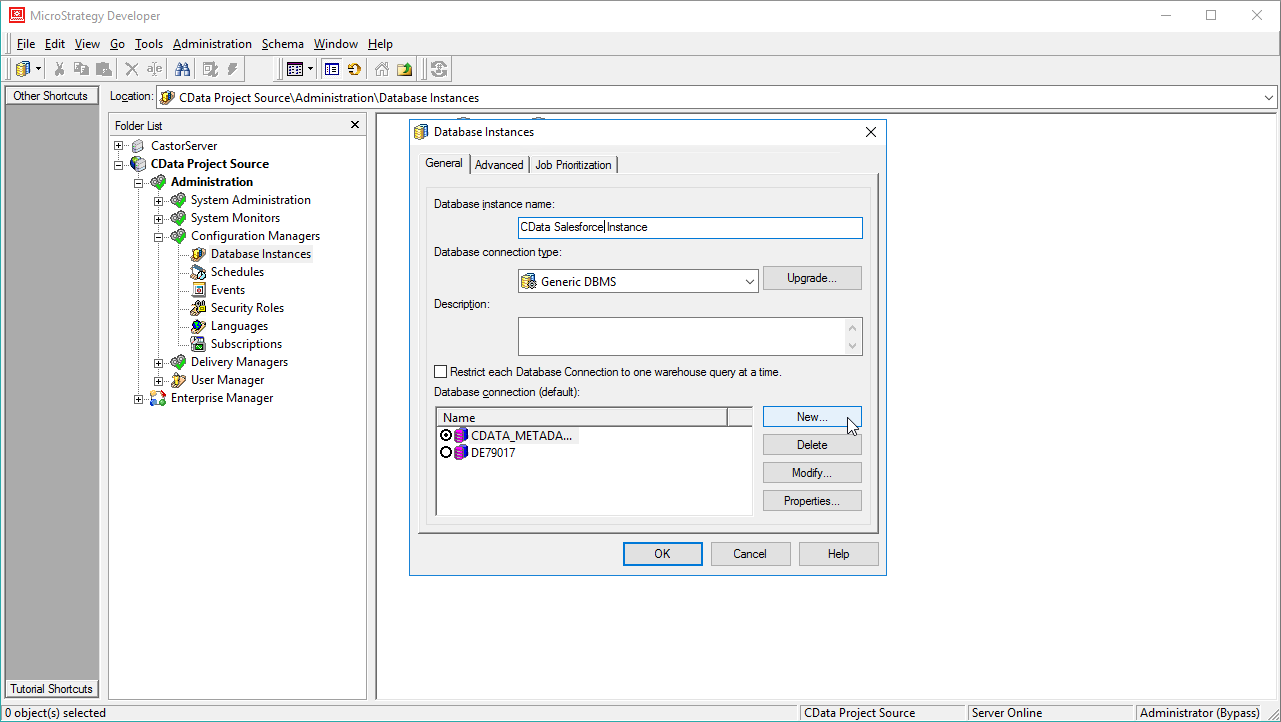
- インスタンスに名前を付け、データベース接続タイプとしてGeneric DBMS を選択し、新しいデータベース接続を作成します。
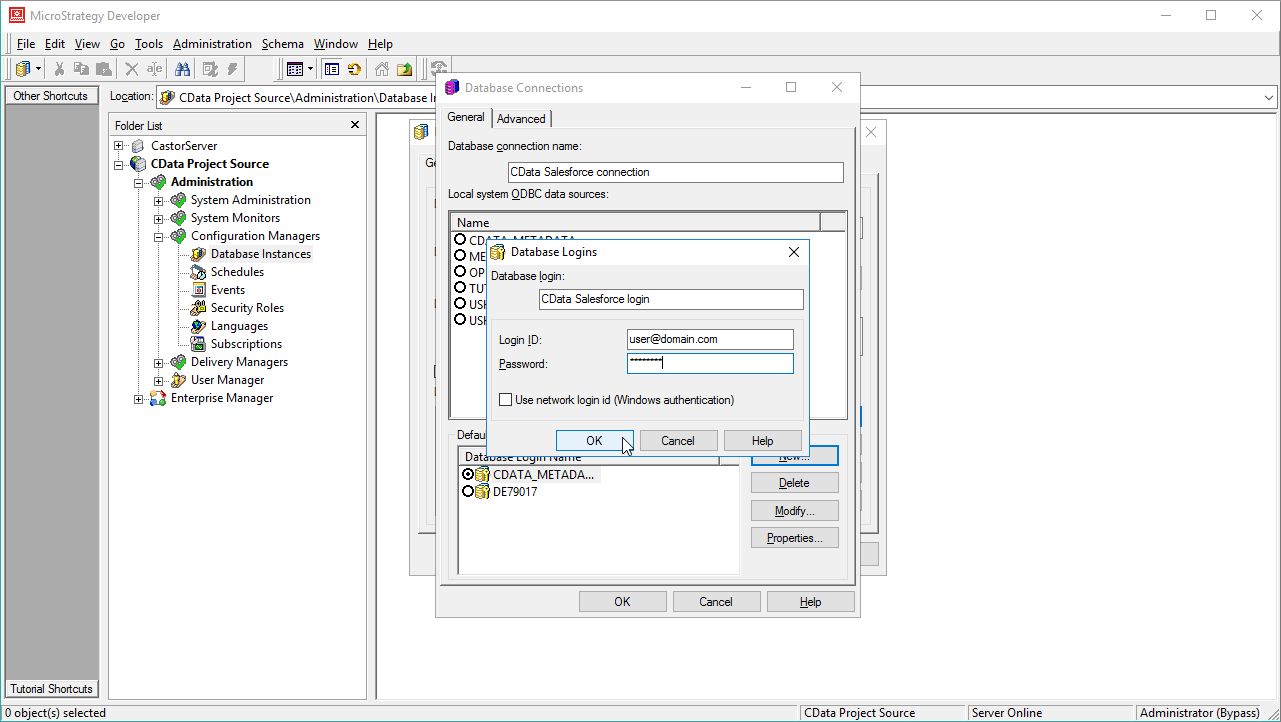
- データベース接続ウィザードで接続に名前を付け、新しいデータベースログイン名を作成してSAP SuccessFactors のユーザーとパスワードを設定します。
- 接続ウィザードの[Advanced]タブで、追加の接続文字列パラメータを以下のように設定します。
- JDBC キーワードを接続文字列に追加します。
- MSTR_JDBC_JAR_FOLDER をJDBC ドライバーのJAR ファイルを含むディレクトリのパスに設定します。(C:\Program Files\CData JDBC Driver for SAPSuccessFactors\lib\ on Windows.)
- DRIVER をドライバークラスであるcdata.jdbc.sapsuccessfactors.SAPSuccessFactorsDriver に設定します。
- URL をSAP SuccessFactors ドライバーのJDBC URL に設定します。これには、必要な接続プロパティが含まれています。
SAP SuccessFactorsへの接続
それでは、SAP SuccessFactors に接続していきましょう。CData 製品は、デフォルトで有効になっているOData API を介してSAP SuccessFactors と通信します。追加の権限が必要な場合は、SAP サポートサイトをご確認ください。
認証方法として、Azure AD 認証、SAP IAS 認証、OAuth 認証(推奨)、Basic 認証(非推奨)のいずれかを使用してSAP SuccessFactors に認証できます。
必要な接続プロパティ
選択したAuthScheme に関わらず、SAP SuccessFactors 環境を識別するために以下の接続プロパティを設定しましょう。
- URL:SuccessFactors をホストするサーバーのURL
- CompanyId:SAP SuccessFactors テナントに割り当てられた一意の識別子。この値はAPI 認証に必要で、組織固有のものです
OAuth 認証
SAP SuccessFactors では、OAuth 認証を2種類のグラント種別でサポートしています。
- SAP SuccessFactors LMS インスタンスのクライアントグラント種別
- SAML-2 Bearer グラント種別
OAuth 認証を有効にするには、すべてのOAuth フローでカスタムOAuth アプリケーションを作成し、適切なプロパティを設定する必要があります。
デスクトップアプリケーションでカスタムOAuth アプリケーションの資格情報を使用して認証するには、OAuth アクセストークンを取得し、更新する必要があります。これらを設定すると、接続の準備が整います。
OAuth アクセストークンの取得およびリフレッシュ
以下のプロパティを設定してください。
- InitiateOAuth:GETANDREFRESH。OAuthAccessToken を自動的に取得およびリフレッシュするために使用します
- OAuthClientId:アプリケーションの登録時に割り当てられたクライアントId
- CallbackURL:カスタムOAuth アプリケーションの登録時に定義されたリダイレクトURI
- OAuthClientSecret (クライアントグラント種別のみ):アプリケーションの登録時に割り当てられたクライアントシークレット
- PrivateKey (SAML-2 Bearer グラント種別のみ):カスタムOAuth アプリケーションの作成時にダウンロードした秘密鍵証明書のパス、またはその証明書のbase64 でエンコードされた内容
接続すると、CData 製品がデフォルトブラウザでSAP SuccessFactors のOAuth エンドポイントを開きます。ログインして、アプリケーションにアクセス許可を与えてください。
アプリケーションにアクセス許可を与えると、CData 製品がOAuth プロセスを完了します。
- CData 製品がSAP SuccessFactors からアクセストークンを取得し、それを使ってデータをリクエストします
- OAuth 値はOAuthSettingsLocation で指定されたパスに保存されます。これらの値は接続間で永続化されます
アクセストークンの期限が切れた際は、CData 製品が自動でアクセストークンをリフレッシュします。
カスタムOAuth アプリケーションの作成やその他の認証方法については、 href="/kb/help/" target="_blank">ヘルプドキュメントの「はじめに」をご確認ください。
ビルトイン接続文字列デザイナ
JDBC URL の構成については、SAP SuccessFactors JDBC Driver に組み込まれている接続文字列デザイナを使用してください。JAR ファイルのダブルクリック、またはコマンドラインからJAR ファイルを実行します。
java -jar cdata.jdbc.sapsuccessfactors.jar
接続プロパティを入力し、接続文字列をクリップボードにコピーします。

JDBC URL を構成する際に、Max Rows プロパティを定めることも可能です。これによって戻される行数を制限するため、可視化・レポートのデザイン設計時のパフォーマンスを向上させるのに役立ちます。
以下は、一般的な追加の接続文字列プロパティです。
JDBC;MSTR_JDBC_JAR_FOLDER=PATH\TO\JAR\;DRIVER=cdata.jdbc.sapsuccessfactors.SAPSuccessFactorsDriver;URL={jdbc:sapsuccessfactors:User=username;Password=password;CompanyId=CompanyId;Url=https://api4.successfactors.com;};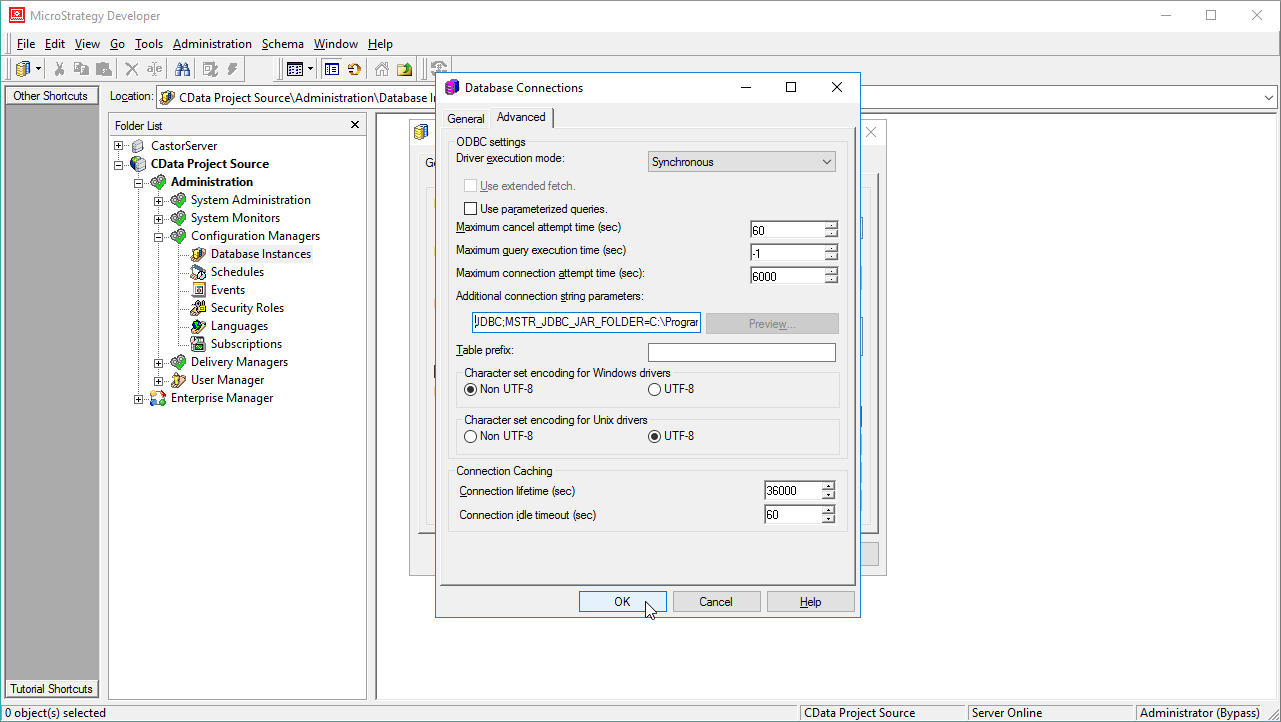
- ODBC データソースが選択されていないことを確認し、(これによりMicroStrategy がトリガーされ、追加の接続文字列パラメータを使用してデータベースインスタンスが構築されます)[OK]をクリックします。
- [OK]をクリックし、データベースインスタンスウィザードを閉じます。
- [Project Source]でプロジェクトを右クリックし、[Project configuration]を開きます。
- [Database Instances]に移動し、新しく作成したデータベースインスタンスを選択して[OK]をクリックします。
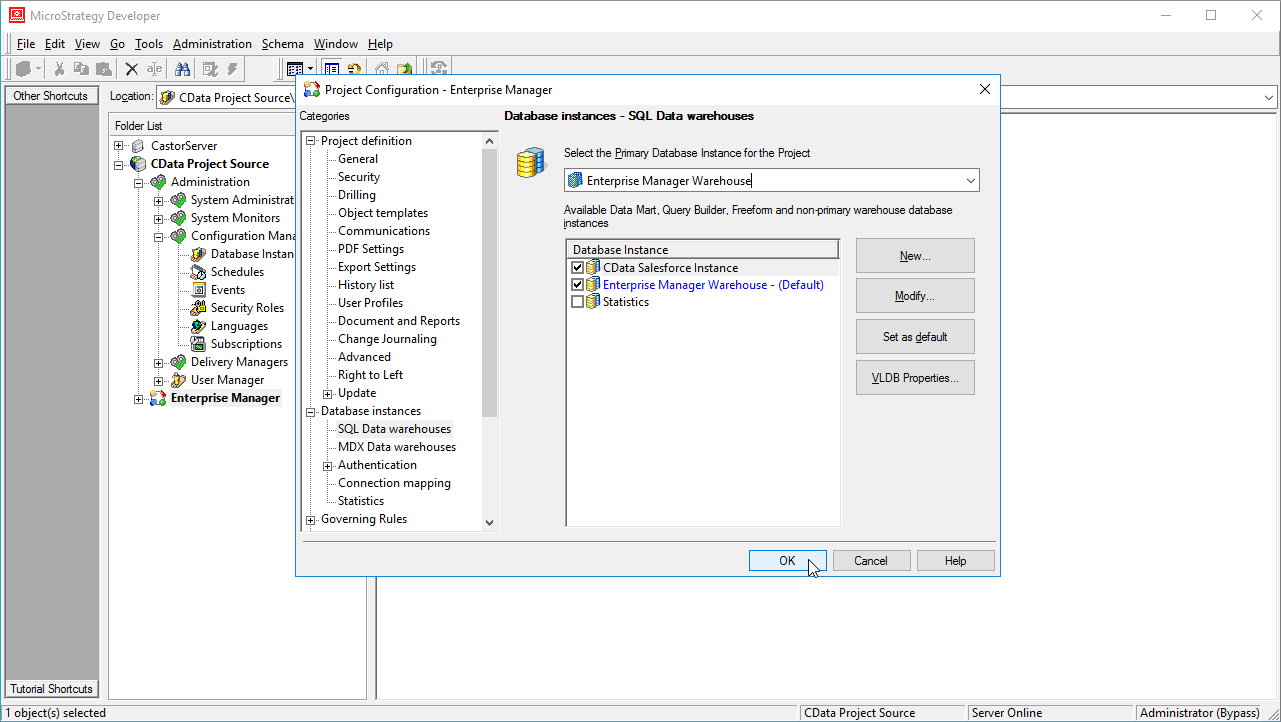
- MicroStrategy Developerを閉じ、接続されたMicroStrategy Intelligence Server を再起動してデータベースインスタンスの作成を完了します。
データベースインスタンスを構成すると、Warehouse Catalog およびData Import からSAP SuccessFactors に接続できるようになります。
Warehouse Catalog からSAP SuccessFactors のデータに接続する
JDBC Driver for SAPSuccessFactors に基づいてデータベースインスタンスを作成すると、Warehouse Catalog のデータに接続できます。
- プロジェクトを選択し、[Schema]->[Warehouse Catalog]をクリックします。

- [Read Settings for the Catalog]で[Settings]をクリックし、スキーマを取得するためのクエリを設定します。
- テーブルのリストを取得するには、以下のクエリを使用します。
SELECT * FROM SYS_TABLES - 選択したテーブルの例のリストを取得するには、以下のクエリを使用します。
SELECT DISTINCT
  CatalogName NAME_SPACE,
  TableName TAB_NAME,
  ColumnName COL_NAME,
  DataTypeName DATA_TYPE,
  Length DATA_LEN,
  NumericPrecision DATA_PREC,
  NumericScale DATA_SCALE
FROM
  SYS_TABLECOLUMNS
WHERE
  TableName IN (#TABLE_LIST#)
ORDER BY
  1,2,3

- テーブルのリストを取得するには、以下のクエリを使用します。
- プロジェクトで使用するテーブルを選択します。

MicroStrategy のCData JDBC Driver for SAPSuccessFactors を使用すると、SAP SuccessFactors で安定したビジュアライズとレポートを簡単に作成できます。詳細については、MictroStrategy でのSAP SuccessFactors への接続やMicroStrategy Desktop でのSAP SuccessFactors への接続 に関するほかの記事をお読みください。
NoteJDBC Driver を使用して接続するには、3層から4層のアーキテクチャが必要です。
はじめる準備はできましたか?
SAP SuccessFactors Driver の無料トライアルをダウンロードしてお試しください:
ダウンロード詳細:
 SAP SuccessFactors JDBC Driver
お問い合わせ
SAP SuccessFactors JDBC Driver
お問い合わせ
SAP SuccessFactors に連携するJava アプリケーションを素早く、簡単に開発できる便利なドライバー。