






Bubble でSAP SuccessFactors のデータと連携したアプリを作成

Bubble はアプリや業務用の開発・ローンチを容易にするローコード / ノーコードツールです。さらにCData Connect AI と連携することで、ノーコードアプリ開発用のSAP SuccessFactors のデータへのクラウドベースのアクセスをノーコードで追加できます。本記事では、CData Connect AI 経由でBubble からSAP SuccessFactors 連携を実現する方法を紹介します。
CData Connect AI はSAP SuccessFactors のデータへのクラウドベースのOData インターフェースを提供し、Bubble からSAP SuccessFactors のデータへのリアルタイム連携を実現します。
Connect AI を構成
Bubble でSAP SuccessFactors のデータを操作するには、Connect AI からSAP SuccessFactors に接続し、コネクションにユーザーアクセスを提供してSAP SuccessFactors のデータのOData エンドポイントを作成する必要があります。
SAP SuccessFactors に接続したら、目的のテーブルのOData エンドポイントを作成します。
(オプション)新しいConnect AI ユーザーの追加
必要であれば、Connect AI 経由でSAP SuccessFactors に接続するユーザーを作成します。
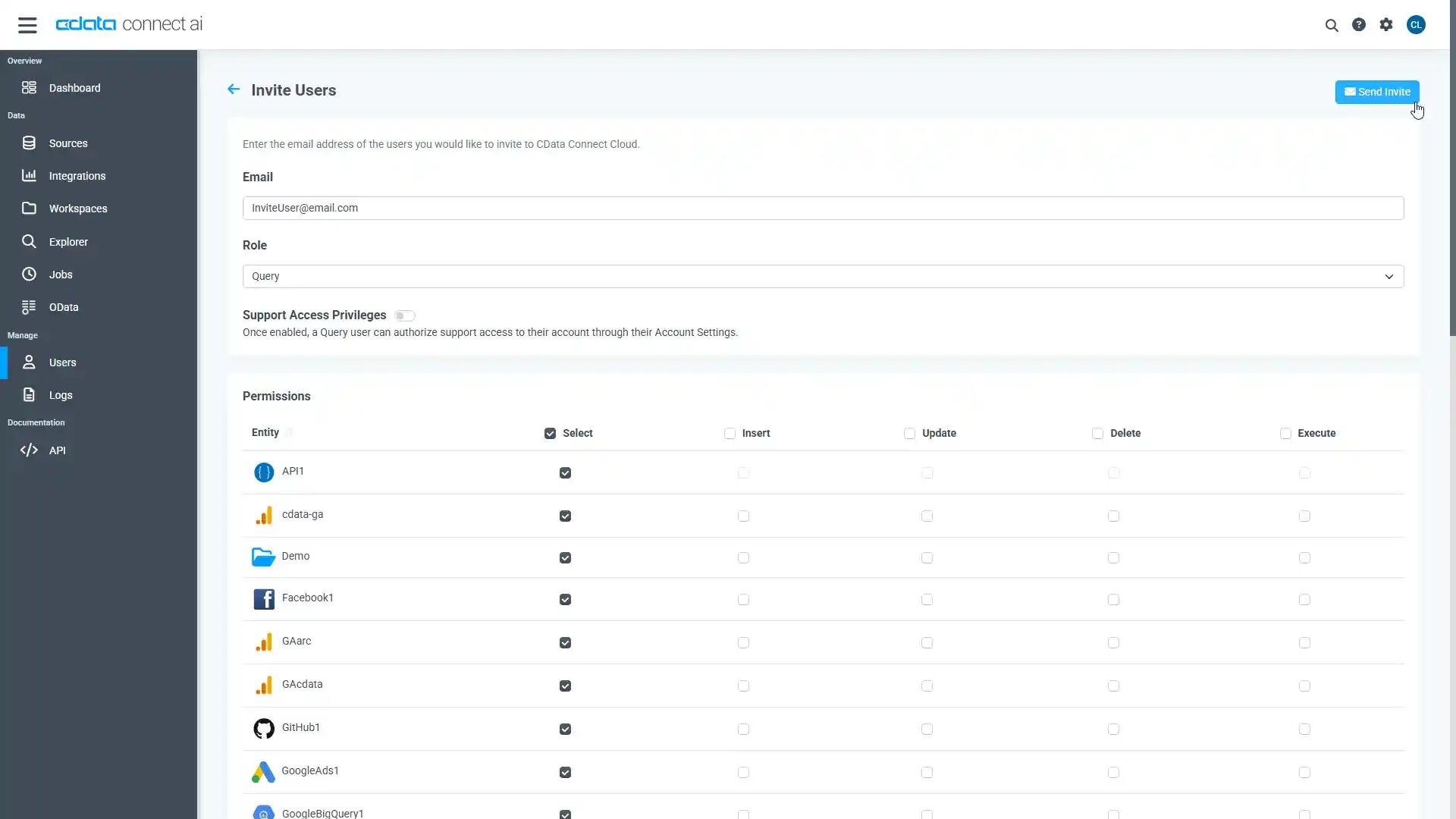
- 「Users」ページに移動し、 Invite Users をクリックします。
- 新しいユーザーのE メールアドレスを入力して、 Send をクリックしてユーザーを招待します。
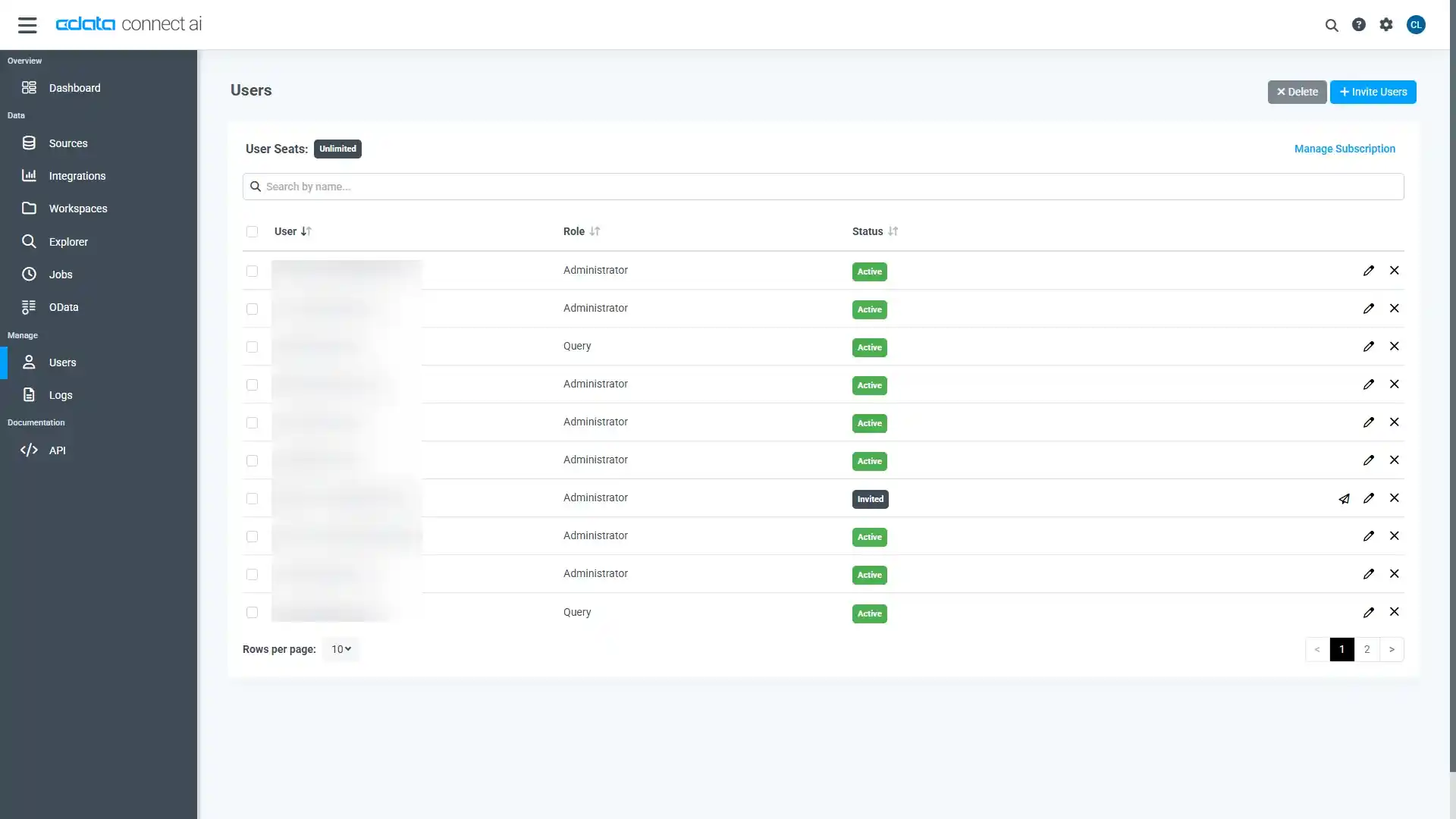
- 「Users」ページからユーザーを確認および編集できます。
パーソナルアクセストークンの追加
OAuth 認証をサポートしていないサービス、アプリケーション、プラットフォーム、またはフレームワークから接続する場合は、認証に使用するパーソナルアクセストークン(PAT)を作成できます。きめ細かなアクセス管理を行うために、サービスごとに個別のPAT を作成するのがベストプラクティスです。
- Connect AI アプリの右上にあるユーザー名をクリックし、「User Profile」をクリックします。
- 「User Profile」ページで「Access Token」セクションにスクロールし、 Create PAT をクリックします。
- PAT の名前を入力して Create をクリックします。

- パーソナルアクセストークンは作成時にしか表示されないため、必ずコピーして安全に保存してください。
Connect AI からSAP SuccessFactors に接続
CData Connect AI では、簡単なクリック操作ベースのインターフェースでデータソースに接続できます。
- Connect AI にログインし、 Add Connection をクリックします。

- 「Add Connection」パネルから「SAP SuccessFactors」を選択します。

-
必要な認証プロパティを入力し、SAP SuccessFactors に接続します。
SAP SuccessFactorsへの接続
それでは、SAP SuccessFactors に接続していきましょう。CData 製品は、デフォルトで有効になっているOData API を介してSAP SuccessFactors と通信します。追加の権限が必要な場合は、SAP サポートサイトをご確認ください。
認証方法として、Azure AD 認証、SAP IAS 認証、OAuth 認証(推奨)、Basic 認証(非推奨)のいずれかを使用してSAP SuccessFactors に認証できます。
必要な接続プロパティ
選択したAuthScheme に関わらず、SAP SuccessFactors 環境を識別するために以下の接続プロパティを設定しましょう。
- URL:SuccessFactors をホストするサーバーのURL
- CompanyId:SAP SuccessFactors テナントに割り当てられた一意の識別子。この値はAPI 認証に必要で、組織固有のものです
OAuth 認証
SAP SuccessFactors では、OAuth 認証を2種類のグラント種別でサポートしています。
- SAP SuccessFactors LMS インスタンスのクライアントグラント種別
- SAML-2 Bearer グラント種別
OAuth 認証を有効にするには、すべてのOAuth フローでカスタムOAuth アプリケーションを作成し、適切なプロパティを設定する必要があります。
デスクトップアプリケーションでカスタムOAuth アプリケーションの資格情報を使用して認証するには、OAuth アクセストークンを取得し、更新する必要があります。これらを設定すると、接続の準備が整います。
OAuth アクセストークンの取得およびリフレッシュ
以下のプロパティを設定してください。
- InitiateOAuth:GETANDREFRESH。OAuthAccessToken を自動的に取得およびリフレッシュするために使用します
- OAuthClientId:アプリケーションの登録時に割り当てられたクライアントId
- CallbackURL:カスタムOAuth アプリケーションの登録時に定義されたリダイレクトURI
- OAuthClientSecret (クライアントグラント種別のみ):アプリケーションの登録時に割り当てられたクライアントシークレット
- PrivateKey (SAML-2 Bearer グラント種別のみ):カスタムOAuth アプリケーションの作成時にダウンロードした秘密鍵証明書のパス、またはその証明書のbase64 でエンコードされた内容
接続すると、CData 製品がデフォルトブラウザでSAP SuccessFactors のOAuth エンドポイントを開きます。ログインして、アプリケーションにアクセス許可を与えてください。
アプリケーションにアクセス許可を与えると、CData 製品がOAuth プロセスを完了します。
- CData 製品がSAP SuccessFactors からアクセストークンを取得し、それを使ってデータをリクエストします
- OAuth 値はOAuthSettingsLocation で指定されたパスに保存されます。これらの値は接続間で永続化されます
アクセストークンの期限が切れた際は、CData 製品が自動でアクセストークンをリフレッシュします。
カスタムOAuth アプリケーションの作成やその他の認証方法については、 href="/kb/help/" target="_blank">ヘルプドキュメントの「はじめに」をご確認ください。

- Create & Test をクリックします。
- 「Add SAP SuccessFactors Connection」ページの「Permissions」タブに移動し、ユーザーベースのアクセス許可を更新します。

Connect AI にSAP SuccessFactors OData エンドポイントを追加する
SAP SuccessFactors に接続したら、目的のテーブルのOData エンドポイントを作成します。
- OData ページに移動し、 Add をクリックして新しいOData エンドポイントを作成します。
- SAP SuccessFactors 接続(例:SAPSuccessFactors1)を選択し、Next をクリックします。
- 使用するテーブルを選択し、「Confirm」をクリックします。
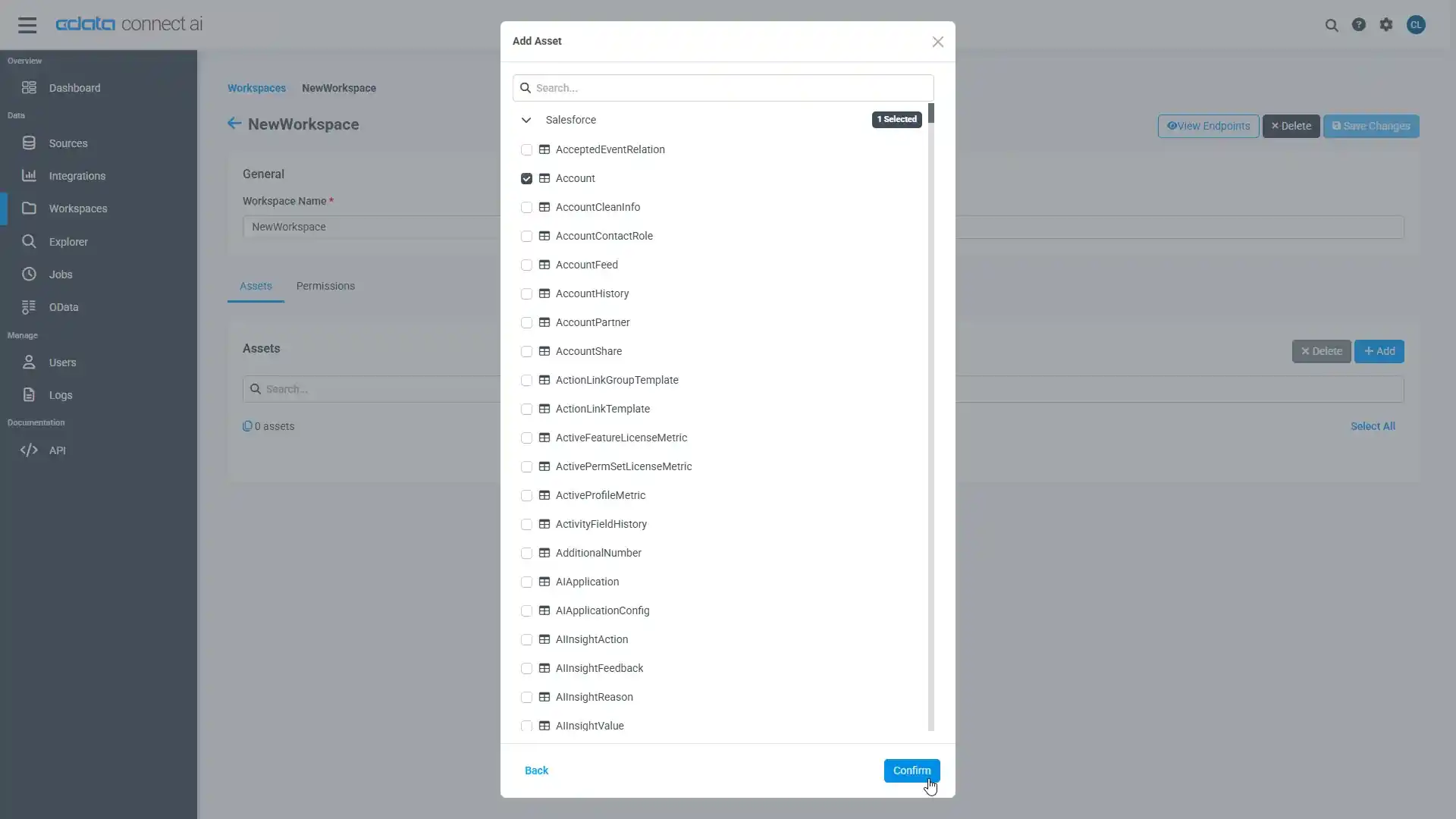
コネクションとOData エンドポイントを設定したら、Bubble からSAP SuccessFactors のデータに接続できます。
SAP SuccessFactors のデータに接続したアプリを作成
OData エンドポイントをConnect AI に追加したら、SAP SuccessFactors のデータへのライブ接続が可能なアプリをBubble で作成できます。
Bubble API Connector を設定
まずは、Bubble からCData Connect AI にアクセスするためのAPI Connector を設定します。
- アプリ内で、Plugins タブをクリックして Add plugins をクリックします。
- 「API Connector」を検索して「Install」をクリックします。
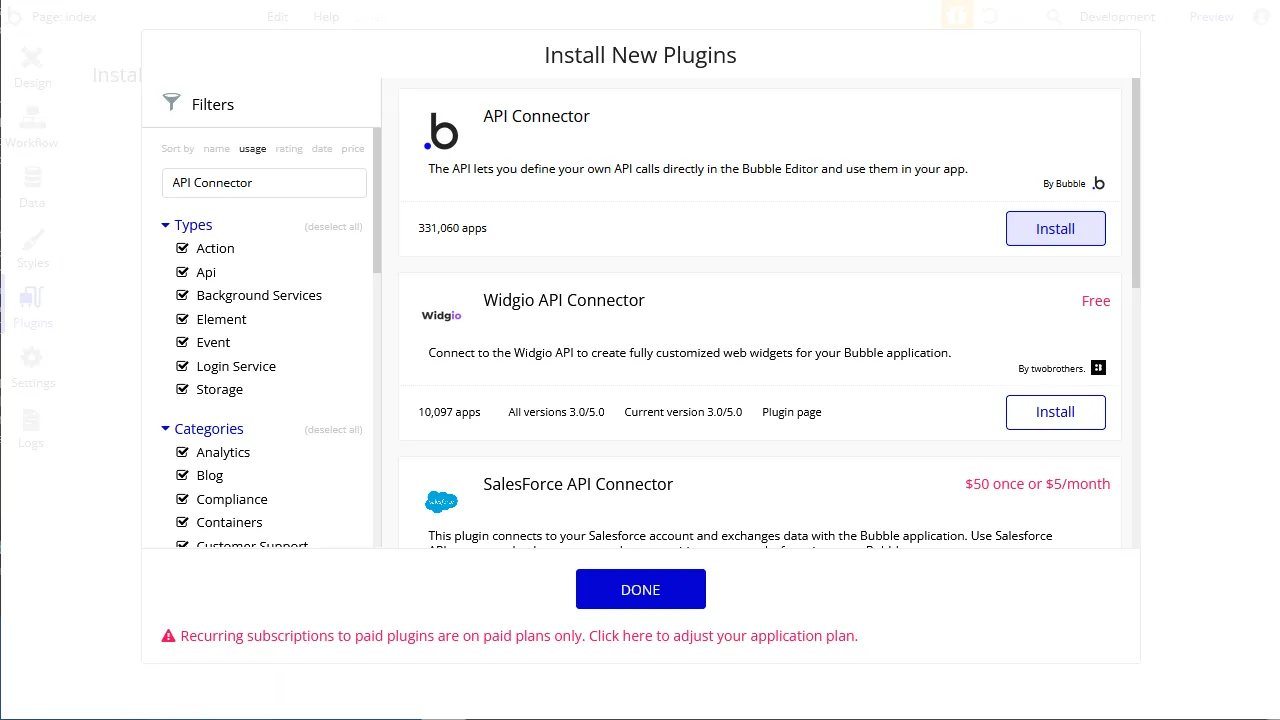
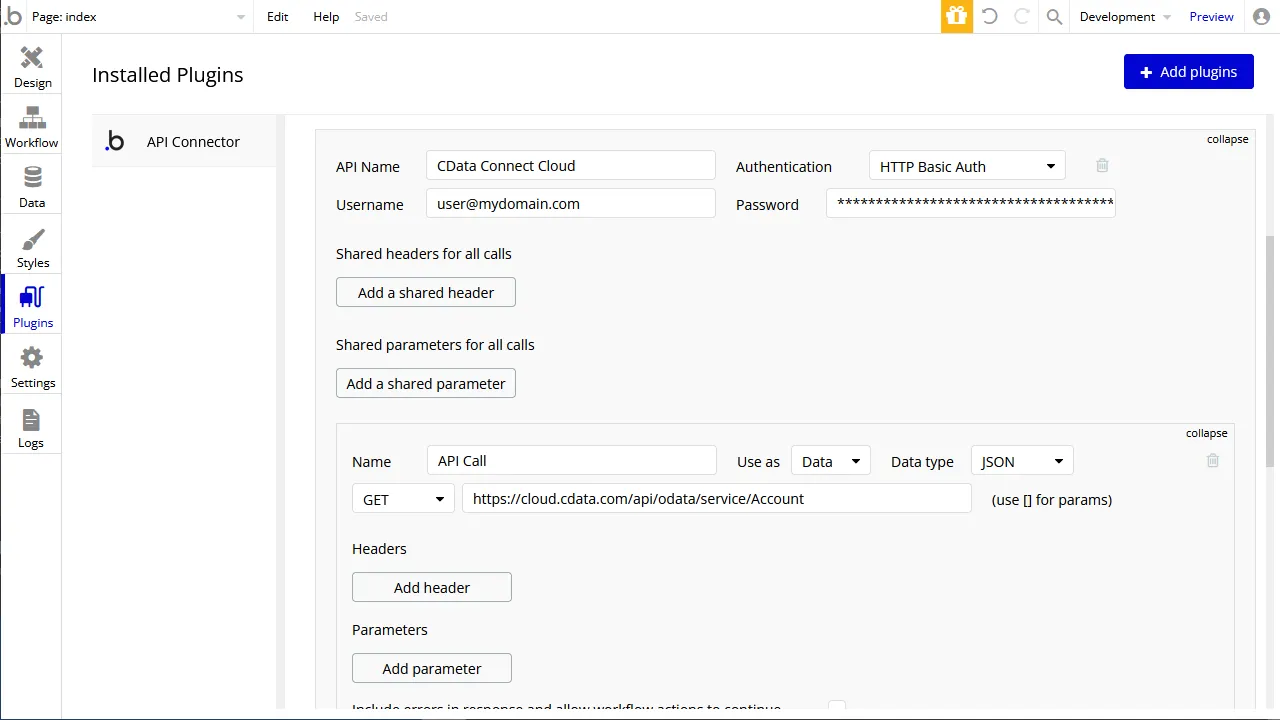
- インストール後、「Add another API」ボタンをクリックしてAPI を設定します。
- API に名前を設定します。
- Authentication を「HTTP Basic Auth」に設定します。
- Username をConnect AI のユーザーに設定します(user@mydomain.com)。
- Password を上記のユーザーのPAT に設定します。
- API Call を展開して、「GET」コマンドを選択してURL を先ほど設定したOData エンドポイント(例: https://cloud.cdata.com/api/odata/service/ExtAddressInfo)に設定します。
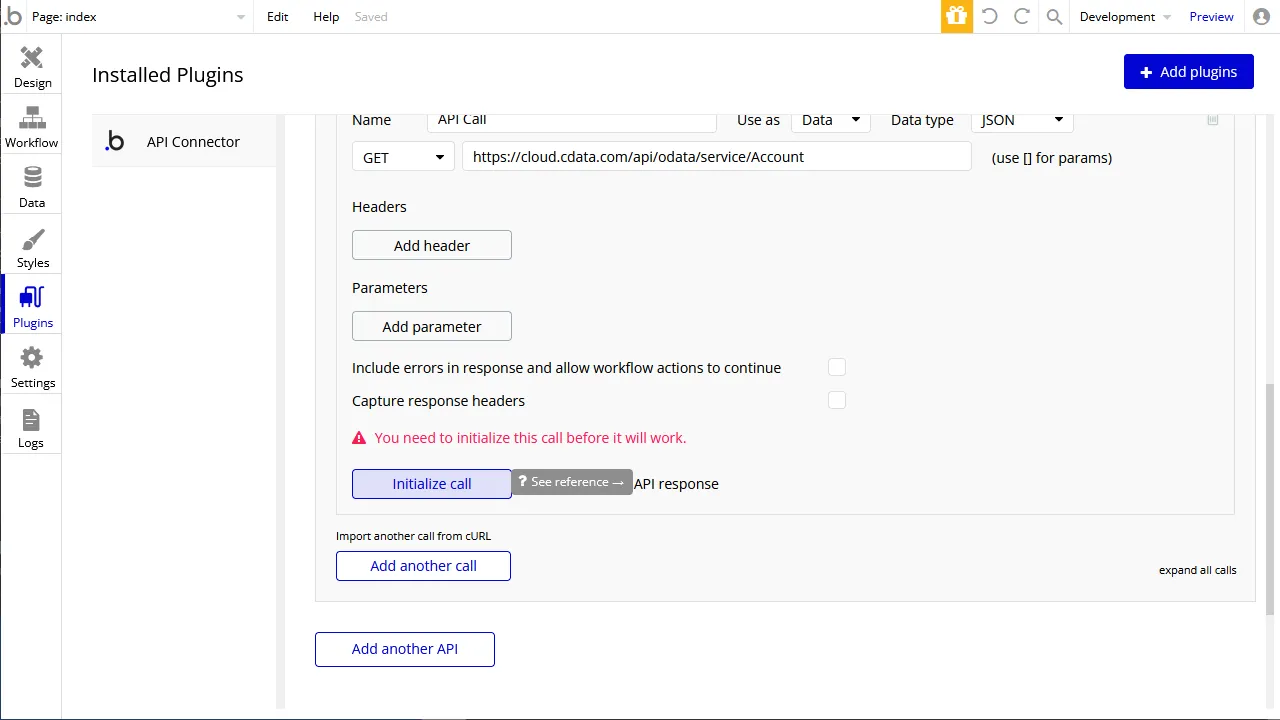
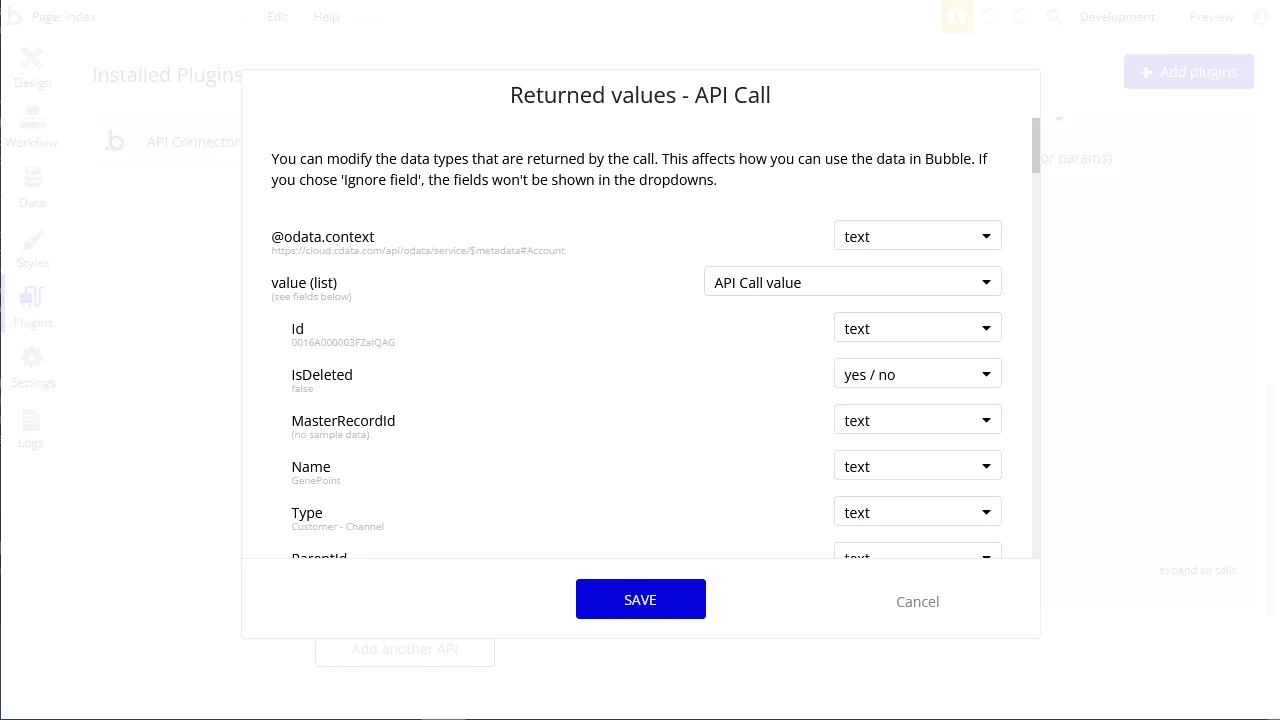
- 「Initialize call」ボタンをクリックしてレスポンスのデータ型を必要に応じて調整します。
- 必要な変更を加えた後、「SAVE」をクリックします。
App UI の設定
API Connector を設定したら、Bubble アプリでSAP SuccessFactors のデータを取得できます。本記事では、Excel ライクなテーブルを表示できるUI コンポーネントでデータをリクエストします。
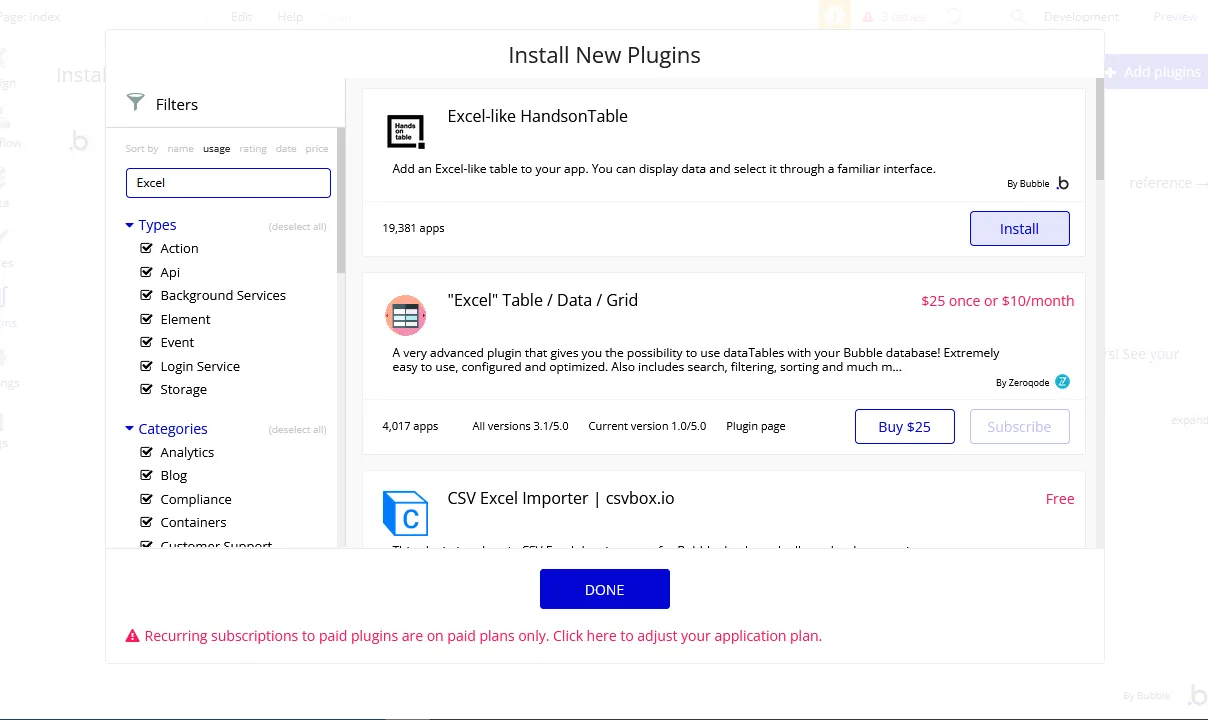
- Plugin タブで、「Excel-like HandsonTable」をインストールします。
- Design タブで、「Excel Table」をワークスペースに追加します。
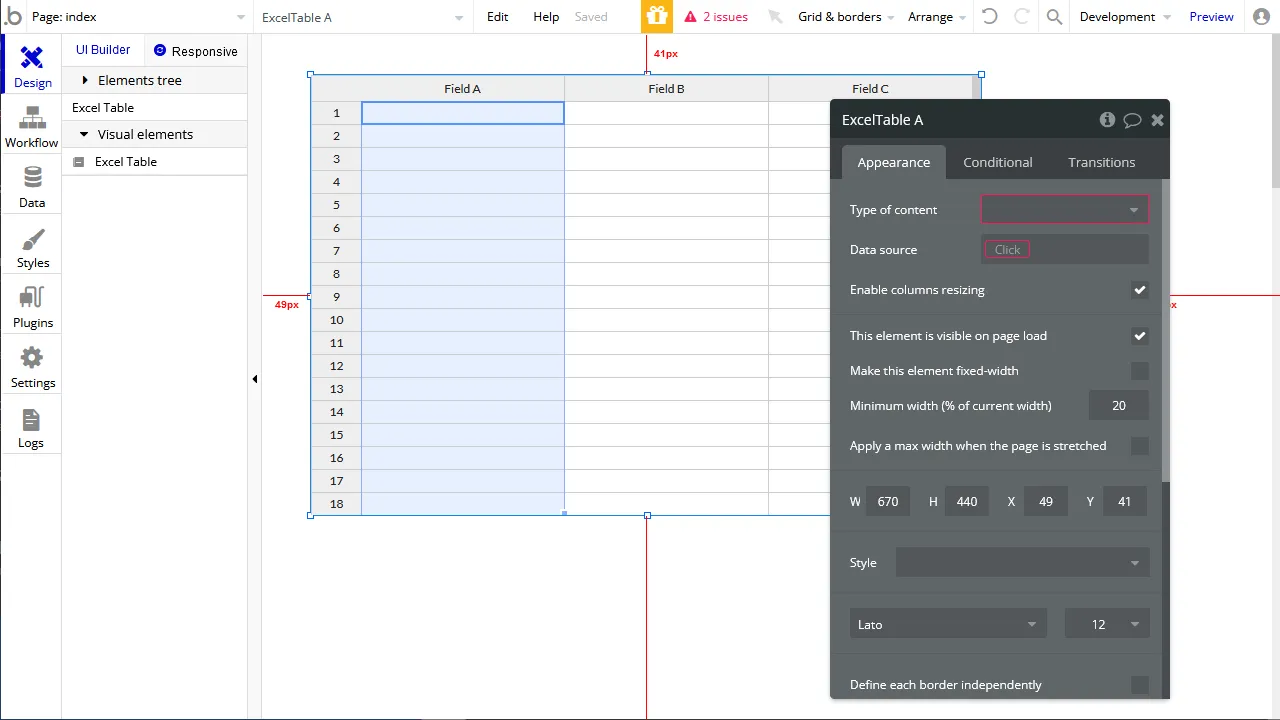
- Excel Table のData source で、「Get data from an external API」を選択します。
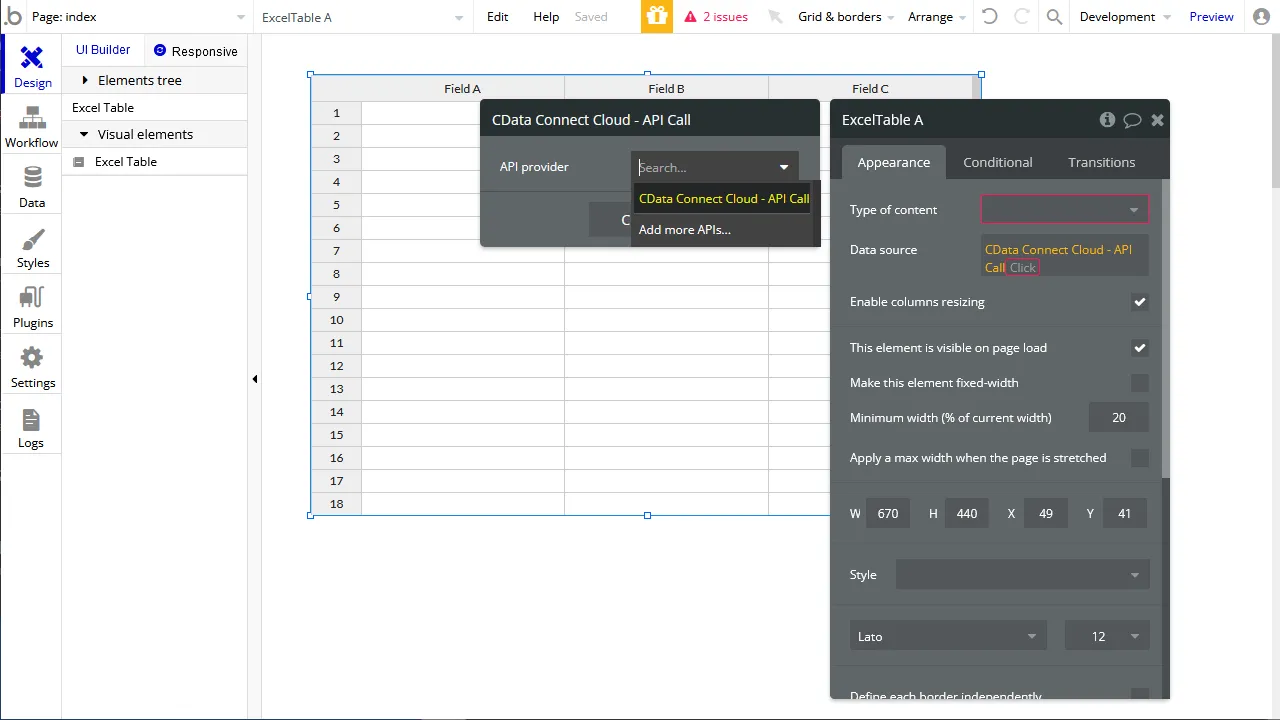
- Type of content を「API Call value」に設定します。
- Data source を"CData Connect AI - <API Call の値>"(またはこれと同等な値)に設定します。
- 「Preview」をクリックしてSAP SuccessFactors からデータが取得できたことを確認します。
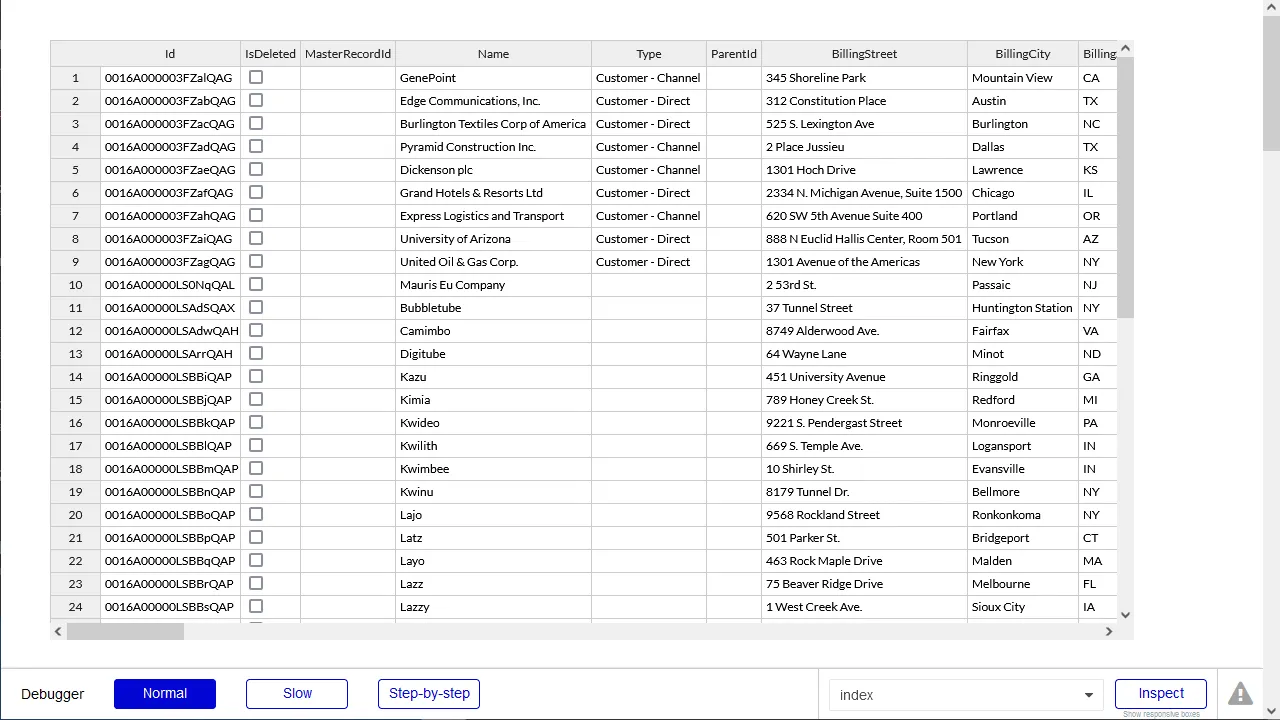
この時点で、バックエンドAPI を設定する手間なくSAP SuccessFactors のデータへのライブ接続を持つアプリケーションを開発できます。
クラウドアプリケーションからSAP SuccessFactors のデータへのライブ接続
Bubble からSAP SuccessFactors のリアルタイムデータに直接接続できるようになりました。これで、SAP SuccessFactors のデータを複製せずにより多くの接続とアプリを作成できます。
クラウドアプリケーションから直接100を超えるSaaS 、ビッグデータ、NoSQL ソースへのリアルタイムデータアクセスを取得するには、CData Connect AI を参照してください。