






LINQPad でSAP SuccessFactors のデータを操作する方法

CData ADO.NET Provider for SAPSuccessFactors は、LINQ やEntity Framework などの標準のADO.NET インターフェースを使ってSAP SuccessFactors の操作を実現します。この記事では、LINQPad から接続してLINQ クエリを実行する方法を説明します。
必要なもの
本記事の手順を実行してLINQPad からSAP SuccessFactors に接続するには、以下の3つの製品が必要になります。
- SAP SuccessFactors の環境
- LINQPad
- CData ADO.NET Provider for SAPSuccessFactors。右側のサイドバーから30日間無償トライアルがダウンロードできます
データモデルの作成
CData ADO.NET Provider for SAPSuccessFactors およびLINQPad をダウンロード・インストールしたら、Visual Studio で新しいクラスライブラリプロジェクトを作成します。
ADO.NET Provider の利用に必要となるEF 6を設定する方法については、ヘルプドキュメントを参照してください。
プロジェクトを右クリックし、[追加]→[新しい項目]→[ADO.NET Entity Data Model]をクリックします。ダイアログが表示されたら、データベースから[Code First]を選択します。 [New Connection]をクリックして、表示されたウィザードで接続文字列オプションを指定します。
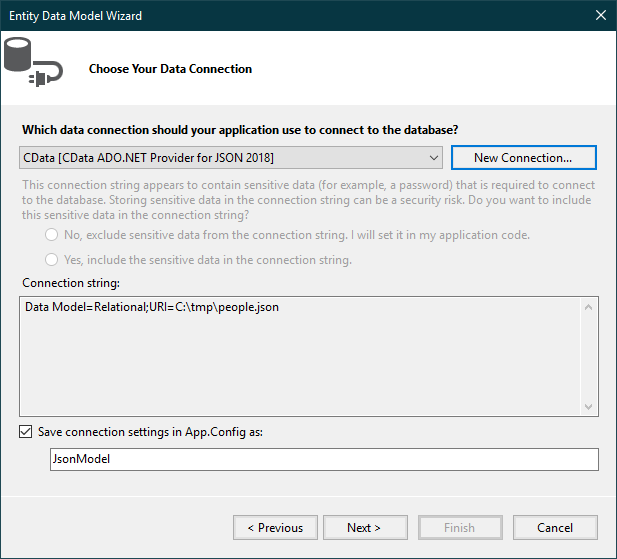
- URL:SuccessFactors をホストするサーバーのURL
- CompanyId:SAP SuccessFactors テナントに割り当てられた一意の識別子。この値はAPI 認証に必要で、組織固有のものです
- SAP SuccessFactors LMS インスタンスのクライアントグラント種別
- SAML-2 Bearer グラント種別
- InitiateOAuth:GETANDREFRESH。OAuthAccessToken を自動的に取得およびリフレッシュするために使用します
- OAuthClientId:アプリケーションの登録時に割り当てられたクライアントId
- CallbackURL:カスタムOAuth アプリケーションの登録時に定義されたリダイレクトURI
- OAuthClientSecret (クライアントグラント種別のみ):アプリケーションの登録時に割り当てられたクライアントシークレット
- PrivateKey (SAML-2 Bearer グラント種別のみ):カスタムOAuth アプリケーションの作成時にダウンロードした秘密鍵証明書のパス、またはその証明書のbase64 でエンコードされた内容
- CData 製品がSAP SuccessFactors からアクセストークンを取得し、それを使ってデータをリクエストします
- OAuth 値はOAuthSettingsLocation で指定されたパスに保存されます。これらの値は接続間で永続化されます
希望するテーブルおよびビューを選択して[Finish]をクリックし、データモデルを作成します。
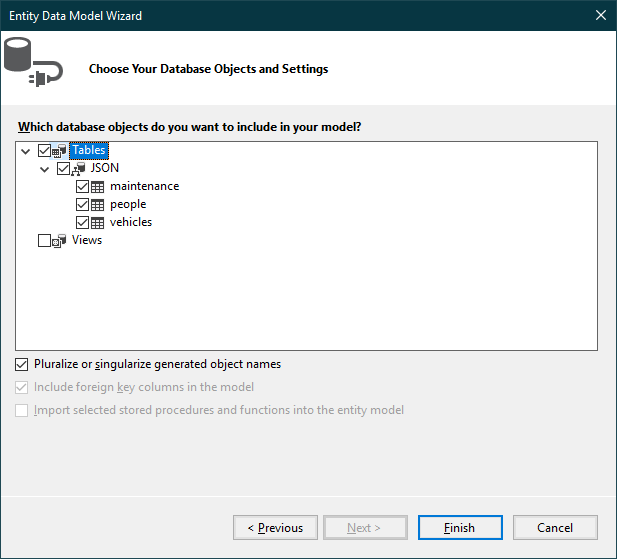
- プロジェクトをビルドします。生成されたファイルを使ってLINQPad でSAP SuccessFactors 接続を作成できます。
SAP SuccessFactorsへの接続
それでは、SAP SuccessFactors に接続していきましょう。CData 製品は、デフォルトで有効になっているOData API を介してSAP SuccessFactors と通信します。追加の権限が必要な場合は、SAP サポートサイトをご確認ください。
認証方法として、Azure AD 認証、SAP IAS 認証、OAuth 認証(推奨)、Basic 認証(非推奨)のいずれかを使用してSAP SuccessFactors に認証できます。
必要な接続プロパティ
選択したAuthScheme に関わらず、SAP SuccessFactors 環境を識別するために以下の接続プロパティを設定しましょう。
OAuth 認証
SAP SuccessFactors では、OAuth 認証を2種類のグラント種別でサポートしています。
OAuth 認証を有効にするには、すべてのOAuth フローでカスタムOAuth アプリケーションを作成し、適切なプロパティを設定する必要があります。
デスクトップアプリケーションでカスタムOAuth アプリケーションの資格情報を使用して認証するには、OAuth アクセストークンを取得し、更新する必要があります。これらを設定すると、接続の準備が整います。
OAuth アクセストークンの取得およびリフレッシュ
以下のプロパティを設定してください。
接続すると、CData 製品がデフォルトブラウザでSAP SuccessFactors のOAuth エンドポイントを開きます。ログインして、アプリケーションにアクセス許可を与えてください。
アプリケーションにアクセス許可を与えると、CData 製品がOAuth プロセスを完了します。
アクセストークンの期限が切れた際は、CData 製品が自動でアクセストークンをリフレッシュします。
カスタムOAuth アプリケーションの作成やその他の認証方法については、 href="/kb/help/" target="_blank">ヘルプドキュメントの「はじめに」をご確認ください。
一般的な接続文字列は次のとおりです。
User=username;Password=password;CompanyId=CompanyId;Url=https://api4.successfactors.com;
LINQPad でSAP SuccessFactors のデータに接続
必要な接続プロパティを取得してデータモデルアセンブリを作成したら、以下の手順に従ってLINQPad でデータモデルを使いはじめましょう。
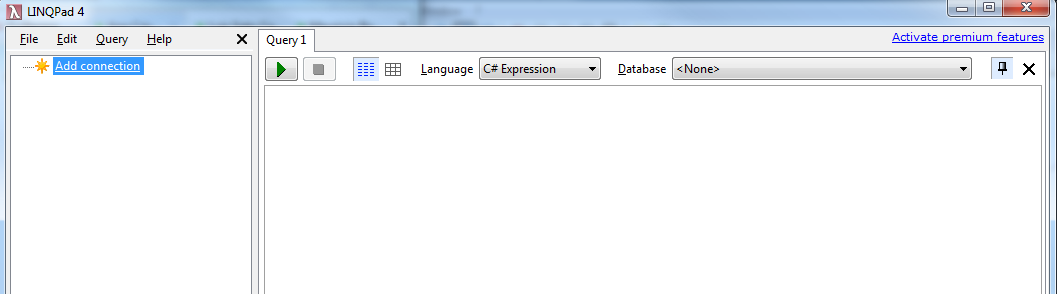
LINQPad を開き[接続の追加]をクリックします。
[Use a typed data context from your own assembly]オプションを選択します。
[Entity Framework DbContext]を選択します。
![下部のフィールドから[Entity Framework DbContext]を選択](../articles/ado-linqpad-qb-6.png)
[Path to Custom Assembly]ボックスの横にある[参照]をクリックして、プロジェクトフォルダを参照します。bin フォルダの下の.dll または.exe を参照します。
- DbContext の名前を選択します。
- 接続文字列をApp.Config に保存した場合は、App.Config へのパスを指定します。
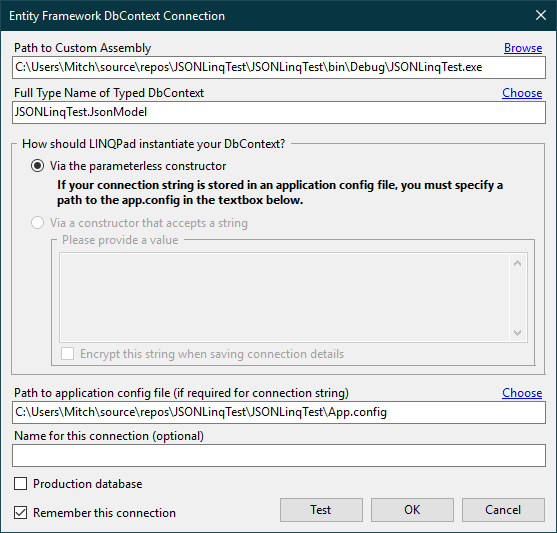
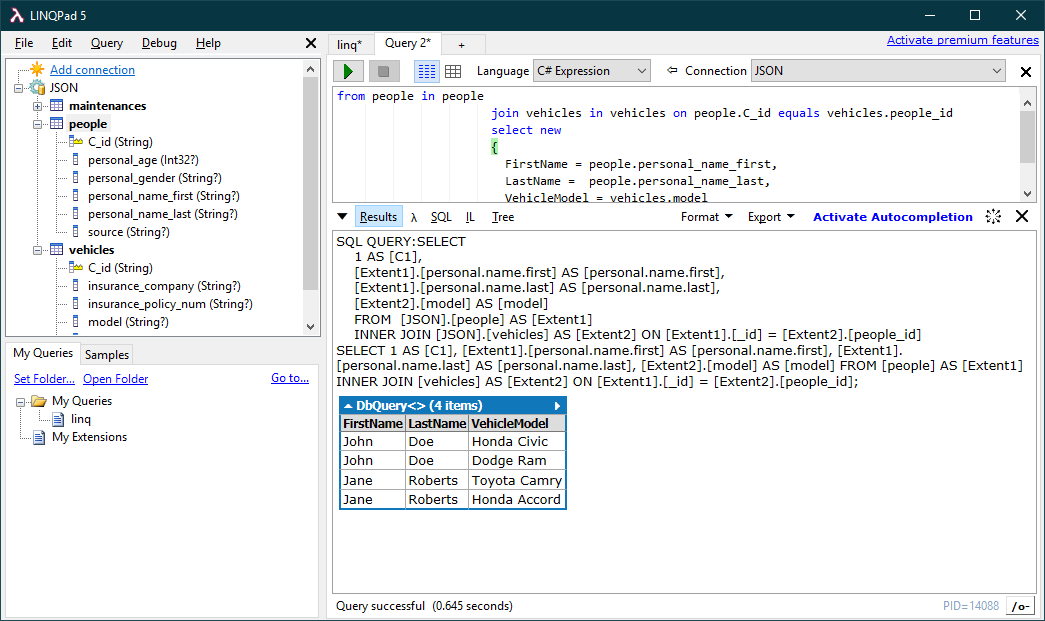
これでLINQPad 経由でSAP SuccessFactors にクエリできます。サポートされたLINQ クエリの例は、ヘルプドキュメントの「LINQ およびEntity Framework」を参照してください。
はじめる準備はできましたか?
SAP SuccessFactors Data Provider の無料トライアルをダウンロードしてお試しください:
ダウンロード詳細:
 SAP SuccessFactors ADO.NET Provider
お問い合わせ
SAP SuccessFactors ADO.NET Provider
お問い合わせ
SAP SuccessFactors に連携する.NET アプリケーションを素早く、簡単に開発できる便利なドライバー。