






Visual Studio でチャートコントロールと SAP SuccessFactors をデータバインド

データバインドによって、UI コントロールからデータに接続できます。 CData ADO.NET Provider for SAPSuccessFactors を使って、Visual Studio 上でWindows Forms およびWeb Forms とSAP SuccessFactors をデータバインドできます。この記事で、SAP SuccessFactors を、ウィザードから変更をリアルタイムで反映するチャートにデータバインドする方法を説明します。 Code Walk-through セクションではチャートはほんの10行のコードで作成します。
チャートへのデータバインド
データバインドは3つのステップから構成されます。コントロールのインスタンス作成、データソースの設定、最後にデータバインドです。
接続を設定してデータベースオブジェクトを選択
下の手続きにより、データソース構成ウィザードを使ってチャートコントロールとSAP SuccessFactors との接続を作成します。ウィザード上でデータバインドをするSAP SuccessFactors エンティティを使います。
- Windows Forms プロジェクトでは、チャートコントロールをツールボックスからフォーム上にドラグ&ドロップします。チャートプロパティのデータセクションで DataSource を選択し、メニューからプロジェクトデータソースの追加を選択します。
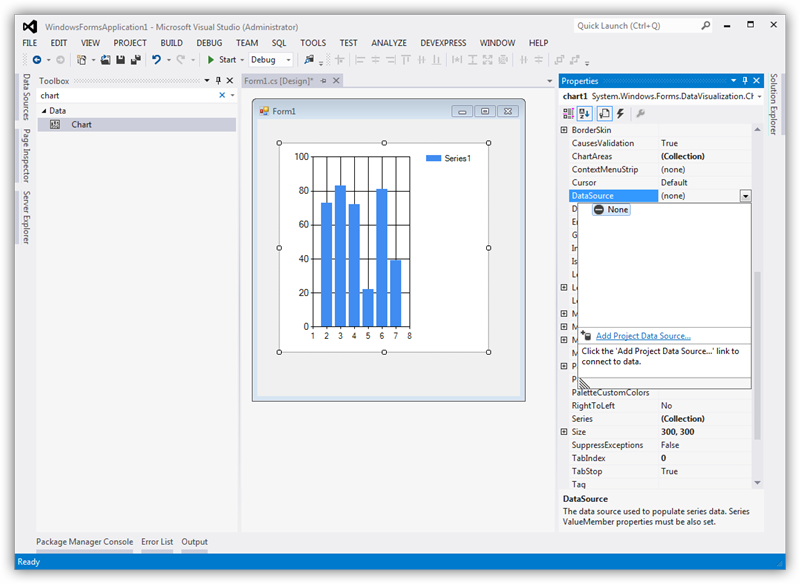
- 出てくるデータソース構成ウィザードでデータベース -> データセットを選択します。
- データ接続ステップで、「新しい接続」をクリックします。
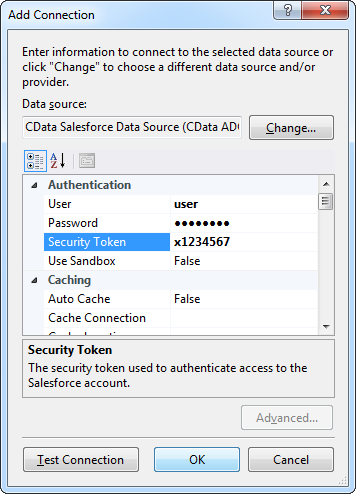
データ接続の選択ダイアログで、「変更」をクリックして、CData SAP SuccessFactors のデータソースを選択して、接続プロパティを入力します。下は代表的な接続文字列ですです。:
User=username;Password=password;CompanyId=CompanyId;Url=https://api4.successfactors.com;
SAP SuccessFactorsへの接続
それでは、SAP SuccessFactors に接続していきましょう。CData 製品は、デフォルトで有効になっているOData API を介してSAP SuccessFactors と通信します。追加の権限が必要な場合は、SAP サポートサイトをご確認ください。
認証方法として、Azure AD 認証、SAP IAS 認証、OAuth 認証(推奨)、Basic 認証(非推奨)のいずれかを使用してSAP SuccessFactors に認証できます。
必要な接続プロパティ
選択したAuthScheme に関わらず、SAP SuccessFactors 環境を識別するために以下の接続プロパティを設定しましょう。
- URL:SuccessFactors をホストするサーバーのURL
- CompanyId:SAP SuccessFactors テナントに割り当てられた一意の識別子。この値はAPI 認証に必要で、組織固有のものです
OAuth 認証
SAP SuccessFactors では、OAuth 認証を2種類のグラント種別でサポートしています。
- SAP SuccessFactors LMS インスタンスのクライアントグラント種別
- SAML-2 Bearer グラント種別
OAuth 認証を有効にするには、すべてのOAuth フローでカスタムOAuth アプリケーションを作成し、適切なプロパティを設定する必要があります。
デスクトップアプリケーションでカスタムOAuth アプリケーションの資格情報を使用して認証するには、OAuth アクセストークンを取得し、更新する必要があります。これらを設定すると、接続の準備が整います。
OAuth アクセストークンの取得およびリフレッシュ
以下のプロパティを設定してください。
- InitiateOAuth:GETANDREFRESH。OAuthAccessToken を自動的に取得およびリフレッシュするために使用します
- OAuthClientId:アプリケーションの登録時に割り当てられたクライアントId
- CallbackURL:カスタムOAuth アプリケーションの登録時に定義されたリダイレクトURI
- OAuthClientSecret (クライアントグラント種別のみ):アプリケーションの登録時に割り当てられたクライアントシークレット
- PrivateKey (SAML-2 Bearer グラント種別のみ):カスタムOAuth アプリケーションの作成時にダウンロードした秘密鍵証明書のパス、またはその証明書のbase64 でエンコードされた内容
接続すると、CData 製品がデフォルトブラウザでSAP SuccessFactors のOAuth エンドポイントを開きます。ログインして、アプリケーションにアクセス許可を与えてください。
アプリケーションにアクセス許可を与えると、CData 製品がOAuth プロセスを完了します。
- CData 製品がSAP SuccessFactors からアクセストークンを取得し、それを使ってデータをリクエストします
- OAuth 値はOAuthSettingsLocation で指定されたパスに保存されます。これらの値は接続間で永続化されます
アクセストークンの期限が切れた際は、CData 製品が自動でアクセストークンをリフレッシュします。
カスタムOAuth アプリケーションの作成やその他の認証方法については、 href="/kb/help/" target="_blank">ヘルプドキュメントの「はじめに」をご確認ください。
- 使用するデータソースオブジェクトを選択します。例は ExtAddressInfo テーブルです。
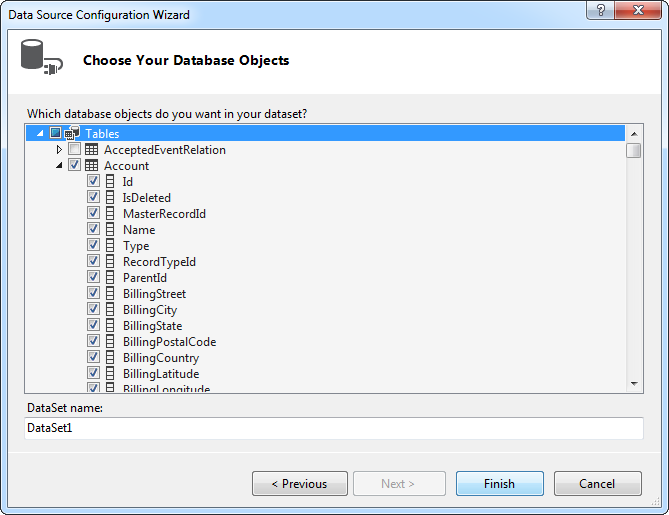
DataBind
データソースの追加とデータベースオブジェクトを選択したら、チャートにオブジェクトをバインドします。この例では、X軸に address1 をY軸に zipCode を設定します。
- チャートプロパティで、Series プロパティをクリックし、Series コレクション エディター を開きます。
- Series プロパティでX軸、Y軸に設定するカラムを選択します:XValueMember および YValueMember プロパティにメニューからカラムを選びます。
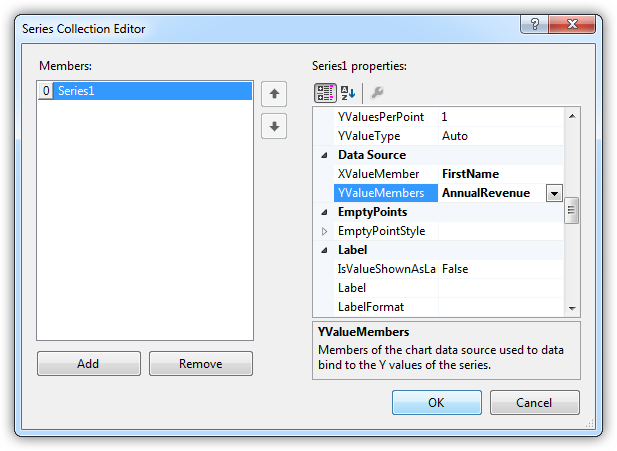
チャートはこれでSAP SuccessFactors にデータバインドされました。チャートを実行して最新のデータを表示させましょう。
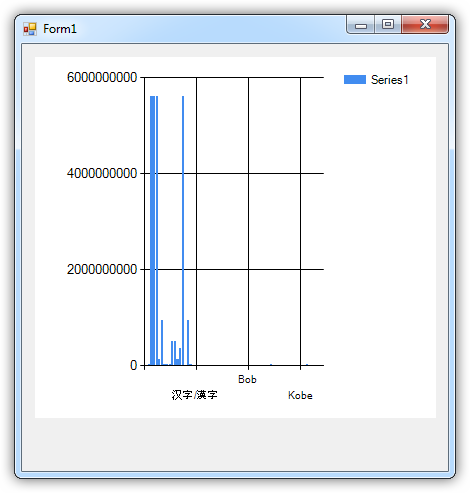
コード Walk-through
SAP SuccessFactors へのデータバインドはほんの数行のコードのみが必要で、3つの簡単なステップで完了できます。
- SAP SuccessFactors に接続します。
- SAPSuccessFactorsDataAdapter を作成して、クエリを作成し、結果を入れるデータセットを作成します。
- 結果セットとチャートをデータバインドします。
下に完全なコードを示します:
SAPSuccessFactorsConnection conn = new SAPSuccessFactorsConnection("User=username;Password=password;CompanyId=CompanyId;Url=https://api4.successfactors.com;");
SAPSuccessFactorsCommand comm = new SAPSuccessFactorsCommand("SELECT address1, zipCode FROM ExtAddressInfo WHERE city = 'Springfield'", conn);
SAPSuccessFactorsDataAdapter da = new SAPSuccessFactorsDataAdapter(comm);
DataSet dataset = new DataSet();
da.Fill(dataset);

chart1.DataSource = dataset;
chart1.Series[0].XValueMember = "address1";
chart1.Series[0].YValueMembers = "zipCode";
// Insert code for additional chart formatting here.
chart1.DataBind();
はじめる準備はできましたか?
SAP SuccessFactors Data Provider の無料トライアルをダウンロードしてお試しください:
ダウンロード詳細:
 SAP SuccessFactors ADO.NET Provider
お問い合わせ
SAP SuccessFactors ADO.NET Provider
お問い合わせ
SAP SuccessFactors に連携する.NET アプリケーションを素早く、簡単に開発できる便利なドライバー。