






Lazarus Pascal IDE で SAP HANA XS Advanced のデータを簡単に統合

Lazarus Pascal IDE は、クロスプラットフォームアプリケーションを構築するための強力で無料のオープンソース開発環境です。CData ODBC Driver for SAP HANA XS Advanced を使用すれば、SAP HANA XS Advanced のデータ をシームレスに統合してクエリを実行でき、Lazarus Pascal IDE アプリケーション内でリアルタイムのインサイトを活用して、レポート、ダッシュボード、ワークフローを強化できます。
本記事では、接続のセットアップから Lazarus Pascal IDE でリアルタイムの SAP HANA XS Advanced データを活用するまでの包括的な手順をご紹介します。レポート、ダッシュボード、複雑なワークフローを構築する際に、アプリケーション内でリアルタイムのインサイトと機能を実現するためのツールを習得できます。
概要
本記事の手順の概要は以下のとおりです。
- CData ODBC Driver for SAP HANA XS Advanced で SAP HANA XS Advanced のデータ 用の DSN を必要な接続プロパティで設定します。
- Lazarus で ODBC 接続をセットアップします。TSQLConnector、TSQLQuery、TDataSource、TDBGrid コンポーネントを必要な情報で設定します。
- Main フォームにサンプルコードを記述して、SAP HANA XS Advanced のデータ への接続をテストします。
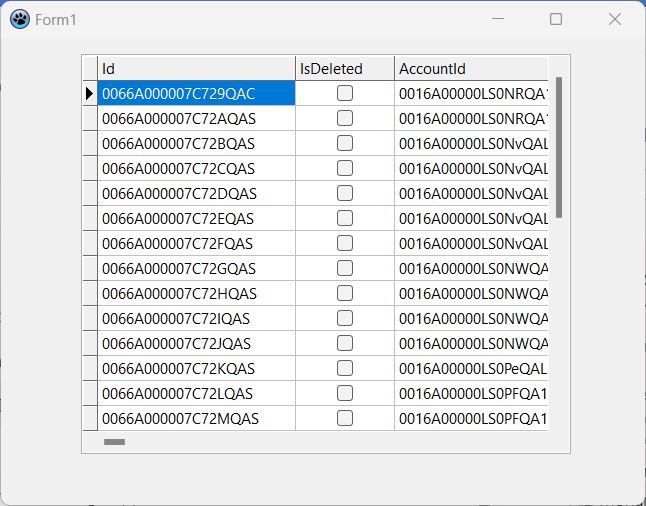
- アプリケーションをコンパイルして実行し、SAP HANA XS Advanced のデータ の統合と表示が正常に行われることを確認します。
前提条件
開始する前に、以下の準備が必要です。
- Lazarus IDE(バージョン 3.4 推奨)。こちらからダウンロードできます。
- CData ODBC Driver for SAP HANA XS Advanced。最新版をこちらからダウンロードしてお試しください。
CData ODBC Driver で SAP HANA XS Advanced DSN を設定
まず、CData ODBC Driver for SAP HANA XS Advanced を使用してシステムでSAP HANA XS Advanced のデータ用の DSN(データソース名)を設定します。こちらから全機能を備えた 30日間の無償トライアルをダウンロードしてインストールしてください。
インストールが完了したら、ODBC データソースアドミニストレーターを起動します。
- Windows の場合:スタートメニューで ODBC データソースアドミニストレーター を検索してアプリケーションを開きます。
- Mac の場合:アプリケーションを開き、ユーティリティに移動して ODBC Manager を選択します。
- Linux の場合:コマンドラインを使用して ODBC データソースアドミニストレーター を起動するか、インストールされている場合は unixODBC を使用します。
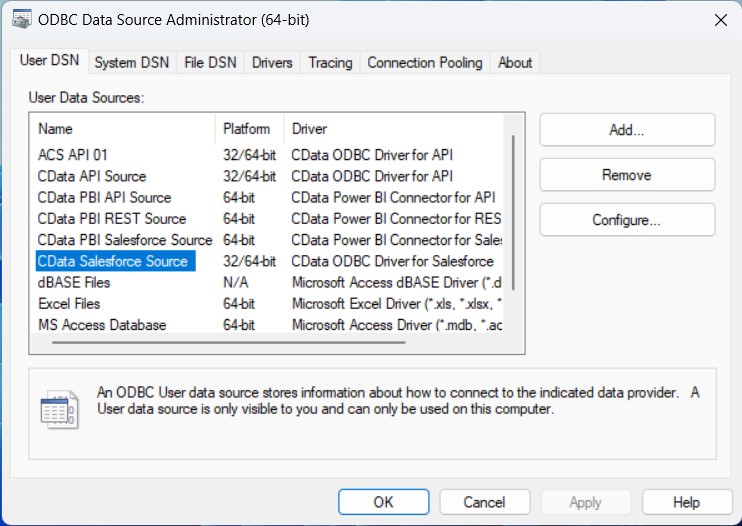
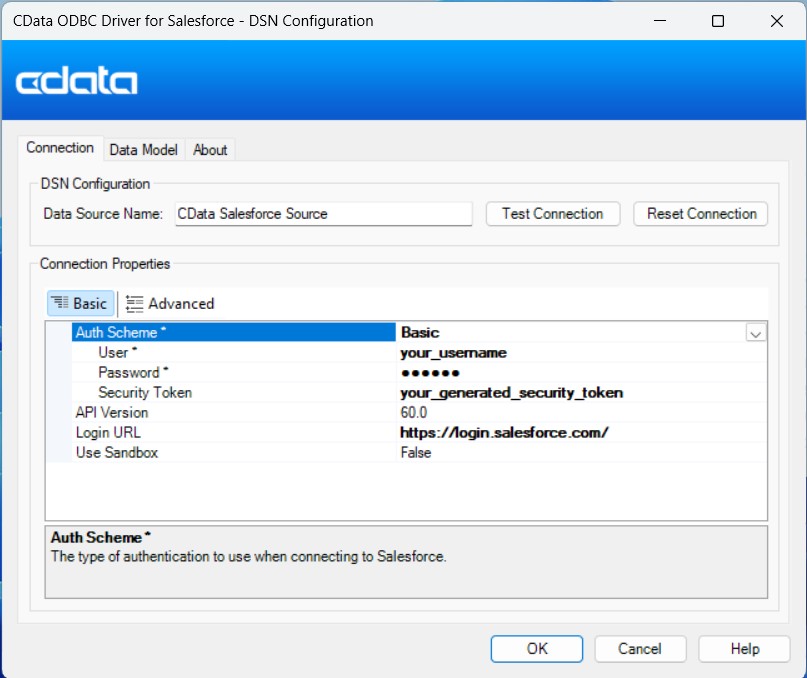
起動したら、CDataSAP HANA XS Advanced のデータSource をダブルクリックして、接続を確立するために必要な値を入力します。
SAP HANA XSA 接続プロパティの取得・設定方法
SAP HANA XSA はOAuth 認証標準を利用しています。接続する前に、SAP HANA XSA OData サービスを確立する必要があります。ヘルプドキュメントの「カスタムOAuth アプリの作成」セクションを参照してください。
OAuthPassword グラント種別を使用してSAP HANA XSA に接続するには、以下を設定します。
- OAuthClientId:UAA サービスJSON ファイルで指定されたClient Id に設定。
- OAuthClientSecret:UAA サービスJSON ファイルで指定されたClient Secret に設定。
- Url:OData サービスエンドポイントに設定。
- XSUAAURL:UAA サービスURL に設定。
- User:アカウントのユーザー名に設定。
- Password:アカウントのパスワードに設定。
OData サービスを設定したら、カスタムクレデンシャルを使用して接続を確立できます。
新しい GUI プロジェクトを作成
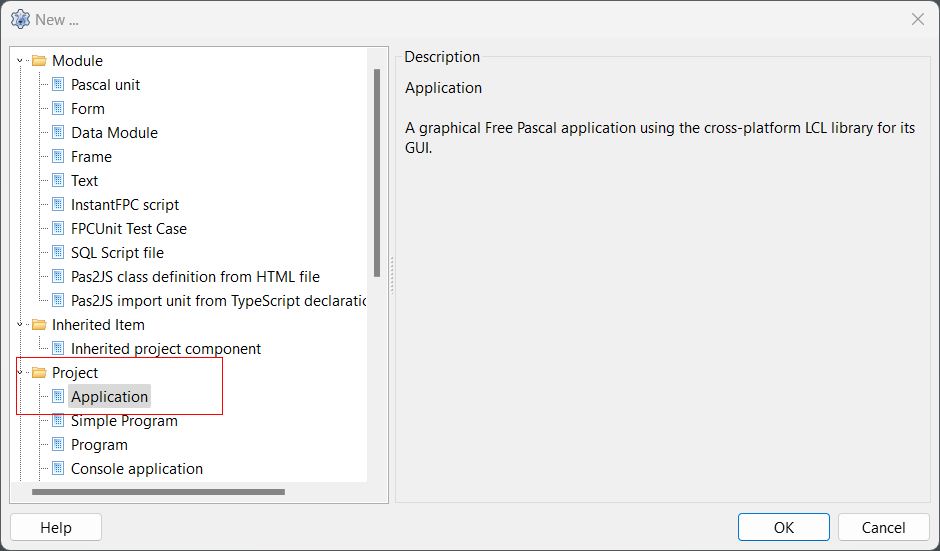
- Lazarus IDE を起動します。
- File > New > Application に移動して、Main フォームを持つ新しい GUI プロジェクトを作成します。
フォームに必要な接続コンポーネントを追加
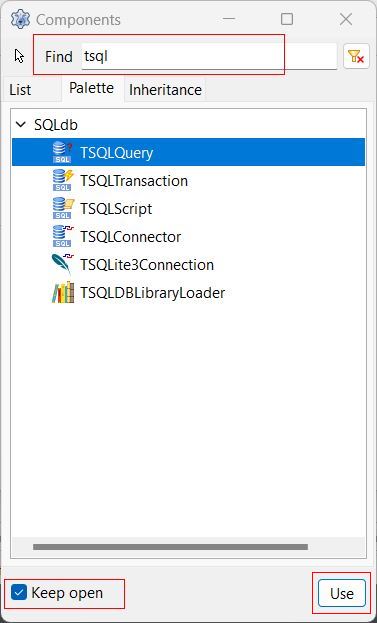
- View > Component > Palette に移動し、左下の Keep open にチェックを入れて、コンポーネントウィンドウを常に開いた状態に保ちます。
-
以下のコンポーネントを検索し、右下の Use をクリックして Main フォーム Form1 に追加します。
- TSQLConnector
- TSQLTransaction
- TSQLQuery
- TDataSource
- TDBGrid

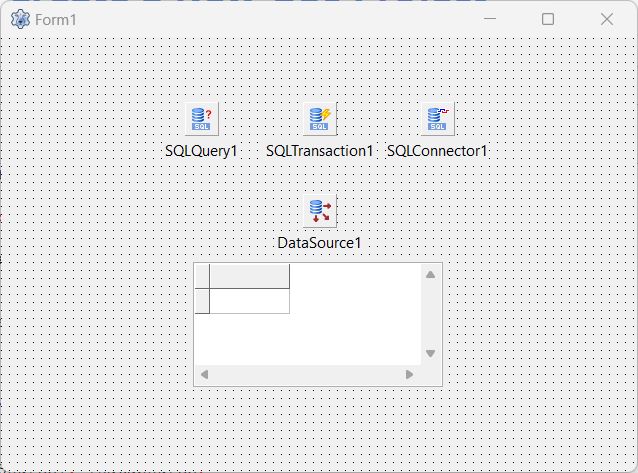
TSQLConnector コンポーネントの設定
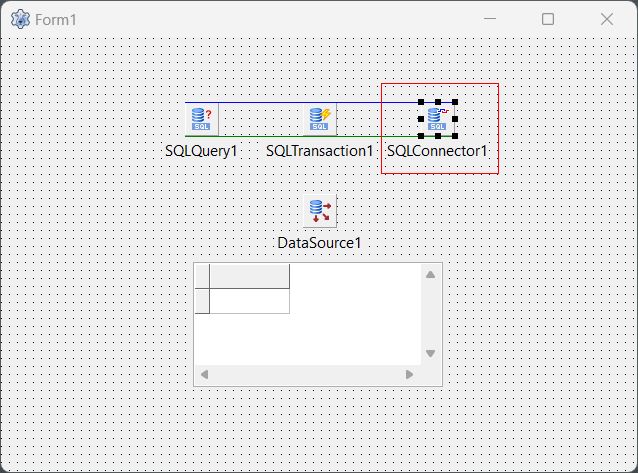
Lazarus Pascal IDE の TSQLConnector コンポーネントは、アプリケーションと各種データベースまたはデータベース API との接続を容易にします。設定方法は以下のとおりです。
- Main フォームで TSQLConnector コンポーネントを選択します。
- オブジェクトインスペクターがまだ開いていない場合は、View > Object Inspector から開きます。
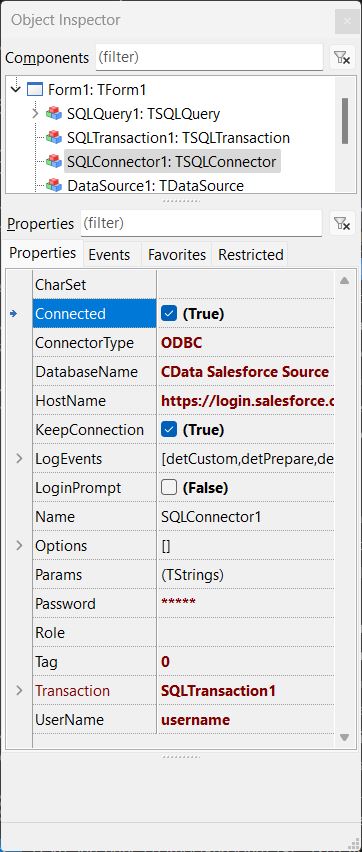
- 左側のオブジェクトインスペクターで、Properties セクションの以下のプロパティを設定します。
プロパティ 値 Connected True Driver ODBC DatabaseName DSN 名(例:CData SAP HANA XS Advanced Source) UserName データベースのユーザー名 Password データベースのパスワード HostName SAP HANA XS Advanced URL またはローカルデータベースの場合は localhost LoginPrompt False Transaction TSQLTransaction コンポーネントを選択
認証情報にセキュリティトークンが必要な場合は、以下の手順に従ってください。
- Lazarus Pascal IDE で Main Form をダブルクリックしてコードエディタを開きます。
- procedure TForm1.FormCreate(Sender: TObject); セクションを見つけます。
- begin キーワードの下に以下のコードを貼り付けます。'your_security_token' を実際のセキュリティトークンに置き換えてください。
SQLConnector1.Params.Values ['Password'] :=
  SQLConnector1.Params.Values ['Password'] + 'your_security_token';
TSQLQuery コンポーネントの設定
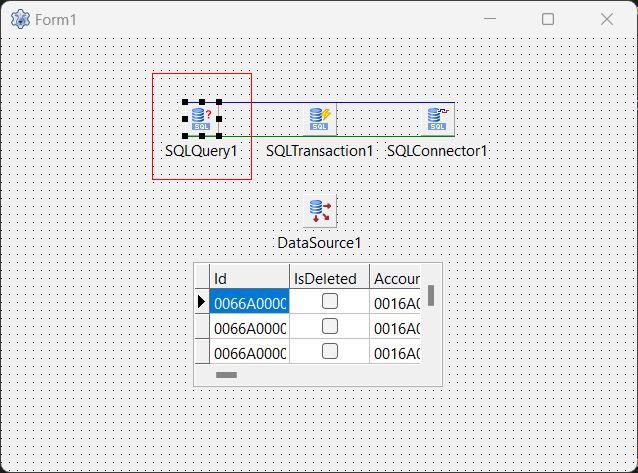
Lazarus Pascal IDE の TSQLQuery コンポーネントは、クエリ用の SQL コードを受け取り、データベースからデータを取得することで、データ操作を簡素化します。以下の情報を使用して設定してください。
- Main フォームで TSQLQuery コンポーネントを選択します。
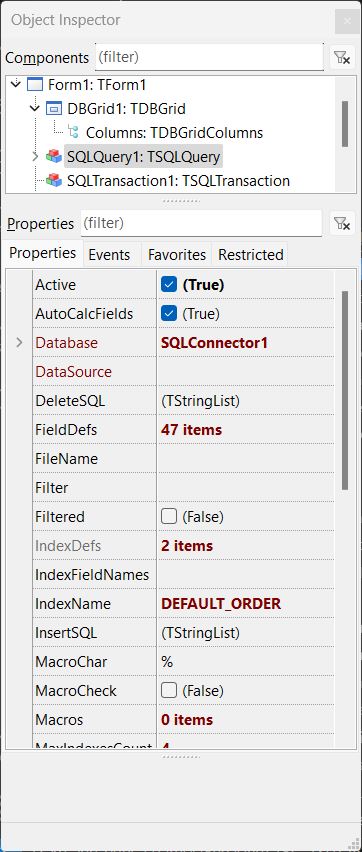
- オブジェクトインスペクターの Properties セクションで以下のプロパティを設定します。
プロパティ 値 Active True DataBase TSQLConnector コンポーネントの名前を選択 SQL(3つの点をクリック) クエリ(例:SELECT * FROM ) Transaction TSQLTransaction コンポーネント
TDataSource、TDBGrid、TSQLTransaction コンポーネントの設定
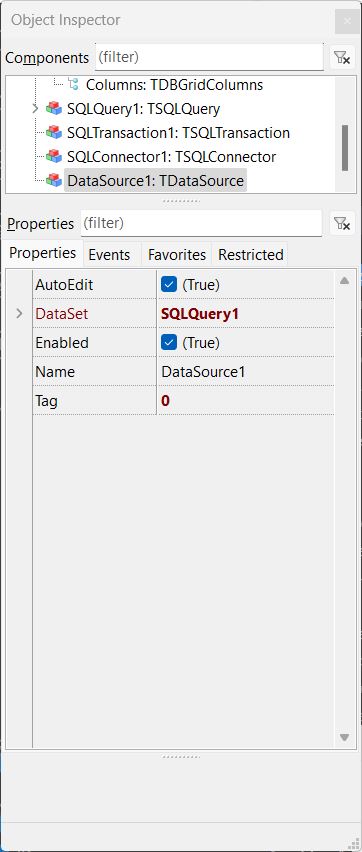
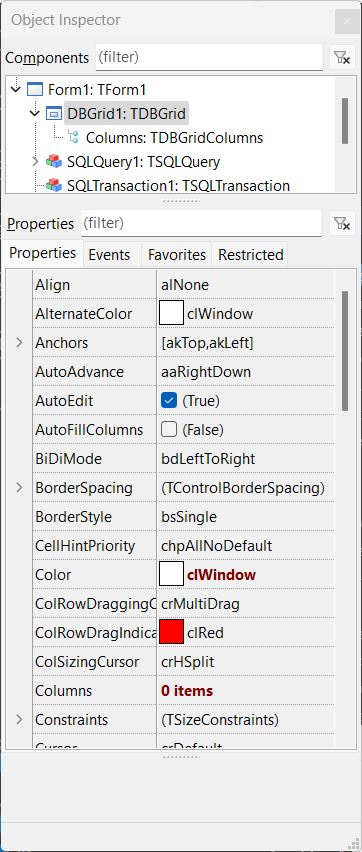
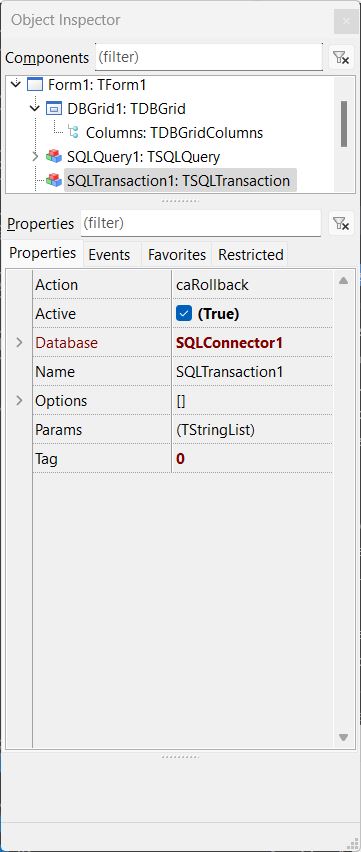
Lazarus Pascal IDE の TDataSource コンポーネントは、データセット(例:TSQLQuery)と TDBGrid などのデータ対応コントロールをつなぎ、データの表示と操作を可能にします。TDBGrid はデータを表形式で表示し、TSQLTransaction はトランザクション内でデータベース操作を実行することでデータの整合性を確保します。これら3つのコンポーネントの設定方法は以下のとおりです。
- TDataSource コンポーネントを選択し、DataSet プロパティに TSQLQuery コンポーネントの名前を設定します。
- TDBGrid コンポーネントを選択し、DataSource プロパティに TDataSource コンポーネントを設定します。
- TSQLTransaction コンポーネントを選択し、以下のプロパティを設定します。
- Active:True
- Database:TSQLConnector コンポーネントの名前
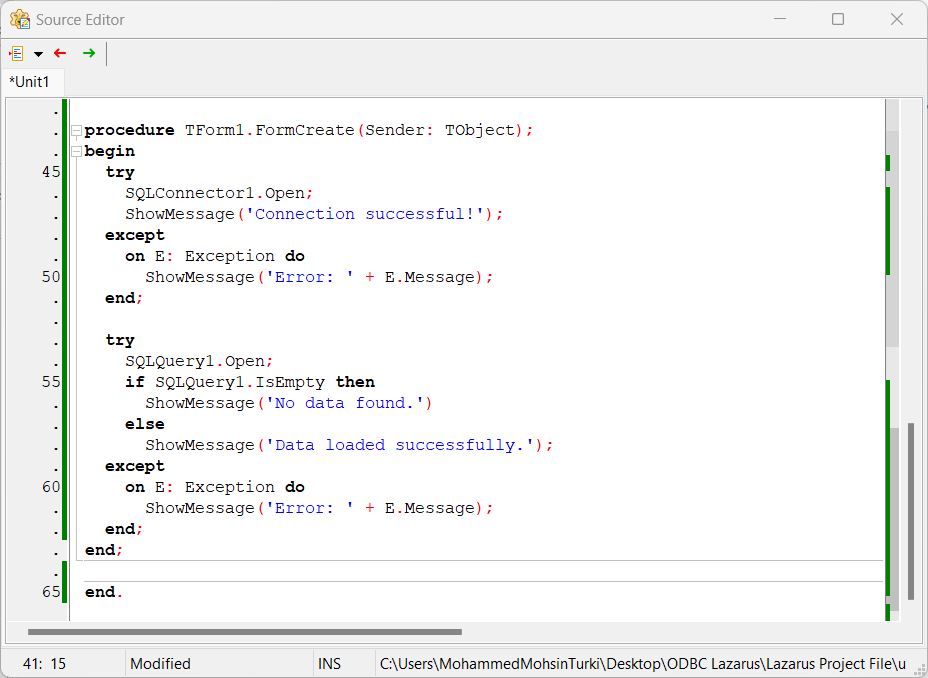
接続をテストするコードを追加
接続を正常にテストするには、以下のコードを使用してください。
- Main Form をダブルクリックしてソースエディタを開きます。
- begin キーワードの下、end. キーワードの前に以下のコードを追加します。
procedure TForm1.FormCreate(Sender: TObject);
begin
  // Code for your Security Token
    SQLConnector1.Params.Values ['Password'] :=
        SQLConnector1.Params.Values ['Password'] + 'your_security_token';
  try
    SQLConnector1.Open;
    ShowMessage('Connection successful!');
  except
    on E: Exception do
      ShowMessage('Error: ' + E.Message);
  end;

  try
    SQLQuery1.Open;
    if SQLQuery1.IsEmpty then
      ShowMessage('No data found.')
    else
      ShowMessage('Data loaded successfully.');
  except
    on E: Exception do
      ShowMessage('Error: ' + E.Message);
  end;
end;

end.
アプリケーションをコンパイルして実行
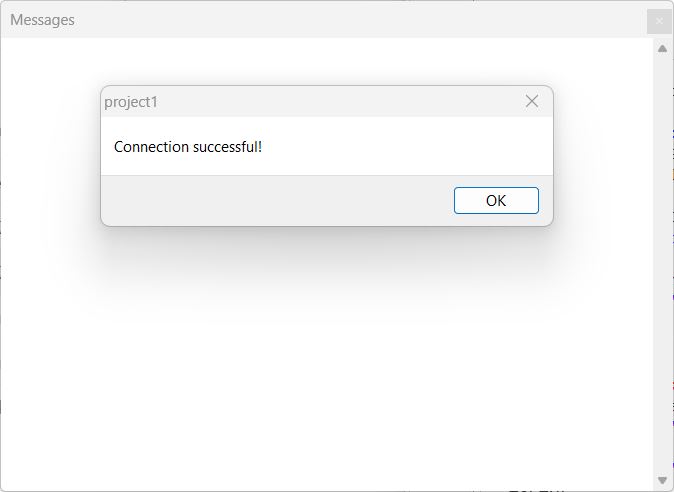
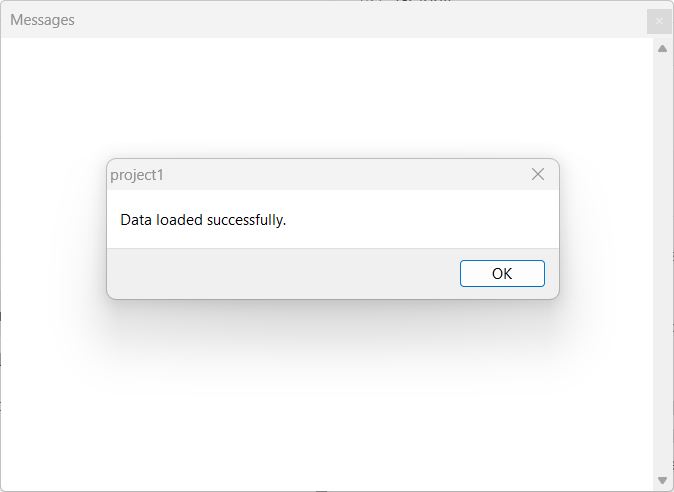
プロジェクトを保存します。Run > Compile、続いて Run に移動するか、ショートカット F9 を使用してアプリケーションを実行します。
次のステップ:データを活用してみよう
データが Lazarus に正常にインポートされたので、その可能性を最大限に活用するためのアイデアをご紹介します。
- TDBGrid を拡張:TDBGrid をカスタマイズして、ソート、編集、特定の行のハイライト表示を有効にしましょう。
- データを可視化:TChart などのコンポーネントを使用して、直感的なデータ表現のためのグラフやチャートを作成しましょう。
- フィルタと検索:TDBFilter などのコンポーネントを使用するか、カスタムフィルタロジックを実装して、ユーザーが関連するデータにすばやく集中できるようにしましょう。ユーザー入力用の TEdit コンポーネントを追加し、フィルタ機能にリンクさせます。
- データをエクスポート:TSVExport や TFileStream コンポーネントを活用して、データを CSV や Excel などの形式で保存し、共有や他のシステムへの統合に利用しましょう。
- 計算を実行:TFPCustomDataSet やデータセットの組み込み機能を使用して、合計、平均、その他の指標を計算しましょう。結果を TLabel に表示したり、TDBGrid に追加できます。
- フォームとレポートを作成:TForm と TDBEdit を使用してユーザー操作用のインタラクティブなフォームを設計しましょう。レポートには、RLReport や FastReport などのコンポーネントを統合して、プロフェッショナル品質のレポートを生成・印刷できます。
これらの拡張機能で、データドリブンアプリケーションを次のレベルに引き上げましょう!
CData で Lazarus のデータ接続を簡素化
Lazarus Pascal 内でリアルタイムのSAP HANA XS Advanced のデータの可能性を最大限に引き出しましょう。ワークフローを効率化し、生産性を高め、これまでにないシームレスな統合を体験してください。
今すぐ無償トライアルを開始して、データとの接続と作業の方法を変革しましょう!
はじめる準備はできましたか?
SAP HANA XS Advanced ODBC Driver の無料トライアルをダウンロードしてお試しください:
ダウンロード詳細:
 SAP HANA XS Advanced ODBC Driver
お問い合わせ
SAP HANA XS Advanced ODBC Driver
お問い合わせ
SAP HANA XS Advanced ODBC Driver を使って、ODBC 接続をサポートするあらゆるアプリケーション・ツールからSAP HANA XS Advanced にデータ連携。
SAP HANA XS Advanced データにデータベースと同感覚でアクセスして、SAP HANA XS Advanced データに使い慣れたODBC インターフェースで双方向連携。