






データ可視化ソリューション「Reveal」から SAP Netweaver Gateway に接続する方法

CData API Server を使って、Reveal にSAP Netweaver Gateway データをフィードして、ビジュアライズを実現できます。コネクターによりリアルタイムデータ連携が可能になり、リフレッシュ操作で最新のデータを取得可能になります。この記事では、Reveal からSAP Netweaver Gateway のデータに接続しビジュアライズする方法を説明します。
API Server の設定
以下のリンクからAPI Server の無償トライアルをスタートしたら、セキュアなSAP Netweaver Gateway OData サービスを作成していきましょう。
SAP Netweaver Gateway への接続
Reveal からSAP Netweaver Gateway のデータを操作するには、まずSAP Netweaver Gateway への接続を作成・設定します。
- API Server にログインして、「Connections」をクリック、さらに「接続を追加」をクリックします。

- 「接続を追加」をクリックして、データソースがAPI Server に事前にインストールされている場合は、一覧から「SAP Netweaver Gateway」を選択します。
- 事前にインストールされていない場合は、コネクタを追加していきます。コネクタ追加の手順は以下の記事にまとめてありますので、ご確認ください。
CData コネクタの追加方法はこちら >> - それでは、SAP Netweaver Gateway への接続設定を行っていきましょう!

-
SAP Gateway 接続プロパティの取得・設定方法
SAP Gateway のテーブルにアクセスするには、次の接続プロパティを設定します。
- URL = お使いの環境のURL、またはサービスの完全URL。例えば、完全URL は次のようになります:https://sapes5.sapdevcenter.com/sap/opu/odata/IWBEP/GWSAMPLE_BASIC/。この例では、環境URL は次のようになります:https://sapes5.sapdevcenter.com。CustomUrlParams プロパティを使用して、追加プロパティを追加します。
- Namespace = 適切なService Namespace。先ほどの例では、IWBEP が名前空間です。サービスへの完全URL が指定されている場合は任意です。
- Service = データを取得するサービス。先ほどの例では、サービスはGWSAMPLE_BASIC です。完全URL が指定されている場合は必須ではありません。
- CustomUrlParams = HTTP リクエストに含まれる必要のある追加プロパティ;例えばsap-client=001&sap-language=EN。
SAP Gateway への認証
SAP Gateway はBasic 認証、OAuth 2.0 認証、SAP BTP Destination 認証を許可します。
Basic 認証
Basic 認証を有効にするには、以下のプロパティを設定します。
- AuthScheme = Basic。
- User = SAP Gateway へのログインに使用するユーザー名。
- Password = SAP Gateway へのログインに使用するパスワード。
上記のプロパティを設定したら、接続の準備は完了です。ローカルデータにアクセスするには、個人の認証情報を使用します。
他の認証方法については、ヘルプドキュメントの「接続の確立」セクションを参照してください。
- 接続情報の入力が完了したら、「保存およびテスト」をクリックします。
SAP Gateway 接続プロパティの取得・設定方法
SAP Gateway のテーブルにアクセスするには、次の接続プロパティを設定します。
- URL = お使いの環境のURL、またはサービスの完全URL。例えば、完全URL は次のようになります:https://sapes5.sapdevcenter.com/sap/opu/odata/IWBEP/GWSAMPLE_BASIC/。この例では、環境URL は次のようになります:https://sapes5.sapdevcenter.com。CustomUrlParams プロパティを使用して、追加プロパティを追加します。
- Namespace = 適切なService Namespace。先ほどの例では、IWBEP が名前空間です。サービスへの完全URL が指定されている場合は任意です。
- Service = データを取得するサービス。先ほどの例では、サービスはGWSAMPLE_BASIC です。完全URL が指定されている場合は必須ではありません。
- CustomUrlParams = HTTP リクエストに含まれる必要のある追加プロパティ;例えばsap-client=001&sap-language=EN。
SAP Gateway への認証
SAP Gateway はBasic 認証、OAuth 2.0 認証、SAP BTP Destination 認証を許可します。
Basic 認証
Basic 認証を有効にするには、以下のプロパティを設定します。
- AuthScheme = Basic。
- User = SAP Gateway へのログインに使用するユーザー名。
- Password = SAP Gateway へのログインに使用するパスワード。
上記のプロパティを設定したら、接続の準備は完了です。ローカルデータにアクセスするには、個人の認証情報を使用します。
他の認証方法については、ヘルプドキュメントの「接続の確立」セクションを参照してください。
API Server のユーザー設定
次に、API Server 経由でSAP Netweaver Gateway にアクセスするユーザーを作成します。「Users」ページでユーザーを追加・設定できます。やってみましょう。
- 「Users」ページで ユーザーを追加をクリックすると、「ユーザーを追加」ポップアップが開きます。
-
次に、「ロール」、「ユーザー名」、「権限」プロパティを設定し、「ユーザーを追加」をクリックします。

-
その後、ユーザーの認証トークンが生成されます。各ユーザーの認証トークンとその他の情報は「Users」ページで確認できます。

SAP Netweaver Gateway 用のAPI エンドポイントの作成
ユーザーを作成したら、SAP Netweaver Gateway のデータ用のAPI エンドポイントを作成していきます。
-
まず、「API」ページに移動し、
「 テーブルを追加」をクリックします。
-
アクセスしたい接続を選択し、次へをクリックします。
-
接続を選択した状態で、各テーブルを選択して確認をクリックすることでエンドポイントを作成します。

OData のエンドポイントを取得
以上でSAP Netweaver Gateway への接続を設定してユーザーを作成し、API Server でSAP Netweaver Gateway データのAPI を追加しました。これで、OData 形式のSAP Netweaver Gateway データをREST API で利用できます。API Server の「API」ページから、API のエンドポイントを表示およびコピーできます。

ダッシュボードの作成
それでは実際に可視化を行っていきます。「Reveal」ではダッシュボードという単位でいくつかのグラフを配置して、構成していきます。
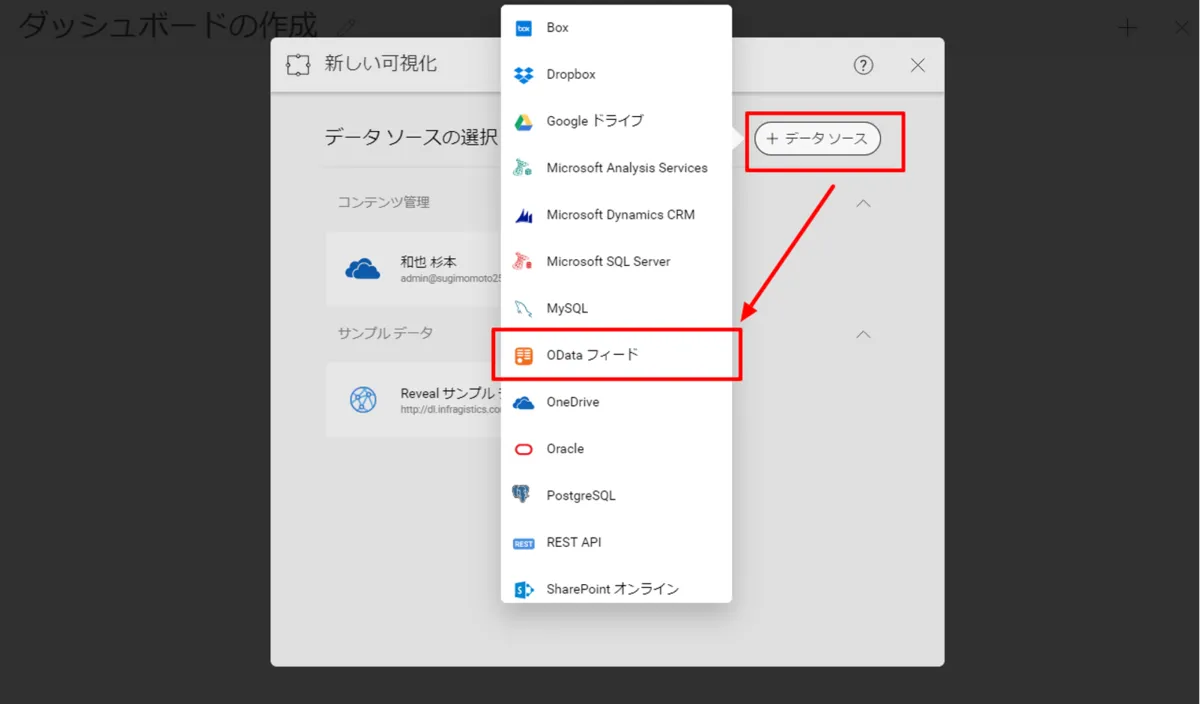
- Revealにログインし、「新規」→「ダッシュボード」をクリックします。
- データソースから「ODataフィード」を選択し
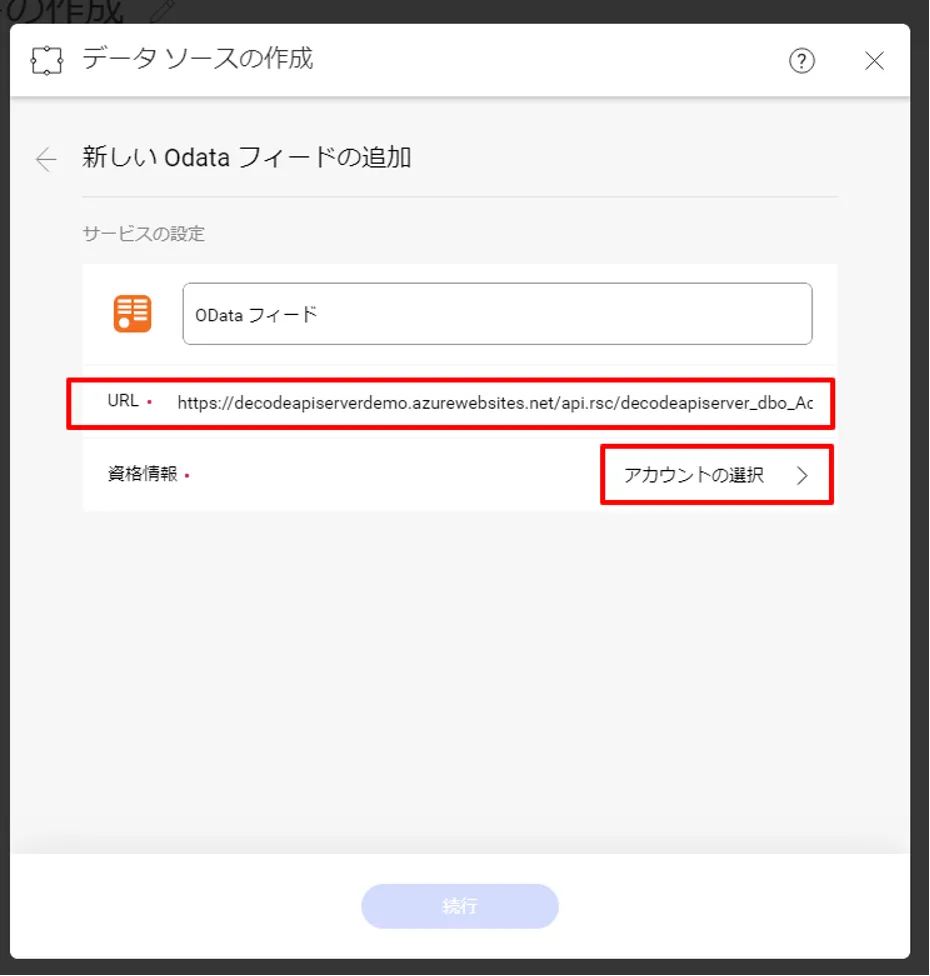
- API ServerのAPIエンドポイントURLを指定し、資格情報を入力します。 URLは「https://XXXXXXX/api.rsc/」といったように末尾が「api.rsc」で終わっているものを入力します。
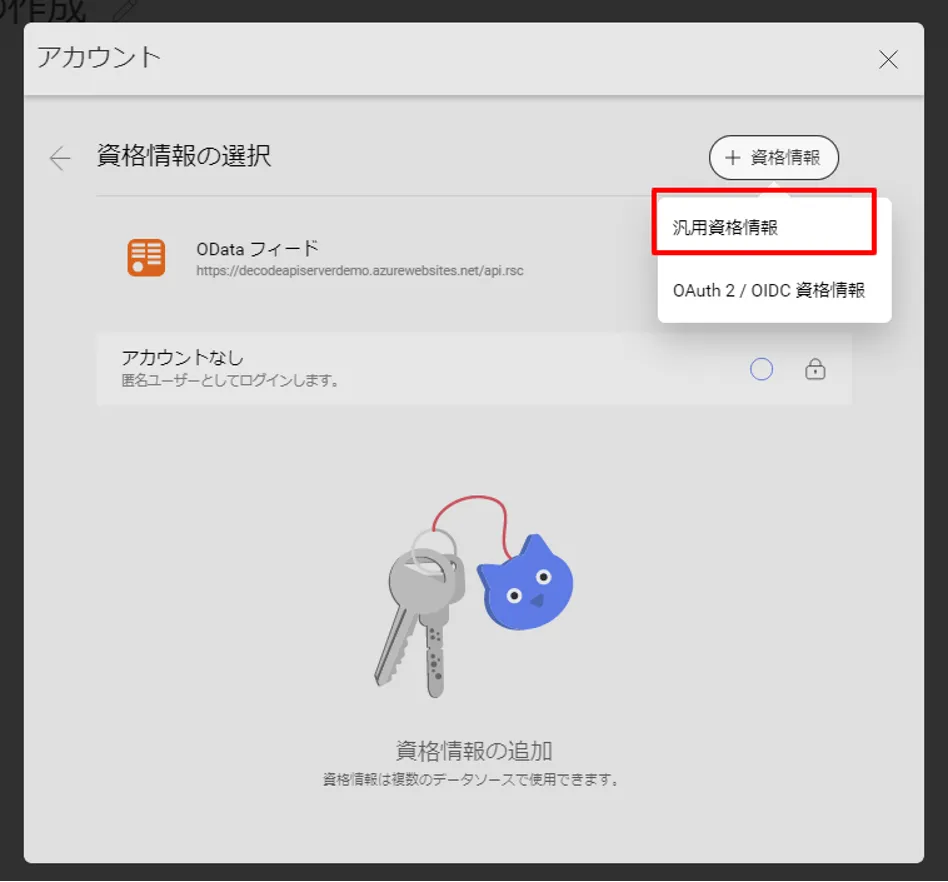
- 資格情報は「汎用資格情報」を選択し、
- あらかじめ作成しておいたAPI Serverのユーザー名と認証トークンをそれぞれ指定します。
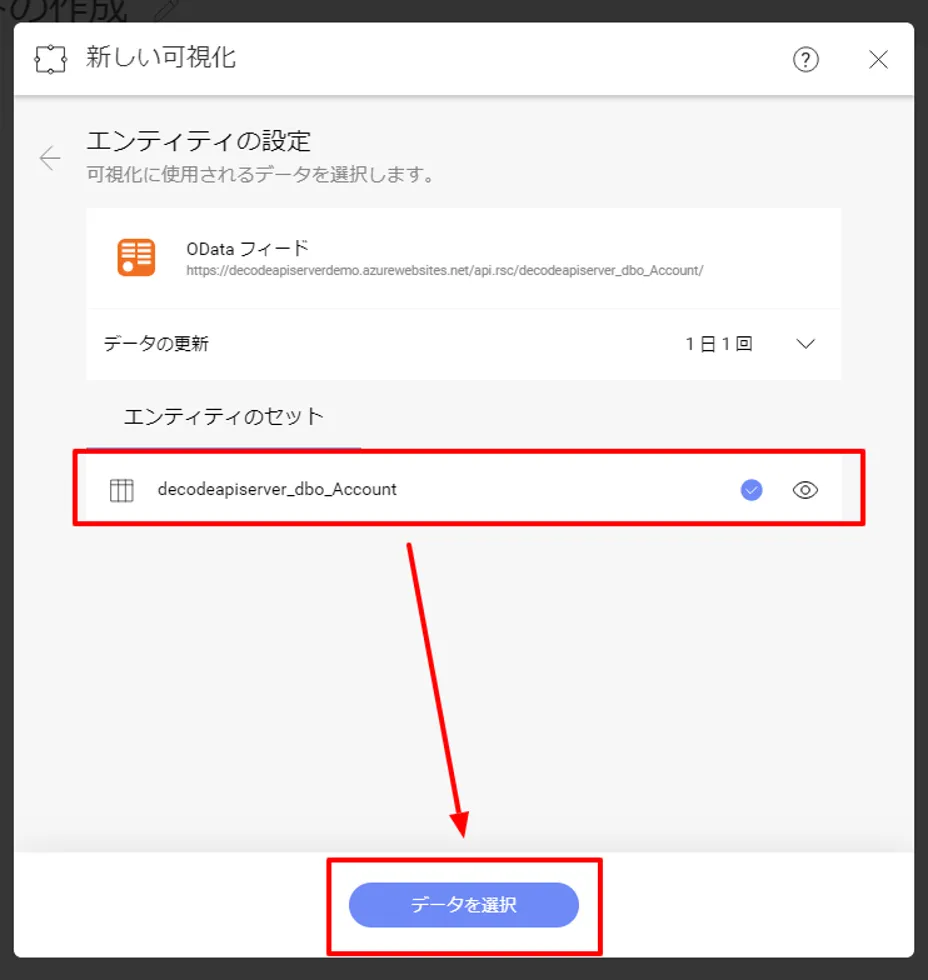
- 認証完了後、エンティティセットを選択する画面に移動するので、取得したい任意のエンティティセットを選択します。
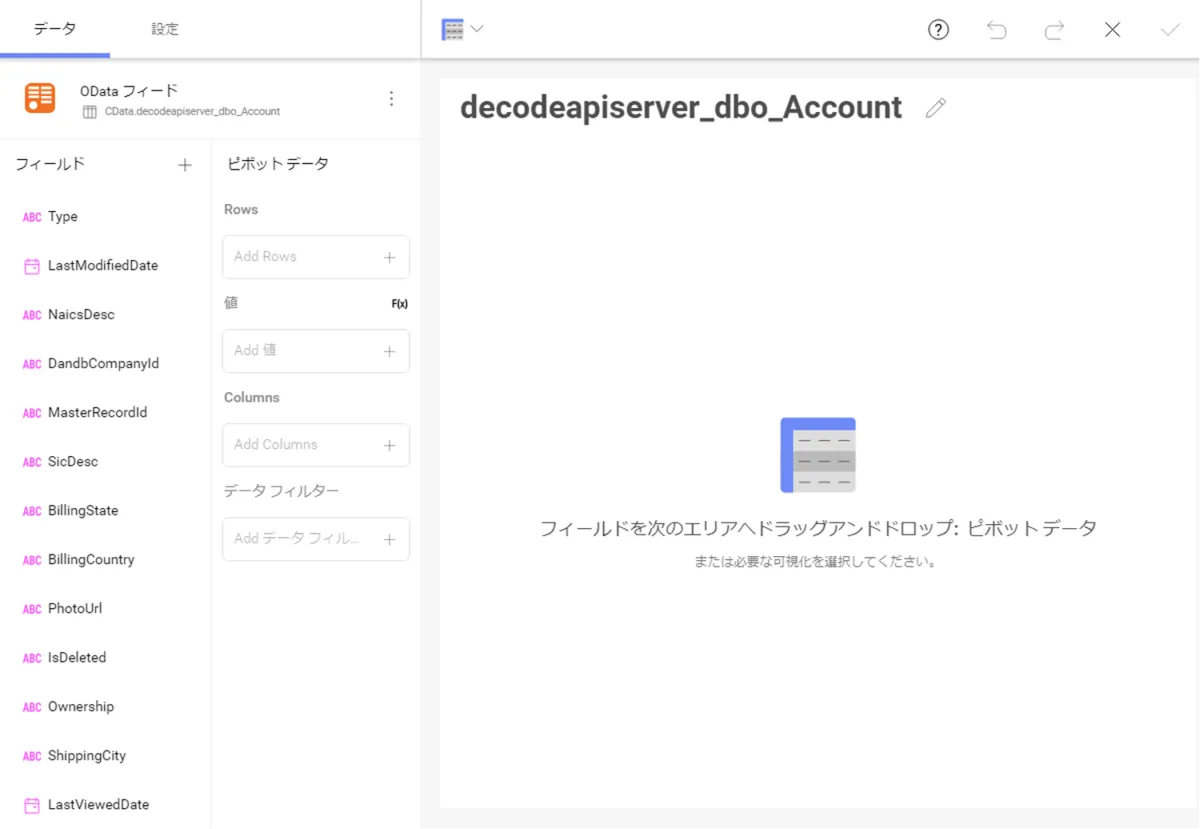
- これでダッシュボードを作成する準備が整いました。あとは Reveal の機能を使って、SAP Netweaver Gateway・API Serverから取得したデータを可視化・分析することができます。
- 以下のようなグラフを作成することができました。


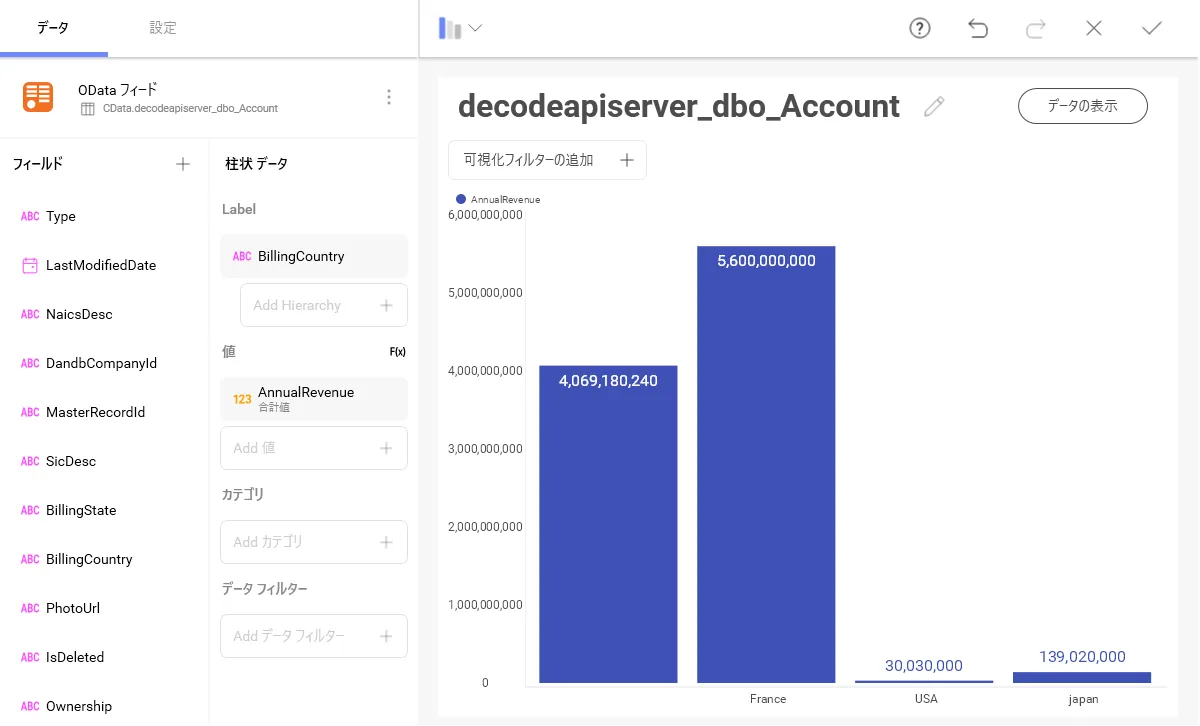
このように SAP Netweaver Gateway 内のデータをAPI を書くことなく Reveal 上で処理することができるようになります。
おわりに
これで、リアルタイムSAP Netweaver Gateway のデータから簡単なダッシュボードが作成できました。SAP Netweaver Gateway (および150 を超えるほかのソース)からのOData フィードの作成方法の詳細については、API Server のページにアクセスしてください。30 日間無料トライアルをダウンロードしてOData API を使用するツールでSAP Netweaver Gateway のデータをリアルタイムに活用しましょう。