






SAP Netweaver Gateway をSSIS 経由でSQL サーバーにバックアップする

SAP Netweaver Gateway 用のCData ADO.NET プロバイダーはSAP Netweaver Gateway をバックアップ、レポート、フルテキスト検索、分析などを行うアプリケーションに接続します。
ここでは、SQL サーバー SSIS ワークフロー内でSAP Netweaver Gateway 用のプロバイダーを使用して、SAP Netweaver Gateway をMicrosoft SQL サーバーデータベースに直接転送する方法を説明します。 以下のアウトラインと同じ手順を、CData ADO.NET データプロバイダーにて使用することで、SSIS 経由でSQL サーバーを直接リモートデータに接続できます。
- Visual Studio を開き、新しいIntegration サービスプロジェクトを追加します。
- ツールボックスからControl Flow 画面へ、新しいData Flow タスクを追加します。
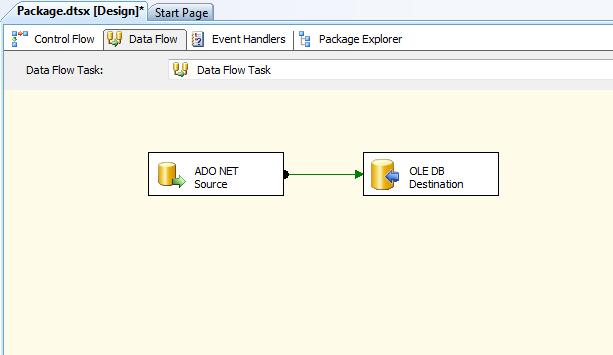
Data Flow 画面で、ツールボックスから[ADO.NET Source] と[OLE DB Destination] を追加します。
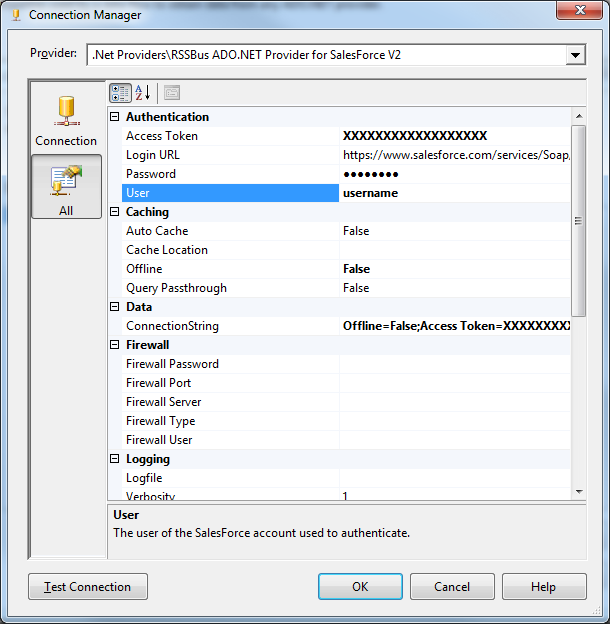
- 新しい接続を追加し、SAP Netweaver Gateway 2015 用の .NET プロバイダー\CData ADO.NET プロバイダーを選択します。
Connection Manager で、SAP Netweaver Gateway 用に接続の詳細を入力します。下は一般的な接続文字列です。
User=user;Password=password;URL=https://sapes5.sapdevcenter.com/sap/opu/odata/IWBEP/GWSAMPLE_BASIC/;
SAP Gateway 接続プロパティの取得・設定方法
SAP Gateway のテーブルにアクセスするには、次の接続プロパティを設定します。
- URL = お使いの環境のURL、またはサービスの完全URL。例えば、完全URL は次のようになります:https://sapes5.sapdevcenter.com/sap/opu/odata/IWBEP/GWSAMPLE_BASIC/。この例では、環境URL は次のようになります:https://sapes5.sapdevcenter.com。CustomUrlParams プロパティを使用して、追加プロパティを追加します。
- Namespace = 適切なService Namespace。先ほどの例では、IWBEP が名前空間です。サービスへの完全URL が指定されている場合は任意です。
- Service = データを取得するサービス。先ほどの例では、サービスはGWSAMPLE_BASIC です。完全URL が指定されている場合は必須ではありません。
- CustomUrlParams = HTTP リクエストに含まれる必要のある追加プロパティ;例えばsap-client=001&sap-language=EN。
SAP Gateway への認証
SAP Gateway はBasic 認証、OAuth 2.0 認証、SAP BTP Destination 認証を許可します。
Basic 認証
Basic 認証を有効にするには、以下のプロパティを設定します。
- AuthScheme = Basic。
- User = SAP Gateway へのログインに使用するユーザー名。
- Password = SAP Gateway へのログインに使用するパスワード。
上記のプロパティを設定したら、接続の準備は完了です。ローカルデータにアクセスするには、個人の認証情報を使用します。
他の認証方法については、ヘルプドキュメントの「接続の確立」セクションを参照してください。
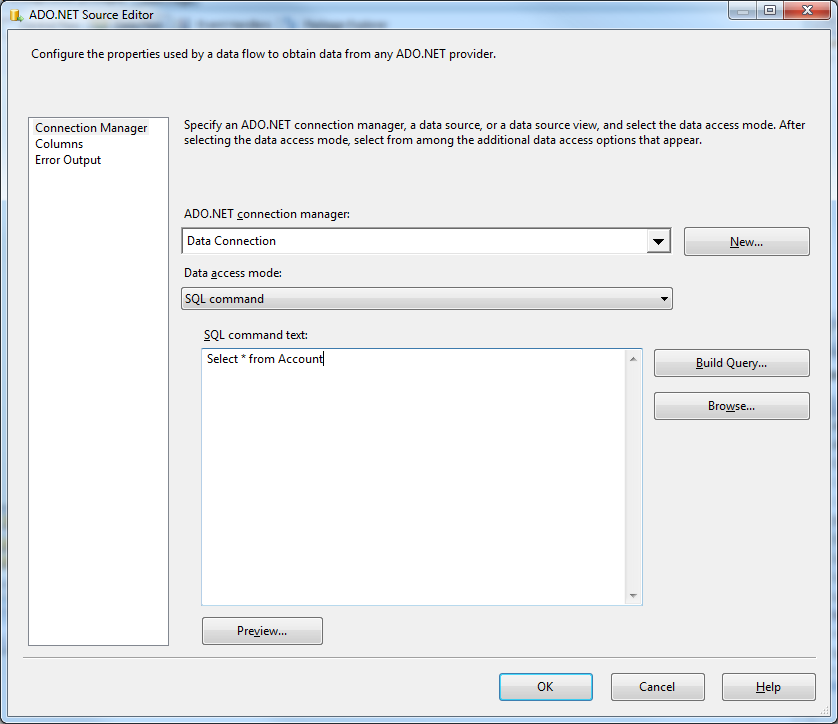
DataReader editor を開き、次のインフォメーションを設定します。
- ADO.NET 接続マネージャー:Connection Manager のメニューで、先ほど作成した[Data Connection] を選択します。
- データアクセスモード:[SQL command] を選択します。
- SQL command テキスト:DataReader Source editor で、Component Properties タブを開き、下にあるようなSELECT command を入力します。
SELECT ProductID, Quantity FROM SalesOrderLineItems WHERE Quantity < 15
- DataReader editor を閉じ、DataReader Source の下の矢印をドラッグして、OLE DB Destination に接続します。
OLE DB Destination を開き、Destination Component Editor で次のインフォメーションを入力します。
- コネクションマネージャー:新しい接続を追加します。接続するサーバーおよびデータベースの情報を入力します。ここでは、SQLExpress は他のマシンで運用中です。
- データアクセスモード:データアクセスモードを[table or view] に設定し、データベースに入力するテーブルまたはビューを選択します。
Mappings 画面で必要なプロパティを設定します。
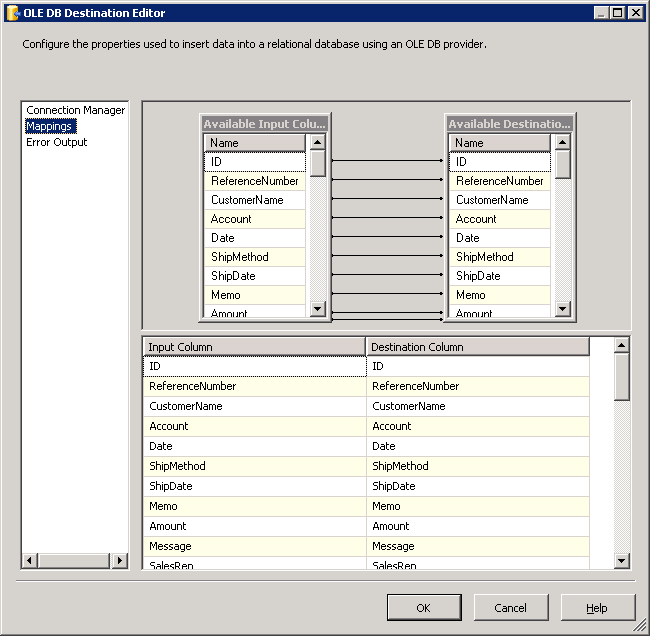
- OLE DB Destination Editor を閉じ、プロジェクトを始動します。SSIS タスクの実行が完了すれば、 SAP Netweaver Gateway から取得したデータが、データベースに入力されます。
はじめる準備はできましたか?
SAP Netweaver Gateway Data Provider の無料トライアルをダウンロードしてお試しください:
ダウンロード詳細:
 SAP Netweaver Gateway ADO.NET Provider
お問い合わせ
SAP Netweaver Gateway ADO.NET Provider
お問い合わせ
SAP Netweaver Gateway に連携する.NET アプリケーションを素早く、簡単に開発できる便利なドライバー。