






Crystal Reports にSAP ByDesign を連携してSAP ByDesign のデータを使った帳票を作成

Crystal Reports には、ODBC 標準向けのサポートが組み込まれています。CData ODBC Driver for SAPByDesign は、Crystal Reports でレポート作成ウィザードやその他のツールを使ってSAP ByDesign へのアクセスを可能にします。この記事では、SAP ByDesign の機能を持つシンプルな帳票を作成する方法を説明します。
CData ODBC ドライバとは?
CData ODBC ドライバは、以下のような特徴を持ったリアルタイムデータ連携ソリューションです。
- SAP ByDesign をはじめとする、CRM、MA、会計ツールなど多様なカテゴリの270種類以上のSaaS / オンプレミスデータソースに対応
- 多様なアプリケーション、ツールにSAP ByDesign のデータを連携
- ノーコードでの手軽な接続設定
- 標準 SQL での柔軟なデータ読み込み・書き込み
CData ODBC ドライバでは、1.データソースとしてSAP ByDesign の接続を設定、2.Crystal Reports 側でODBC Driver との接続を設定、という2つのステップだけでデータソースに接続できます。以下に具体的な設定手順を説明します。
CData ODBC ドライバのインストールとSAP ByDesign への接続設定
まずは、本記事右側のサイドバーからSAPByDesign ODBC Driver の無償トライアルをダウンロード・インストールしてください。30日間無償で、製品版の全機能が使用できます。
下記の手順に従って、レポート作成ウィザードを使ってSAP ByDesign 接続を作成します。
- ODBC 接続プロパティの指定がまだの場合は、DSN (データソース名)の設定を行います。Microsoft ODBC データソースアドミニストレーターを使ってODBC DSN を作成および設定できます。一般的な接続プロパティは以下のとおりです:
- URL
- User
- Password
- CustomService
Microsoft ODBC データソースアドミニストレーターで必要なプロパティを設定する方法は、ヘルプドキュメントの「はじめに」をご参照ください。
SAP ByDesign に接続するには、次の接続プロパティを設定します。
- Url: SAP ByDesign サイトのURL に設定。例:https://test.sapbydesign.com
- User: アカウントのユーザー名に設定。
- Password: アカウントのパスワードに設定。
- CustomService or AnalyticsService: いずれか一方のみを指定する必要があります。データを取得するカスタムサービスがある場合はCustomService を指定します。アナリティクスサービスのレポートを取得する場合はAnalyticsService を指定します。 どちらも指定されていない場合は、'cc_home_analytics.svc' がAnalyticsService プロパティのデフォルトとして使用されます。指定するサービスがわからない場合は、Services ビューをクエリして利用可能なサービスを一覧表示できます。
新しい帳票で、[Create New Connection]>[ODBC]をクリックします。
- ウィザードが表示されたら[Select Data Source]をクリックし、[Data Source Name]メニューでDSN を選択します。
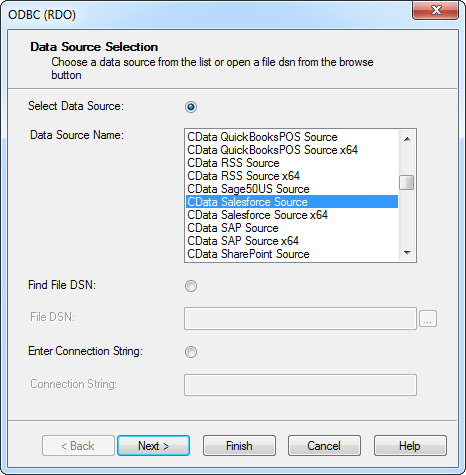
SAP ByDesign のデータに連携する帳票をデザイン
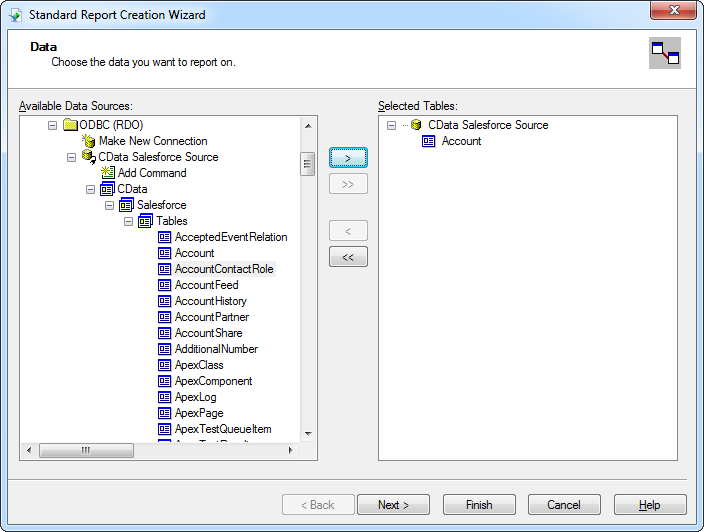
ODBC 接続をSAP ByDesign に追加したら、レポート作成ウィザードを使ってSAP ByDesign を帳票に追加できます。
-
帳票に必要なテーブルやフィールドを選択して、データソースを設定します。この例では、[Inventory Balance] テーブルのID およびProductCategoryID カラムを使います。
-
チャートの種類を設定。 例えば、ProductCategoryID をID で表すシンプルなチャートを作成します。 ウィザードを完了すると、Crystal Reports はSAP ByDesign に実行されるSQL クエリをビルドします。ドライバーは、リアル隊うSAP ByDesign に対してクエリを実行します。
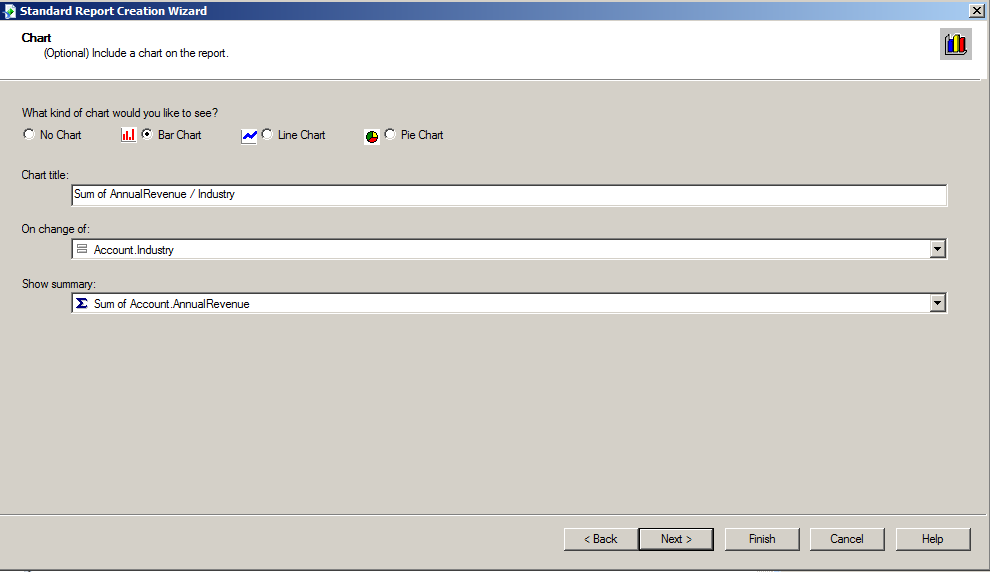
- 必要に応じて、ほかのフィルタやレポートテンプレートを設定します。
-
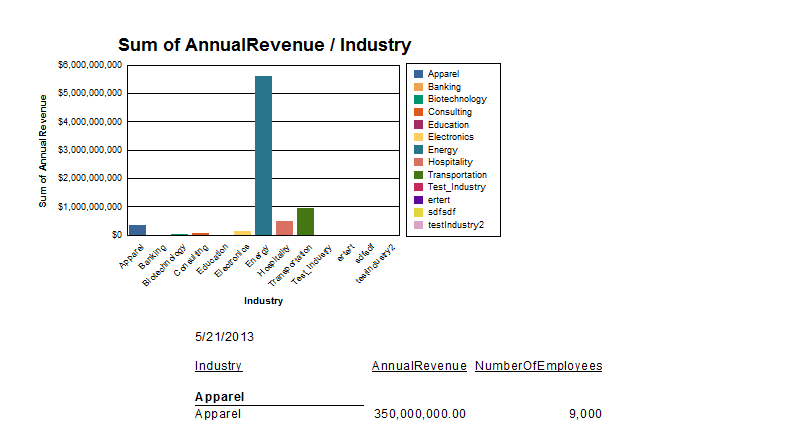
データのインポートが終わったら、レポートフィールドをサマライズもしくはソートするチャートやレポートオブジェクトを作成できます。[Insert]>[Chart]をクリックして、チャートエキスパートを開きます。Total ProductCategoryID by ID を表すグラフを作成するには、ID を[On Change Of]メニューセレクションの下のボックスに追加してからProductCategoryID を[Show Values]の下のボックスに追加します。
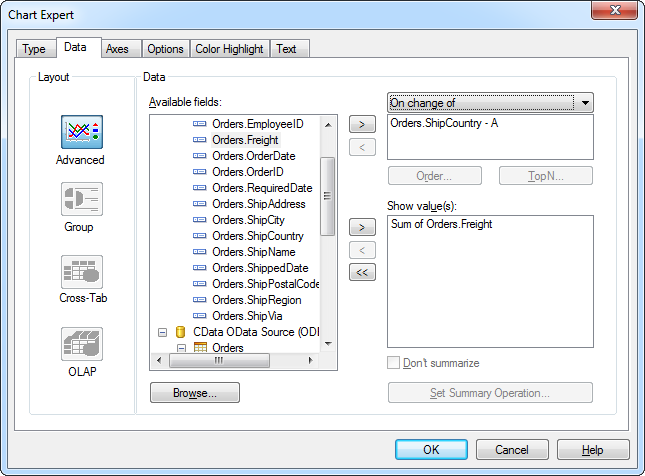
完成した帳票をプレビューして、チャートにデータが入っていることを確認します。Null 値を取り除きたい場合は、SelectionFormula を使います。
おわりに
このようにCData ODBC ドライバと併用することで、270を超えるSaaS、NoSQL データをコーディングなしで扱うことができます。30日の無償評価版が利用できますので、ぜひ自社で使っているクラウドサービスやNoSQL と合わせて活用してみてください。
CData ODBC ドライバは日本のユーザー向けに、UI の日本語化、ドキュメントの日本語化、日本語でのテクニカルサポートを提供しています。
はじめる準備はできましたか?
SAP ByDesign ODBC Driver の無料トライアルをダウンロードしてお試しください:
ダウンロード詳細:
 SAP ByDesign ODBC Driver
お問い合わせ
SAP ByDesign ODBC Driver
お問い合わせ
SAP ByDesign ODBC Driver を使って、ODBC 接続をサポートするあらゆるアプリケーション・ツールからSAP ByDesign にデータ連携。
SAP ByDesign データにデータベースと同感覚でアクセスして、SAP ByDesign のCustomers、Products、Leads、Suppliers データに使い慣れたODBC インターフェースで双方向連携。