






RAD Studio Data Explorer で SAP Business One のデータ を表示

Embarcadero RAD Studio は、Delphi および C++Builder アプリケーション用の開発環境を提供します。CData ODBC ドライバ for SAP Business One を使用すると、RAD Studio 内からリアルタイムSAP Business One のデータにアクセスでき、データをテーブル、ビュー、ストアドプロシージャとして抽象化してSAP Business One のデータの取得および更新が可能です。この記事では、Data Explorer を使用して SAP Business One に接続する方法を説明します。
SAP Business One への接続を設定
まだ設定していない場合は、ODBC DSN(データソース名)で接続プロパティを指定します。これはドライバーインストールの最後のステップです。Microsoft ODBC データソースアドミニストレーターを使用して、ODBC DSN を作成・設定できます。
SAP Business One に認証するには、User およびPassword プロパティを指定する必要があります。
データに接続するには、Url を指定します。これは、SAP Business One
Service Layer のルートURL です。
Data Explorer を使用して SAP Business One のデータ に接続
CData FireDAC Components for SAP Business One と新しい VCL フォームアプリケーションを利用して、SAP Business One のデータ を表示するシンプルなアプリケーションを作成できます。
- RAD Studio で Data Explorer を開き、FireDAC を展開します。
- Data Explorer で ODBC Data Source ノードを右クリックします。
- [新しい接続の追加] をクリックします。
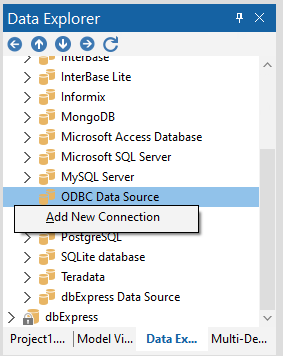
- 接続の名前を入力します。
- 表示される FireDAC Connection Editor で、DataSource プロパティに SAP Business One 用 ODBC DSN の名前を設定します。

- Data Explorer に戻り、この接続のテーブルを展開します。
新しい VCL フォームアプリケーションを作成し、テーブル(例: Orders)をフォームにドラッグします。

- フォーム上の OrdersTable オブジェクトを選択し、Active プロパティを true に設定します。
オブジェクトを右クリックし、[ビジュアルにバインド] を選択して、すべて(*)を新しいコントロール(TStringGrid)にリンクします。

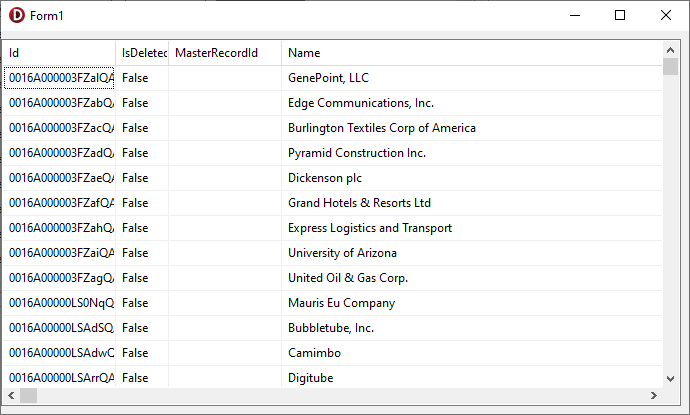
TStringGrid をフォームに配置し、アプリケーションを実行して Orders データを確認します。
関連記事
RAD Studio、Delphi、C++ Builder で CData ODBC ドライバを使用するその他の記事は以下をご覧ください。
はじめる準備はできましたか?
SAP Business One ODBC Driver の無料トライアルをダウンロードしてお試しください:
ダウンロード詳細:
 SAP Business One ODBC Driver
お問い合わせ
SAP Business One ODBC Driver
お問い合わせ
SAP ODBC Driver でSAP Business OneデータにODBC 接続をサポートするあらゆるツールから連携を実現します。
With SAP ODBC Business One Driver、accessing Accounts、Activities、Orders、Customers などのデータにODBC インターフェースでアクセスできます。