






SnapLogic で SAP BusinessObjects BI と連携

SnapLogic の iPaaS プラットフォームは、アプリケーション、データ、クラウドの統合を自動化するのに役立ちます。CData Connect AI と組み合わせることで、SnapLogic からリアルタイムのSAP BusinessObjects BI のデータにアクセスできるようになります。この記事では、Connect AI を使用して SAP BusinessObjects BI に接続し、SnapLogic でSAP BusinessObjects BI のデータと連携する方法をご紹介します。
CData Connect AI は、SAP BusinessObjects BI 向けに純粋な SQL Server インターフェースを提供します。ネイティブサポートされているデータベースにデータをレプリケーションすることなく、SAP BusinessObjects BI からデータをクエリできます。Connect AI は、フィルタや JOIN などの SQL 操作をSAP BusinessObjects BIに直接プッシュする最適化されたデータ処理により、サーバーサイド処理を活用して要求されたSAP BusinessObjects BI のデータをすばやく返します。
SAP BusinessObjects BI への接続を設定(SnapLogic 向け)
SnapLogic から SAP BusinessObjects BI への接続は、CData Connect AI を介して行います。それでは、SAP BusinessObjects BI のデータを SnapLogic から利用できるようにするため、SAP BusinessObjects BI への接続を作成していきましょう。
- Connect AI にログインして「Sources」をクリック、次に「 Add Connection」をクリック
- 接続を追加パネルから「SAP BusinessObjects BI」を選択
-
SAP BusinessObjects BI に接続するために必要な認証プロパティを入力します。
SAP Business Objects BI インスタンスに接続するには、次の接続プロパティを設定する必要があります。
- URL:SAP BusinessObjects BI REST API URL。これを見つけるには:
- セントラル管理コンソールにログインします。
- コンボボックスからアプリケーションを選択します。
- RESTful Web Service を選択します。セントラル管理コンソールは、アクセスURL を表示します。デフォルトでは、http://{Server-Name}:6405/biprws です。
- AuthScheme:SAP BusinessObjects BI に接続する際に使用する認証の種類に設定。
SAP BusinessObjects BI への認証方法は、Basic、Enterprise、LDAP、Windows AD、CyberArk をサポートしています。
Basic
デフォルトのBasic 認証メカニズムを使用してSAP BusinessObjects BI に接続するには、AuthScheme をBasic に設定し、次のプロパティを設定します。
- User: インスタンスのユーザー名。
- Password: インスタンスのパスワード。
その他の認証方法については、ヘルプドキュメント の「はじめに」セクションを参照してください。

- URL:SAP BusinessObjects BI REST API URL。これを見つけるには:
- 「Save & Test」をクリック
-
SAP BusinessObjects BI 接続の追加ページで「Permissions」タブに移動し、ユーザーベースの権限を更新します。



パーソナルアクセストークンを追加
REST API、OData API、または仮想 SQL Server を通じて Connect AI に接続する場合は、パーソナルアクセストークン(PAT)を使用して認証を行います。アクセス管理を細かく制御するため、サービスごとに個別の PAT を作成することをお勧めします。
- Connect AI アプリの右上にある歯車アイコン()をクリックして設定ページを開きます。
- 設定ページで「Access Tokens」セクションに移動し、「 Create PAT」をクリックします。
-
PAT に名前を付けて「Create」をクリックします。

- パーソナルアクセストークンは作成時にのみ表示されます。必ずコピーして、今後の利用のために安全に保管してください。
接続の設定と PAT の生成が完了したら、SnapLogic からSAP BusinessObjects BI のデータに接続する準備は完了です。
Connect AI を使用して SnapLogic から SAP BusinessObjects BI に接続
SnapLogic から CData Connect AI への接続を確立するには、CData Connect AI JDBC ドライバーをダウンロードする必要があります。
- CData Connect AI の Integrations ページを開きます。
- JDBC を検索して選択します。
- セットアップファイルをダウンロードして実行します。
- インストールが完了すると、JAR ファイルはインストールディレクトリ(lib フォルダ内)に配置されます。
JDBC CData Connect AI JAR ファイルをコピーしたら、SnapLogic のインストール場所に貼り付けて、Connect AI への接続を設定します。
- SnapLogic にログインします。
- Managers タブをクリックします。
- Project Spaces から JDBC JAR ファイルを追加するフォルダを選択します。
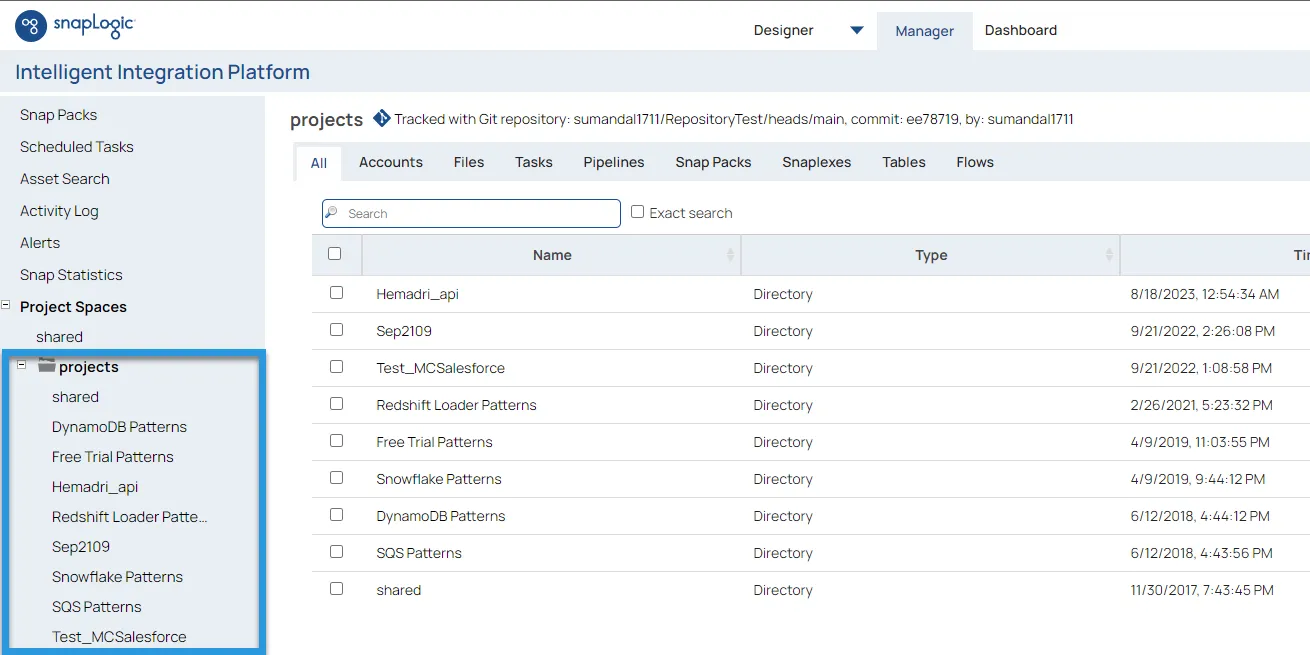
- Files タブをクリックします。

- 右上の ボタンをクリックして、CData Connect AI JDBC JAR ファイルをアップロードします。アップロードが完了するとファイルとして表示されます。

- Designer タブをクリックします。
- JDBC をクリックして「snaps」のオプションを展開します。
- Generic JDBC - Select「snap」をデザイナーにドラッグ&ドロップします。

- Add Account > Continue をクリックします。
- JDBC 接続プロパティを入力します。
- JDBC driver: CData Connect AI JAR ファイルを追加
- JDBC driver Class: cdata.jdbc.connect.ConnectDriver を入力
- JDBC Url: JDBC ドライバー用の JDBC 接続文字列を入力。例: jdbc:connect:AuthScheme=Basic;User={username};Password={PAT};
- Username: CData Connect AI のユーザー名を入力。CData Connect AI インターフェースの右上に表示されています(例: test@cdata.com)
- Password: 先ほど生成した PAT を入力
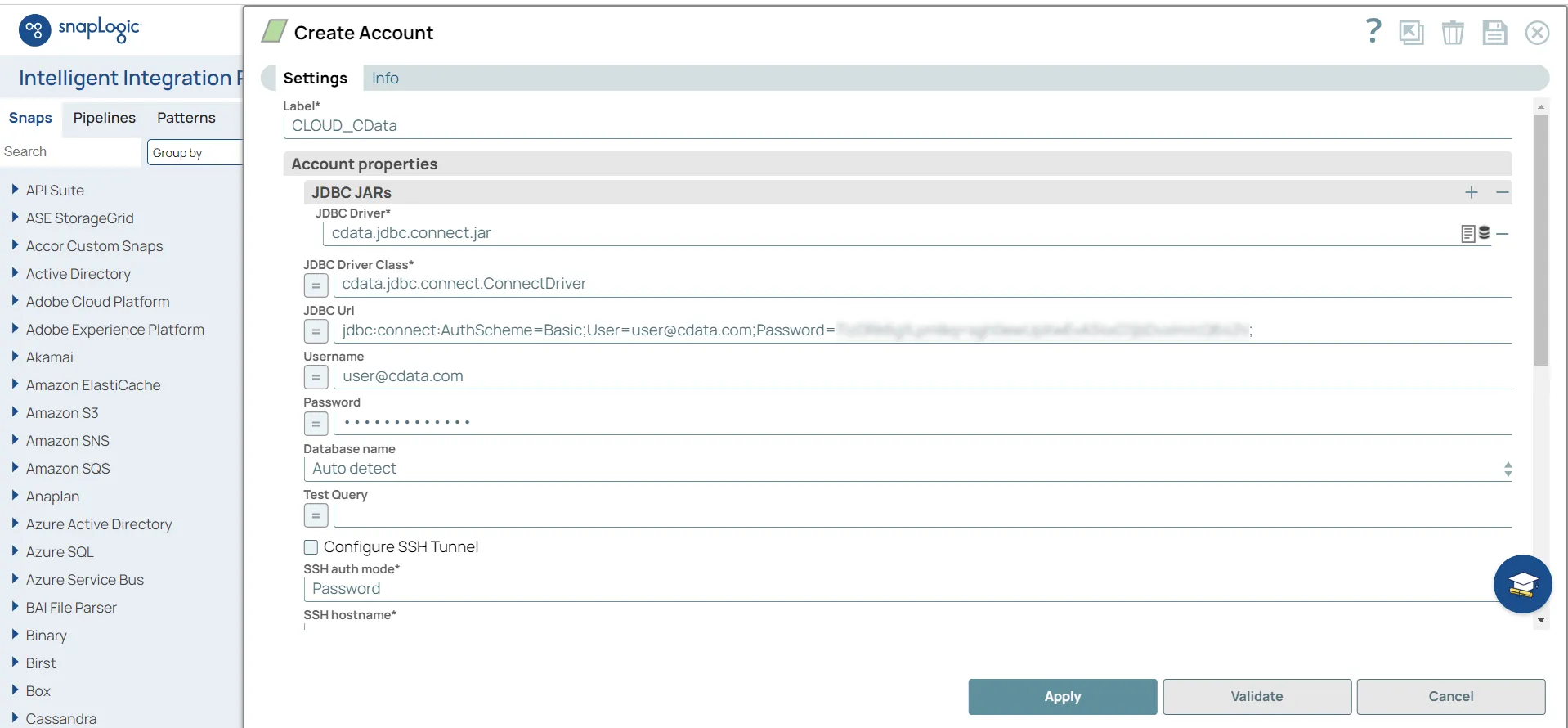
- Validate をクリックします。接続が成功すると、「snap」が使用可能になります。
- Apply をクリックします。
これで、接続したデータを使用してレポートを作成できます。
CData Connect AI を今すぐお試しください
SnapLogic から 300 以上の SaaS、ビッグデータ、NoSQL ソースへのリアルタイムデータアクセスを実現するには、CData Connect AI をお試しください。