






Power Automate を使用してSAP BusinessObjects BI のデータを自動化されたタスクに統合

Microsoft Power Automate は、一般的なアプリとサービスでイベント(ワークフロー)を自動化するオンラインサービスです。CData Connect AI と組み合わせると、ビジュアライゼーションやダッシュボード用にSAP BusinessObjects BI のデータにクラウドベースでアクセスできます。この記事では、Power Automate からConnect AI に接続し、リアルタイムSAP BusinessObjects BI のデータをワークフローとタスクに統合する方法を説明します。
Connect AI からSAP BusinessObjects BI に接続する
CData Connect AI は直感的なクリック操作ベースのインターフェースを使ってデータソースに接続します。- Connect AI にログインし、 Add Connection をクリックします。

- Add Connection パネルから「SAP BusinessObjects BI」を選択します。

-
必要な認証プロパティを入力し、SAP BusinessObjects BI に接続します。
SAP Business Objects BI インスタンスに接続するには、次の接続プロパティを設定する必要があります。
- URL:SAP BusinessObjects BI REST API URL。これを見つけるには:
- セントラル管理コンソールにログインします。
- コンボボックスからアプリケーションを選択します。
- RESTful Web Service を選択します。セントラル管理コンソールは、アクセスURL を表示します。デフォルトでは、http://{Server-Name}:6405/biprws です。
- AuthScheme:SAP BusinessObjects BI に接続する際に使用する認証の種類に設定。
SAP BusinessObjects BI への認証方法は、Basic、Enterprise、LDAP、Windows AD、CyberArk をサポートしています。
Basic
デフォルトのBasic 認証メカニズムを使用してSAP BusinessObjects BI に接続するには、AuthScheme をBasic に設定し、次のプロパティを設定します。
- User: インスタンスのユーザー名。
- Password: インスタンスのパスワード。
その他の認証方法については、ヘルプドキュメント の「はじめに」セクションを参照してください。

- URL:SAP BusinessObjects BI REST API URL。これを見つけるには:
- Create & Test をクリックします。
- Edit SAP BusinessObjects BI Connection ページのPermissions タブに移動し、ユーザーベースのアクセス許可を更新します。

パーソナルアクセストークンの追加
OAuth 認証をサポートしていないサービス、アプリケーション、プラットフォーム、またはフレームワークから接続する場合は、認証に使用するパーソナルアクセストークン(PAT)を作成できます。きめ細かなアクセス管理を行うために、サービスごとに個別のPAT を作成するのがベストプラクティスです。
- Connect AI アプリの右上にあるユーザー名をクリックし、User Profile をクリックします。
- User Profile ページでPersonal Access Token セクションにスクロールし、 Create PAT をクリックします。
- PAT の名前を入力して Create をクリックします。

- パーソナルアクセストークンは作成時にしか表示されないため、必ずコピーして安全に保存してください。
コネクションが構成されたら、Power Automate からSAP BusinessObjects BI に接続できるようになります。
CData Connect AI に接続する
Connect AI を使用してSAP BusinessObjects BI のデータをPower Automate タスクに統合するには、新しいSQL Server 接続が必要です。
- Power Automate にログインします。
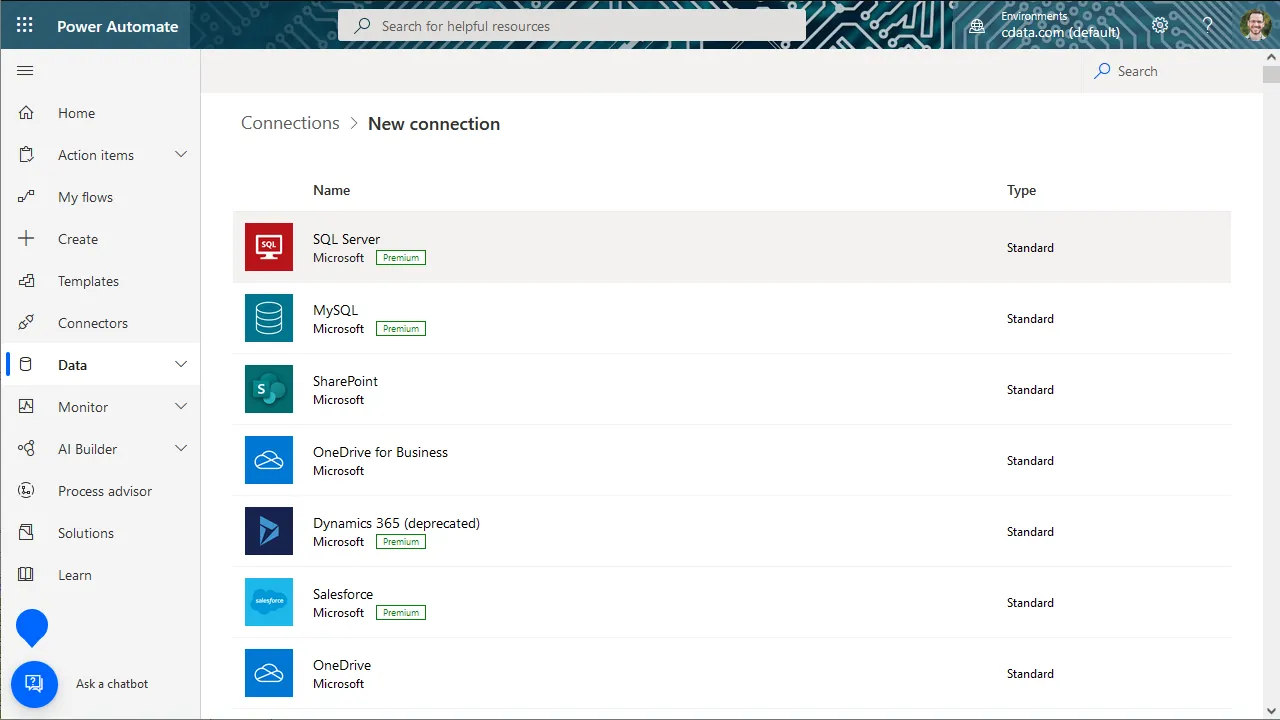
- Data -> Connections -> New connection とクリックします。
- SQL Server を選択します。
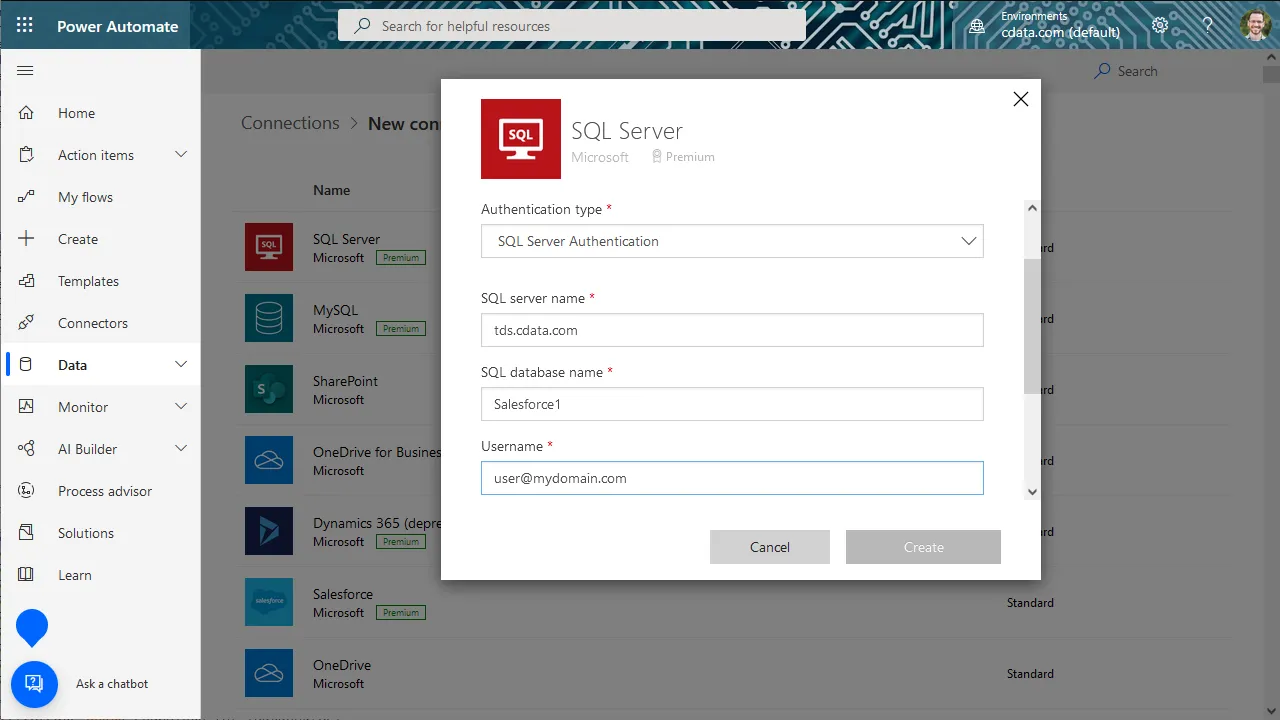
- 接続ウィザードにて:
- 直接接続するように選択します。
- SQL server name をtds.cdata.com,14333 に設定します。
- SQL database name をSAP BusinessObjects BI コネクションの名前(SAPBusinessObjectsBI1 など)に設定します。
- Username をConnect AI のユーザーに設定します。(user@mydomain.com)
- Password を上記のユーザーのPAT に設定します。
- Create をクリックします。
SAP BusinessObjects BI のデータをPower Automate タスクに統合する
Connect AI への接続が構成されたら、リアルタイムSAP BusinessObjects BI のデータをPower Automate タスクに統合することができるようになります。
- Power Automate にログインします。
- My flows -> New flow とクリックし、空白またはテンプレートからフローを作成することを選択します。
- SQL Server アクション(Get rows など)を追加または構成し、Connect AI コネクションに接続するようにアクションを構成します。
- 使用するテーブルをドロップダウンメニューから選択し、詳細オプション(フィルタ、オーダーなど)を構成します。
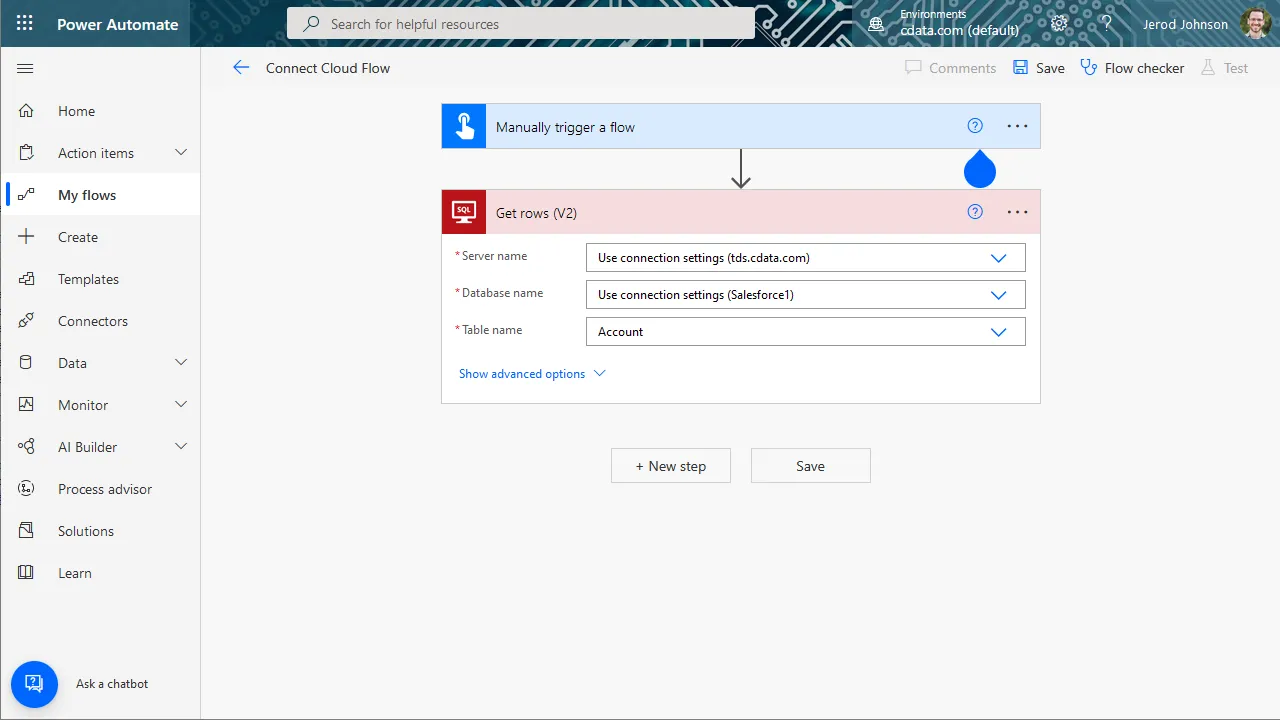
- その後のアクションを構成してテストし、フローを保存します。
クラウドアプリケーションからSAP BusinessObjects BI のデータへのSQL アクセス
Power Automate タスクからSAP BusinessObjects BI のデータへリアルタイムに直接接続できるようになりました。これで、SAP BusinessObjects BI のデータを複製せずにより多くの接続とワークフローを作成してビジネスを推進できます。
クラウドアプリケーションから直接100を超えるSaaS 、ビッグデータ、NoSQL ソースへのSQL データアクセスを取得するには、CData Connect AI を参照してください。
Power Automate の関連記事
この記事では、CData Connect AI とPower Automate(オンライン)の使用について説明しました。Power Automate Desktop を使用するその他の方法については、以下の記事をご覧ください。