






【ノーコード】SAP BusinessObjects BI とkintone のデータ連携方法をわかりやすく解説! | CData Arc

CData Arc は「B2B 連携をもっとシンプルに」をコンセプトにした、ファイル連携 & DB 連携 & SaaS とのAPI 連携といったB2B 連携に必要なすべてをノーコード・ローコードでつなぐことができるプラットフォームです。この記事では、CData Arc を使ってSAP BusinessObjects BI のデータをkintone へ連携する方法をご紹介します。
SAP BusinessObjects BI × kintone 連携をノーコードで実現するCData Arc
CData Arc - B2B 連携をもっとシンプルに
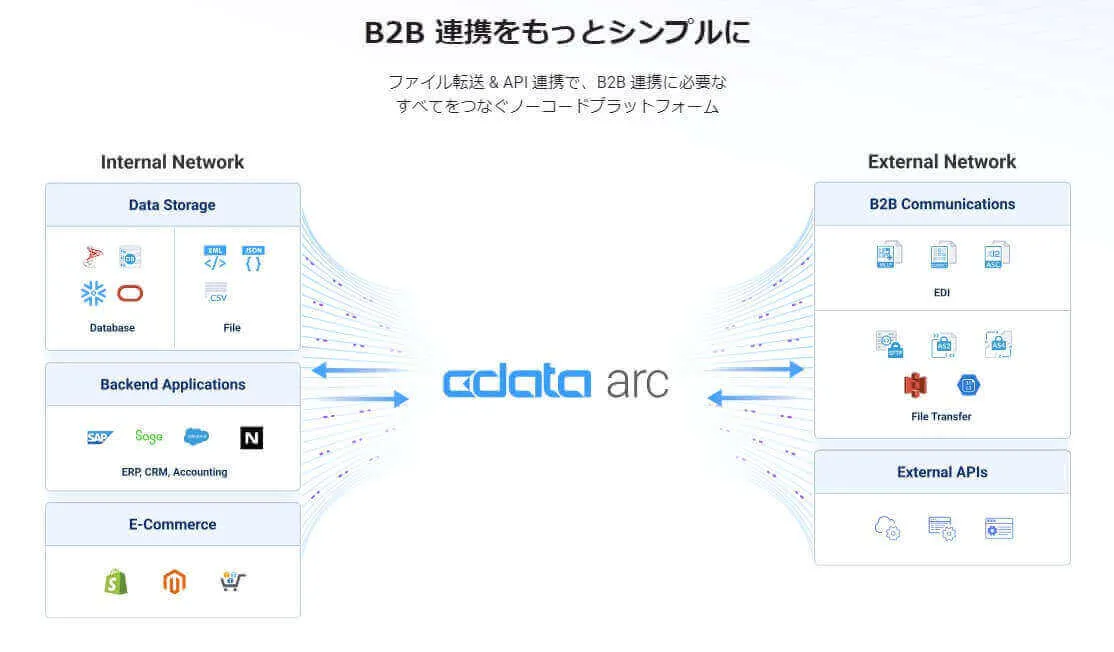
CData Arc は、ファイル連携・DB連携・SaaS / API 連携といったB2B 連携に必要なあらゆるサービスをノーコード・ローコードでつなぐことができるプラットフォームです。
Arc のkintone 連携
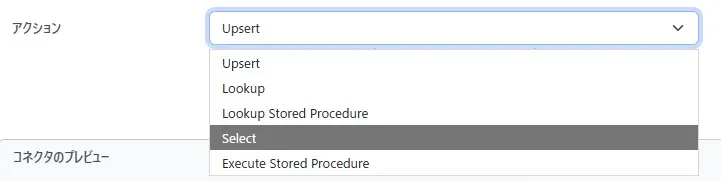
CData Arc ではkintone 連携するためのコネクタを備えています。kintone と連携する場合、kintone コネクタを利用します。kintone コネクタでは、データ取得のためのSelect アクションや、データ更新のためのUpsert アクション、データ検索のためのLookup アクションなど、豊富なデータ連携アクションが提供されています。

Arc のSAP BusinessObjects BI 連携

SAP BusinessObjects BI とは
SAP BusinessObjects BI は、企業全体でデータ インサイトを分析、視覚化、共有することができる包括的な BI プラットフォームです。強力なレポート 作成とダッシュボード 機能により、ユーザーはリアルタイム データに基づいて十分な情報に基づいた意思決定を行うことができます。また、このプラットフォームは、より深いインサイトを得るための高度な分析と予測モデリング ツールも提供しています。
CData Arc ではSAP BusinessObjects BI と連携するためのコネクタも備えています。SAP BusinessObjects BI と連携する場合、CData コネクタを利用します。CData コネクタでは、kintone コネクタと同じように、データ取得のためのSelect アクションや、データ更新のためのUpsert アクション、データ検索のためのLookup アクションなど、豊富なデータ連携アクションを利用できます。
SAP BusinessObjects BI からkintone へのデータ連携フロー
CData Arc では、さまざまなビジネスロジックやデータの編集・加工、分岐や判断を含んだ連携フローを作成できますが、SAP BusinessObjects BI からkintone への基本的なデータ連携フローはシンプルなステップで作成できます。
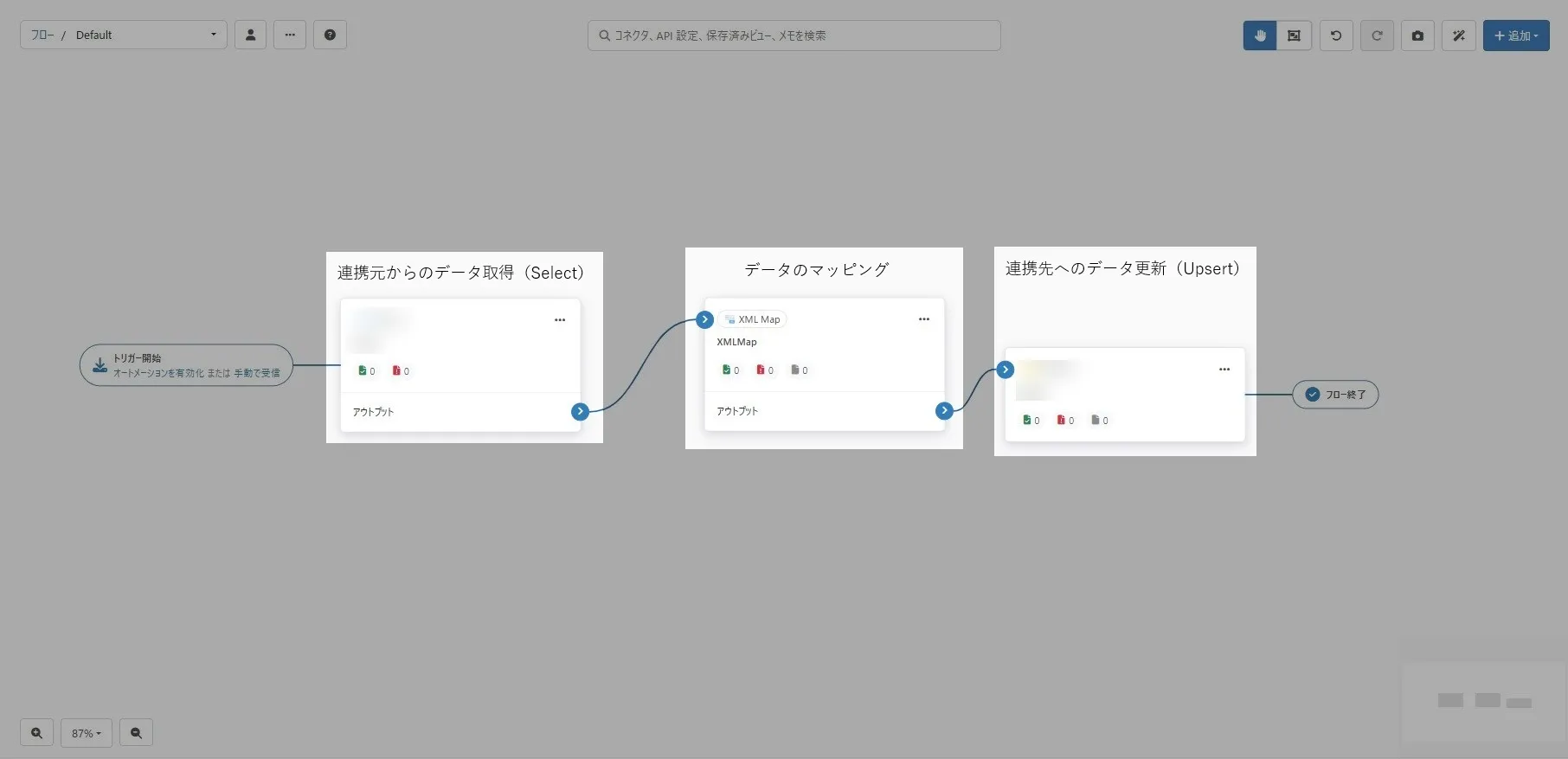
大きな流れとしては、データの連携元であるSAP BusinessObjects BI から「Select アクション」を使ってデータを取得して、データの連携先であるkintone へ「Upsert アクション」を使ってデータを更新します。連携元と連携先のデータはXML Map コネクタでマッピングします。



連携元のSAP BusinessObjects BI から連携先のkintone へのデータマッピングで構成される基本的なデータ連携フローは以下のようなイメージです。
連携フロー作成の基本的なステップ
それではフローの作成ステップと、作成したフローの実行方法をご紹介してきます。
1連携元となるSAP BusinessObjects BI からのデータ取得(Select アクション)
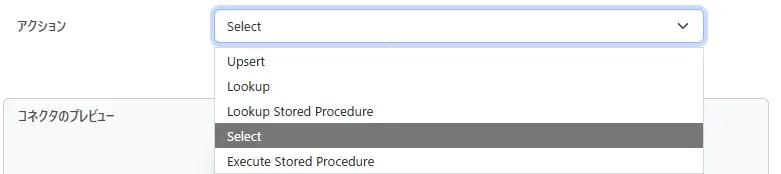
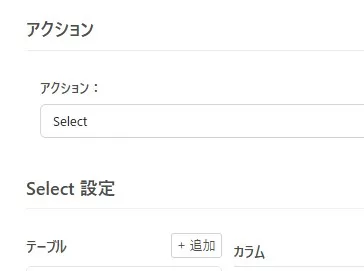
最初に、連携元となるSAP BusinessObjects BI からデータを取得するために、CData コネクタを「Select アクション」で配置します。
CData コネクタでは豊富な認証方式をサポートしていますので、それぞれの要件にあわせた認証方式で接続を構成してください。接続を構成した後は「接続テスト」で確認しておくと安心です。

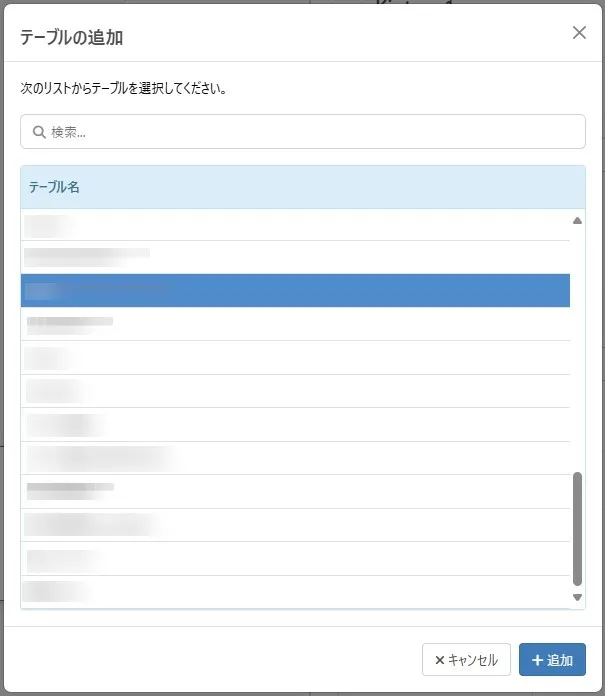
接続が確立したら、取得するテーブル(オブジェクト)を選択します。テーブルの「+追加」で表示されるダイアログから選択すると、選択したテーブル(オブジェクト)のカラム構造が自動的に取得・表示されます。
取得するデータのカスタマイズ・差分更新
CData Arc のコネクタでは取得するデータをさまざまな方法で調整できます。
テーブルの追加ダイアログは、それぞれのテーブル(オブジェクト)に絞り込むこともできます。
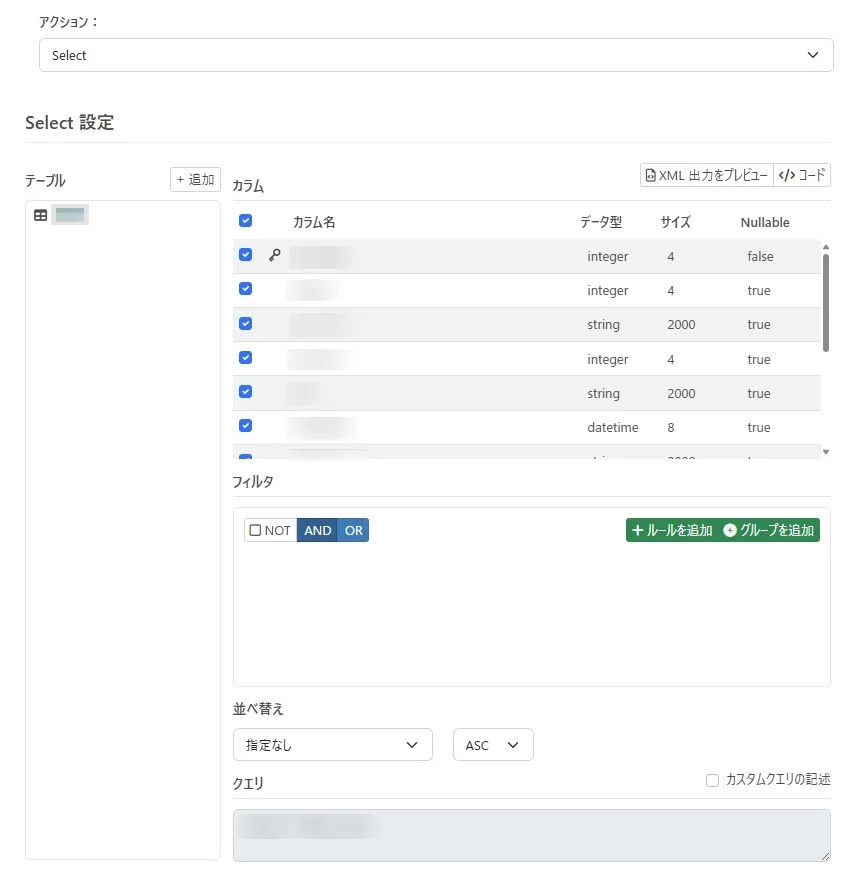
キー情報を含め、選択したテーブル(オブジェクト)のカラム構造が自動的に取得・表示されます。
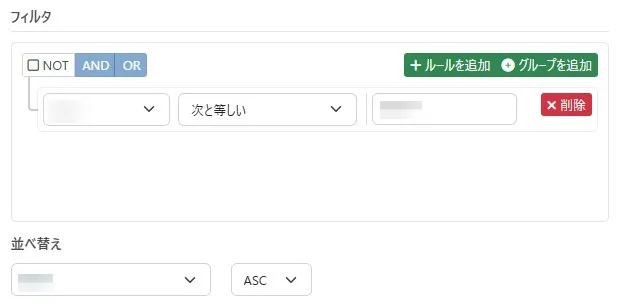
取得するデータを絞り込んだり、順序を指定したい場合は「フィルタ」や「並べ替え」が便利です。
GUI からの構成のみでなく、任意のカスタムクエリを記述して取得すべきデータを指定することもできます。

取得するテーブル(オブジェクト)のデータ構造次第では、前回データを取得した時点からの差分のみを抽出することもシンプルな設定で実現できます。
想定したデータが取得できているかどうかは「XML 出力をプレビュー」することで確認できます。
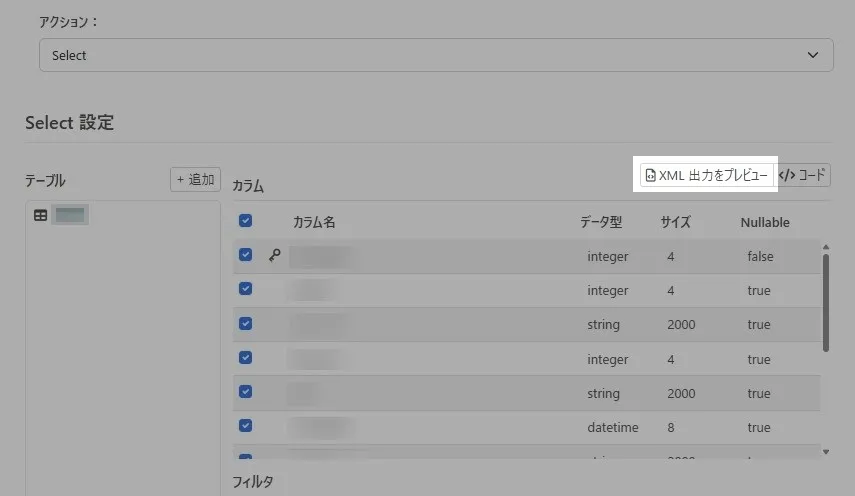
想定したデータが取得できることを確認したら、このステップは完了です。
2連携先となるKintone へのデータ更新(Upsert アクション)
次に、連携元となるkintone へデータを更新するために、kintone コネクタを「Upsert アクション」で配置します。
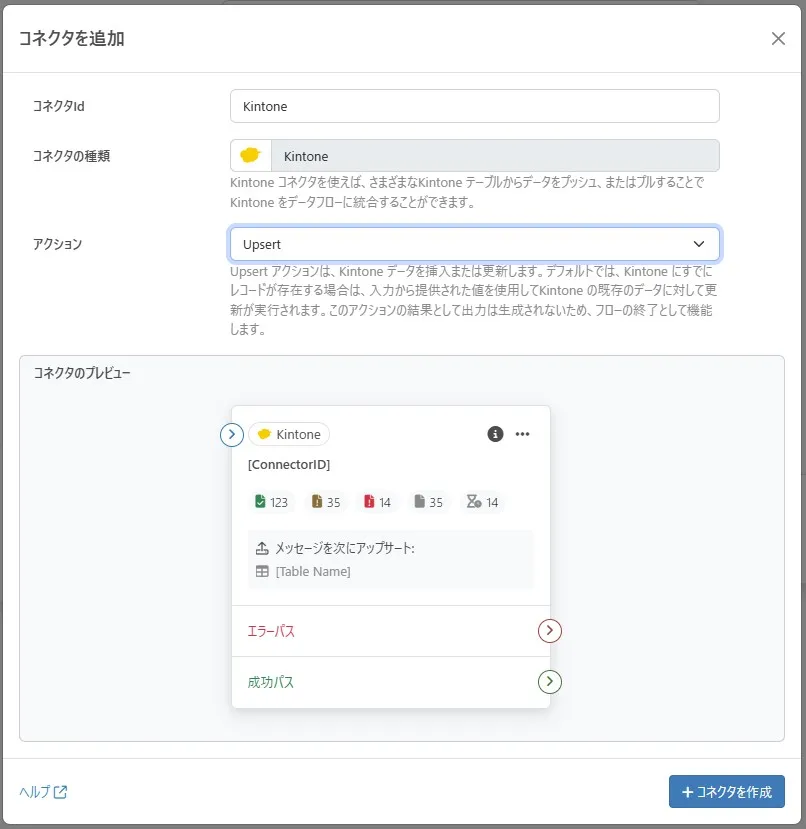
kintone コネクタでは豊富な認証方式をサポートしていますので、それぞれの要件にあわせた認証方式で接続を構成してください。接続を構成した後は「接続テスト」で確認しておくと安心です。

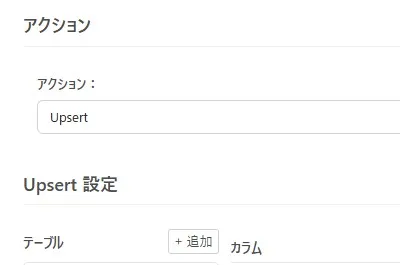
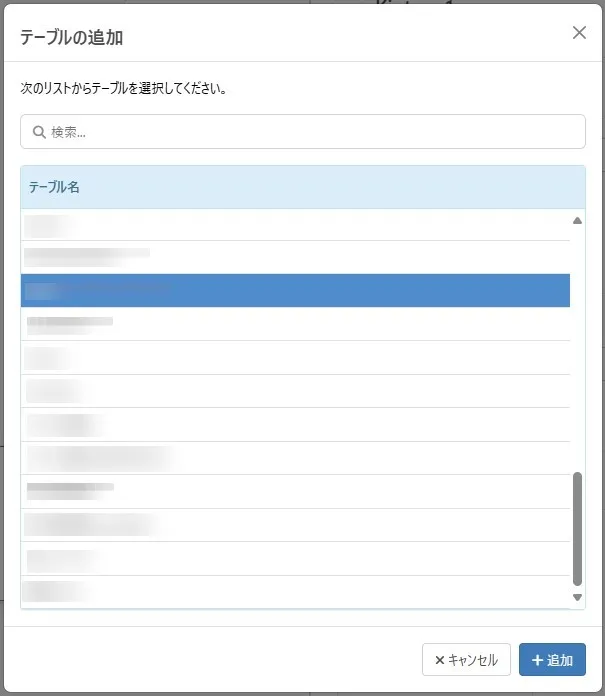
接続が確立したら、更新するテーブル(アプリ)を選択します。テーブルの「+追加」で表示されるダイアログから選択すると、選択したテーブル(アプリ)のカラム構造が自動的に取得・表示され、更新対象とするカラムや、Upsert のためのキーを選択できます。Upsert は「該当するキーを持つデータが存在しなければ新規登録(Insert)を、すでに存在するならば更新(Upsert)をインテリジェントに判断して実行」してくれるArc の強力な機能です。
テーブルの追加ダイアログはテーブル(オブジェクト)で絞り込むこともできます。
選択したテーブル(アプリ)のカラム構造が自動的に取得・表示され、更新対象とするカラムや、Upsert のためのキーを選択できます。
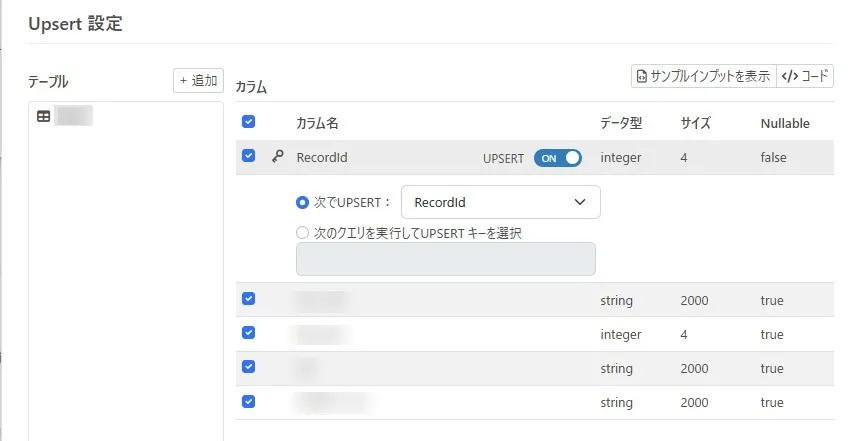
更新対象とするkintone アプリの選択や設定をしたら、このステップは完了です。
3連携元のSAP BusinessObjects BI と連携先のkintone のデータ構造をマッピング
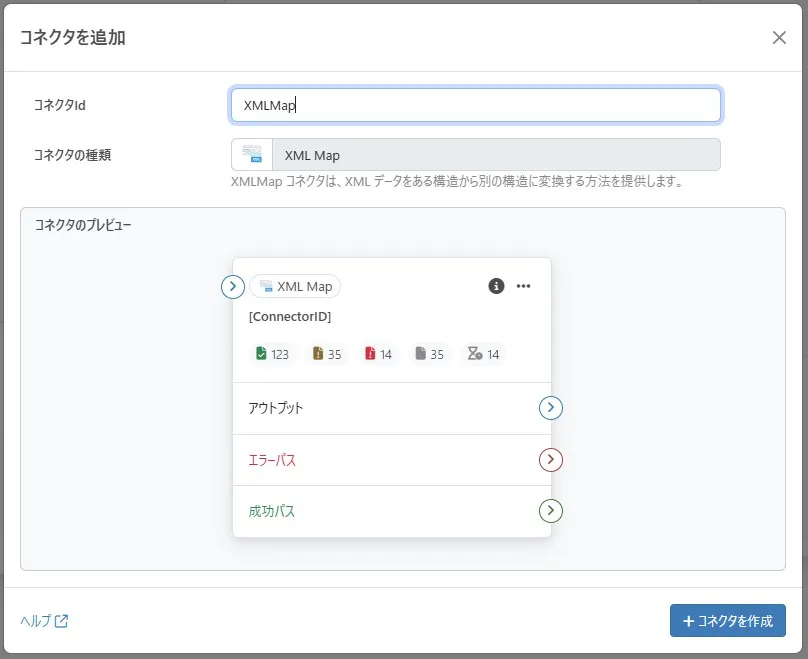
最後に連携元のSAP BusinessObjects BI と連携先のkintone のデータ構造をマッピングするXML Map コネクタを配置します。CData コネクタとkintone コネクタをつなぎ、つないだフローの中間の+ からXML Map コネクタを追加すると簡単です。
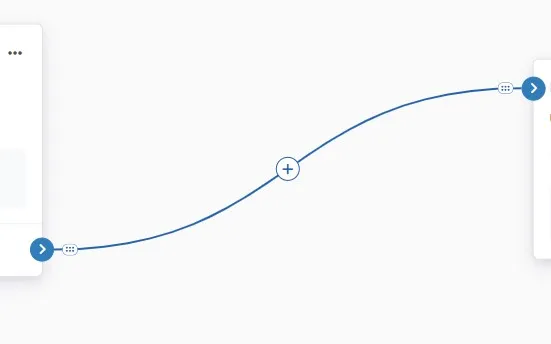
XML Map コネクタは、さまざまなコネクタの異なるデータ構造をつなぐ、Arc の中核的なコネクタです。ビジネスデータのマッピングに必要な機能を豊富に搭載しています。
連携元のCData コネクタで設定したデータ取得用のデータ構造と、連携先のkintone コネクタで設定したデータ更新用のデータ構造が自動的に選択・表示されます。あとは連携元のどの項目を、連携先のどの項目につなぐか、それぞれのデータ連携要件にあわせてドラッグ&ドロップで設定します。
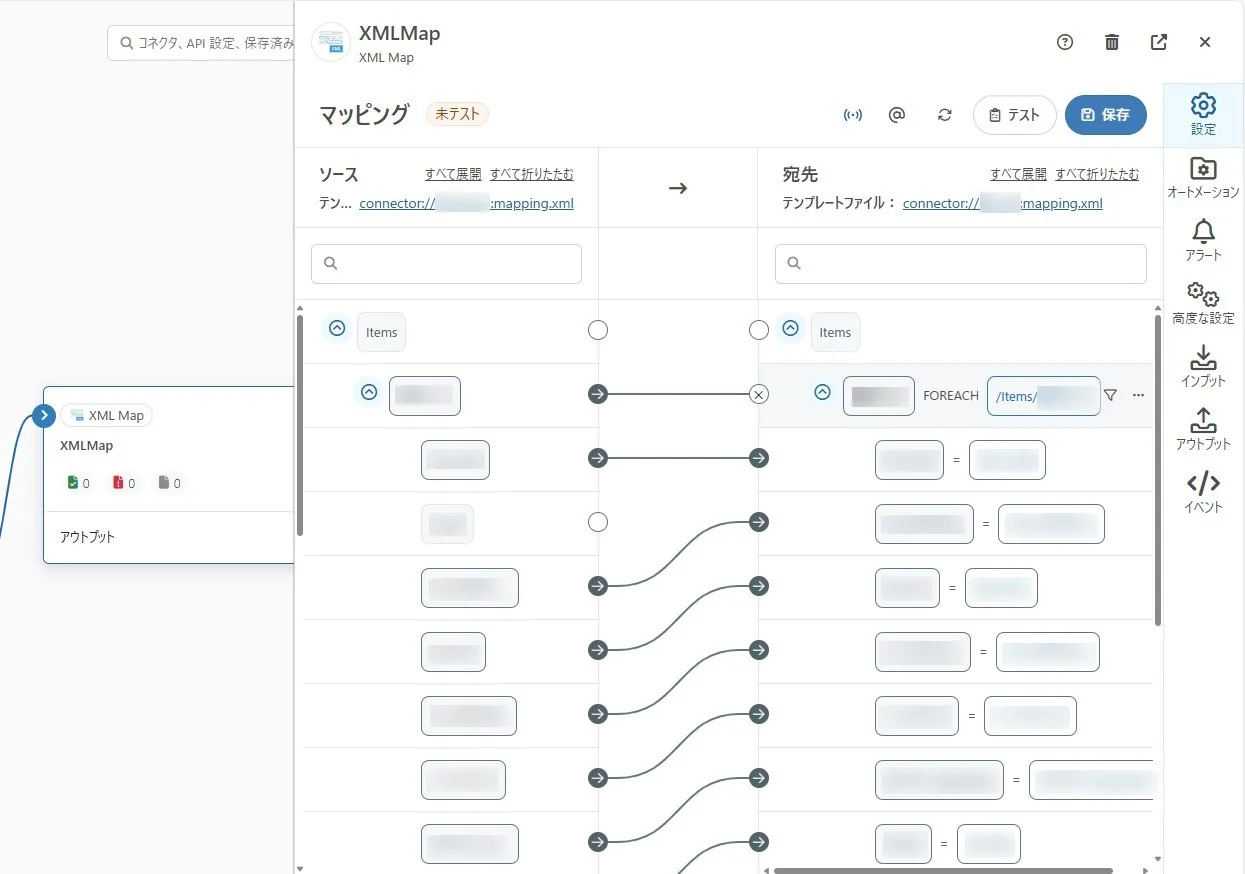
マッピング時のデータ加工・編集
Arc では、マッピング時に基本的なデータ加工やローコードスクリプト(Python対応)によるビジネスロジックの構成が可能です。
マッピングの中では、単純な項目の移送(マッピング)以外に、さまざまなデータ加工・編集をおこなうこともできます。Arc のXML Map コネクタでは、文字列・数値・日付など数多くの編集機能(フォーマッタ)を利用することができ、またローコードスクリプト(Python対応)を利用した複雑なビジネスロジックを構成することもできます。

想定したとおりにマッピングが構成できているかどうかは「マッピングをテスト」することでオンデマンドで確認できます。
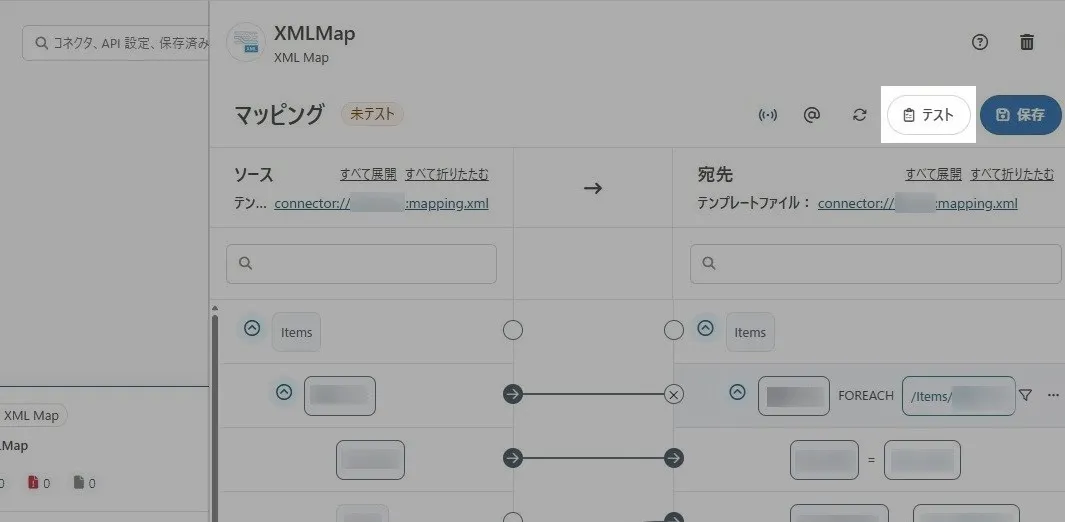
想定したとおりにマッピングが構成できていることを確認したら、このステップは完了です。
SAP BusinessObjects BI からkintone へのデータ連携フロー作成の基本的なステップはこれで完了です。とてもシンプルなステップで実現できることがイメージいただけたかと思います。もちろん複雑度の高い応用的な連携フローも、このようなコネクタ設定のステップを組み合わせることで、ノーコード・ローコードで実現できます。
作成した連携フローの実行
Arc では作成した連携フローをさまざまな方法で実行できますが、ここでは基本となる「手動で実行する」方法と、「スケジューラで自動実行する」方法をみていきましょう。
A. 手動で実行する
フローを作成して、テストやデバッグなどのためにオンデマンドで実行したいときには手動で実行するのが便利です。手動での実行は、フローの起点となる連携元からのデータを取得するCData コネクタの「アウトプット」にある「受信」を実行します。「アウトプット」はSAP BusinessObjects BI からデータをアウトプットする、Arc に「受信」する、と考えるとイメージいただきやすいかも知れません。
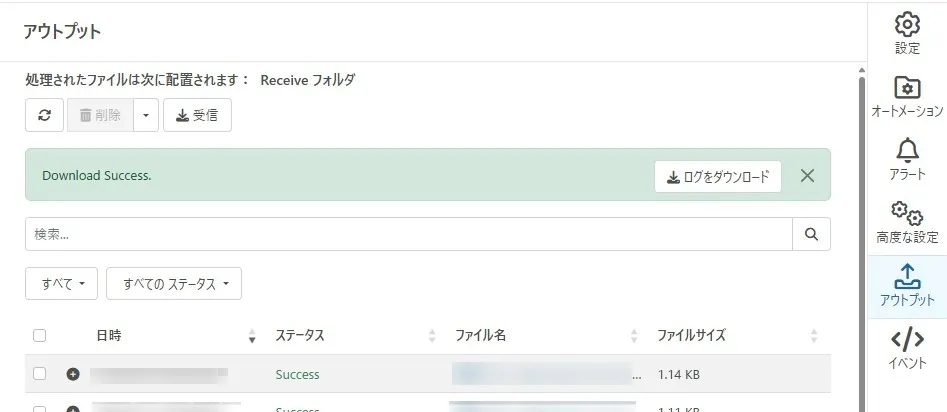
B. スケジューラで自動実行する
Arc では標準でスケジューラを備えています。デバッグが完了してフローの自動運用を実施したい場合にはスケジューラでの実行が便利です。スケジューラは、フローの起点となる連携元からのデータを取得するCData コネクタの「オートメーション」タブにある「受信」を有効化して、実行するタイミングを指定します。
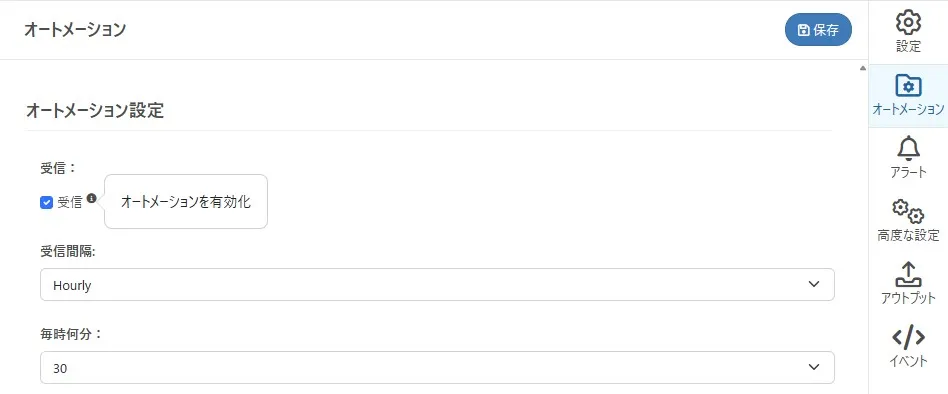
実行状況や結果の確認
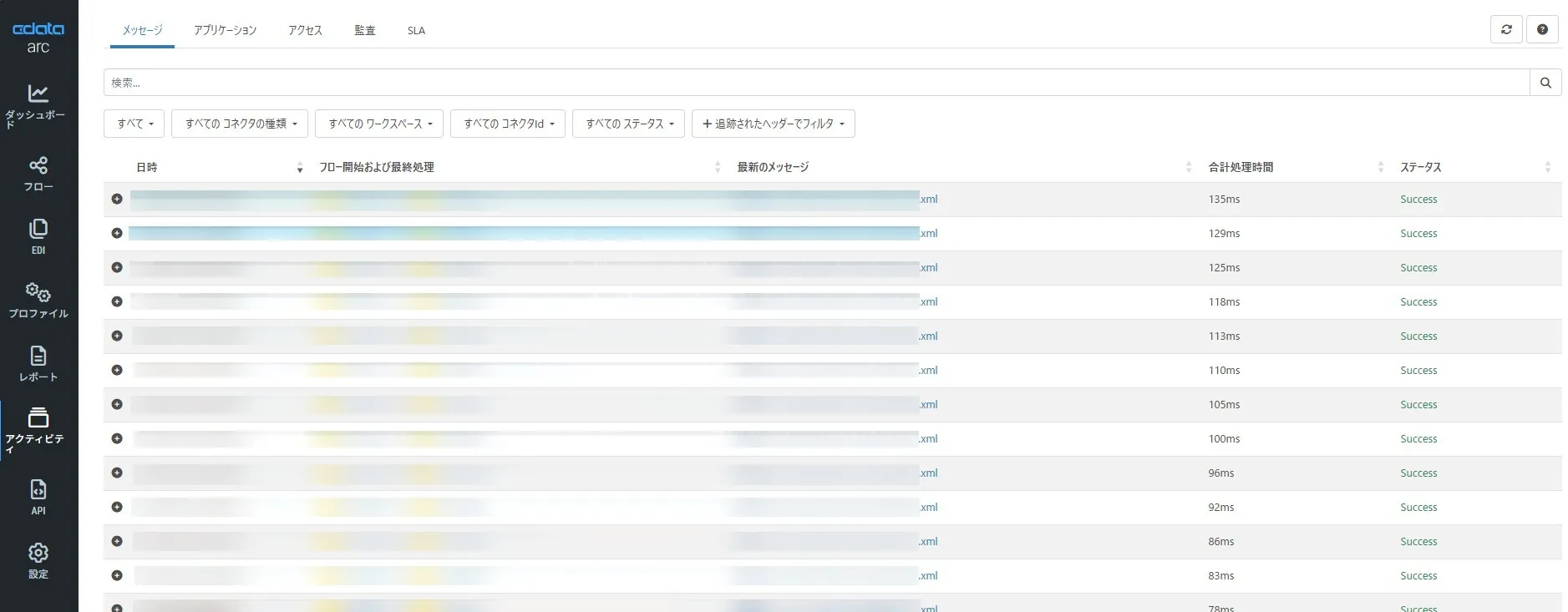
SAP BusinessObjects BI からkintone までのデータ連携の状況はフローデザイナー上で瞬時に概要を確認できます。それぞれのコネクタのインプットタブやアウトプットタブでは、より詳細なメッセージごとの状況を確認することもできます。
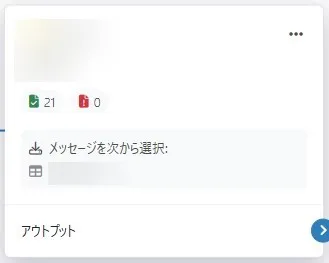
専用のアクティビティページでは全てのフローの状況を確認できます。
おわりに
この記事では、CData Arc を使ってSAP BusinessObjects BI のデータをkintone へ連携する方法をご紹介しました。
この記事でご紹介したのはArc がもつ豊富な機能のごく一部ですが、データの取得や更新、加工や編集などの機能性とともに、SAP BusinessObjects BI からkintone への基本的なデータ連携フローを、とてもシンプルなステップで作成できることがイメージいただけたかと思います。
SAP BusinessObjects BI やkintone への具体的な接続設定や、取得・更新・マッピングの内容などは、それぞれの環境や要件によっても異なりますが、実際に利用する際には、Arc やDrivers の充実したドキュメントが設定の参考に活用いただけます。また、トライアル期間中はサポートデスクもご利用いただけますので、意思決定に必要なシナリオを十分に試していただけます。
CData Arc を試してみる
よくある質問(FAQ)
CData Arc と kintone 連携に関するよくある質問にお答えします。
Arc はkintone 以外にどんなツールと連携できますか?
CData Arcは270を超えるコネクタに対応し、主要なCRM、ERP、データベース、クラウドストレージに対応しています。
- CRM / SFA:Salesforce、Microsoft Dynamics 365、Zoho CRM
- データベース:SQL Server、Oracle、MySQL、PostgreSQL、DB2
- マーケティング / EC:Shopify、Marketo、WooCommerce
- クラウドストレージ:Amazon S3、Box、Google Cloud Storage、Azure Blob Storage
- その他300種類以上のCData Drivers:詳しくはこちら
詳細な対応製品一覧はこちらのページをご確認ください。
トライアル期間中にできることは何ですか?
30日間の無償トライアル(Arc Cloud は14日間)で製品版と同等の機能をお試しいただけます。
- 全コネクタの利用(接続制限なし)
- データ変換 / マッピング機能
- 日本語メールサポート
はじめる準備はできましたか?
SAP BusinessObjects BI Connector の無料トライアルをダウンロードしてお試しください:
ダウンロード