






SAP BusinessObjects BI のデータをDevExpress Data Grid にデータバインドする。

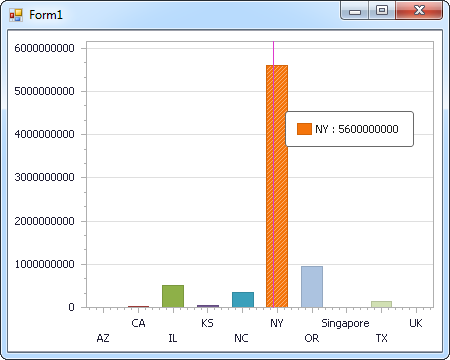
SAP BusinessObjects BI 用の CData ADO.NET プロバイダーはサードパーティーコントロールで使うことのできる通常のADO.NET データベースアクセスコンポーネントを実装しています。データバインドするための通常のADO.NET プロセスに従うことで、UI コントロールから実データへの双方向アクセスを可能にします。 この記事では、CData を使ってDevExpress Windows Forms とウェブコントロールにデータバインドする方法を説明します。ここでは、最新のデータを表示するチャートにデータバインドします。
SAP Business Objects BI インスタンスに接続するには、次の接続プロパティを設定する必要があります。
- URL:SAP BusinessObjects BI REST API URL。これを見つけるには:
- セントラル管理コンソールにログインします。
- コンボボックスからアプリケーションを選択します。
- RESTful Web Service を選択します。セントラル管理コンソールは、アクセスURL を表示します。デフォルトでは、http://{Server-Name}:6405/biprws です。
- AuthScheme:SAP BusinessObjects BI に接続する際に使用する認証の種類に設定。
SAP BusinessObjects BI への認証方法は、Basic、Enterprise、LDAP、Windows AD、CyberArk をサポートしています。
Basic
デフォルトのBasic 認証メカニズムを使用してSAP BusinessObjects BI に接続するには、AuthScheme をBasic に設定し、次のプロパティを設定します。
- User: インスタンスのユーザー名。
- Password: インスタンスのパスワード。
その他の認証方法については、ヘルプドキュメント の「はじめに」セクションを参照してください。
Windows Forms コントロール
下のコードでは、SAP BusinessObjects BI でDevExpress のチャートに追加する方法を説明します。SAPBusinessObjectsBIDataAdapter はチャートコントロールのSeries プロパティにバインドします。コントロールのDiagram プロパティはx 軸とy 軸をカラム名として定義します。
using (SAPBusinessObjectsBIConnection connection = new SAPBusinessObjectsBIConnection(
"User=username;Password=password;Url=http://myinstance:6405/biprws")) {
  SAPBusinessObjectsBIDataAdapter dataAdapter = new SAPBusinessObjectsBIDataAdapter(
  "SELECT StoreName, TotalRevenue FROM MyCustomReport WHERE State = 'CA'", connection);

  DataTable table = new DataTable();
  dataAdapter.Fill(table);
  DevExpress.XtraCharts.Series series = new DevExpress.XtraCharts.Series();
  chartControl1.Series.Add(series);
  DataTable table = new DataTable();
  series.ValueDataMembers.AddRange(new string[] { "TotalRevenue" });
  series.ArgumentScaleType = DevExpress.XtraCharts.ScaleType.Qualitative;
  series.ArgumentDataMember = "StoreName";
  series.ValueScaleType = DevExpress.XtraCharts.ScaleType.Numerical;
  chartControl1.Legend.Visibility = DevExpress.Utils.DefaultBoolean.False;
  ((DevExpress.XtraCharts.SideBySideBarSeriesView)series.View).ColorEach = true;
}
Web コントロール
下のコードではSAP BusinessObjects BI でDevExpress Web を操作するための設定方法を説明します。SAPBusinessObjectsBIDataAdapter はチャートのSeries プロパティにバインドします。Diagram プロパティはx 軸とy 軸をカラム名として定義します。
using DevExpress.XtraCharts;

using (SAPBusinessObjectsBIConnection connection = new SAPBusinessObjectsBIConnection(
"User=username;Password=password;Url=http://myinstance:6405/biprws"))
{
  SAPBusinessObjectsBIDataAdapter SAPBusinessObjectsBIDataAdapter1 = new SAPBusinessObjectsBIDataAdapter("SELECT StoreName, TotalRevenue FROM MyCustomReport WHERE State = 'CA'", connection);
  DataTable table = new DataTable();
  SAPBusinessObjectsBIDataAdapter1.Fill(table);
  DevExpress.XtraCharts.Series series = new Series("Series1", ViewType.Bar);
  WebChartControl1.Series.Add(series);
  DataTable table = new DataTable();
  series.ValueDataMembers.AddRange(new string[] { "TotalRevenue" });
  series.ArgumentScaleType = ScaleType.Qualitative;
  series.ArgumentDataMember = "StoreName";
  series.ValueScaleType = ScaleType.Numerical;
  ((DevExpress.XtraCharts.SideBySideBarSeriesView)series.View).ColorEach = true;
}

はじめる準備はできましたか?
SAP BusinessObjects BI Data Provider の無料トライアルをダウンロードしてお試しください:
ダウンロード詳細:
 SAP BusinessObjects BI ADO.NET Provider
お問い合わせ
SAP BusinessObjects BI ADO.NET Provider
お問い合わせ
SAP BusinessObjects BI 連携のパワフルな.NET アプリケーションを素早く作成して配布。