






ODBC 経由で PowerBuilder から SAP Ariba Source のデータ に接続

CData ODBC Driver for SAP Ariba Source は、ODBC をサポートするあらゆるプラットフォームや開発技術から使用できます。PowerBuilder もその一つです。この記事では、SAP Ariba Source のデータ に接続し、Database Painter や DataWindow などのコントロールからクエリを実行する方法を説明します。
SAP Ariba Source にODBC データソースとして接続
まだ設定していない場合は、ODBC DSN(データソース名)で接続プロパティを指定します。これはドライバーインストールの最後のステップです。Microsoft ODBC データソースアドミニストレーターを使用して、ODBC DSN を作成・設定できます。
それでは、SAP Ariba Source に接続していきましょう。接続するには、以下のプロパティを設定します。
- API:CData 製品にSAP Ariba データを取得させたいAPI を指定してください。ビジネスロールに基づき、Supplier、Sourcing Project Management、またはContract API を選択します(可能な値は、SupplierDataAPIWithPaginationV4、SourcingProjectManagementAPIV2、または ContractAPIV1 です)
- DataCenter:アカウントのデータがホストされているデータセンター
- Realm:アクセスしたいサイト名
- Environment:テスト環境、または本番環境のいずれかを指定してください。(可能な値は、TEST またはPRODUCTION)
Supplier Data API またはContract API に接続する場合は、さらに以下のプロパティも設定してください。
- User:API 呼び出しを行うユーザーのId
- PasswordAdapter:認証するUser に関連付けられたパスワード
Supplier API に接続している場合は、ProjectId をデータを取得したいソーシングプロジェクトのId に設定してください。
OAuth 認証
続いて、接続プロパティを設定した後、認証のためにOAuth 接続を設定する必要があります。
- AuthScheme をOAuthClient に設定します
- サービスにアプリケーションを登録し、APIKey、OAuthClientId、およびOAuthClientSecret を取得する必要があります
OAuth アプリケーションの作成について、詳しくはヘルプドキュメントをご確認ください。
OAuth の自動リフレッシュ
以下のプロパティを設定して、接続してみましょう。
- APIKey:アプリケーション設定のApplication key
- OAuthClientId:アプリケーション設定のOAuth Client Id
- OAuthClientSecret:アプリケーション設定のOAuth Secret
接続すると、CData 製品が自動でOAuth プロセスを完了します。
- CData 製品がSAP Ariba からアクセストークンを取得し、それを使ってデータをリクエストします
- CData 製品がアクセストークンの期限が切れると自動的にリフレッシュします
- OAuth 値はOAuthSettingsLocation で指定された場所に基づいてメモリに保存されます
SAP Ariba Source 用 ODBC ドライバ のプロファイルを作成
以下の手順に従って、Database Painter ツールを使用し、SAP Ariba Source の ODBC DSN(データソース名)に基づいてデータベースプロファイルを作成します。Database Painter では、ウィザードや UI を使用してSAP Ariba Source のデータを操作できます。
- PowerBuilder で、[ツール] -> [Database Painter]をクリックします。
- Database Painter の [オブジェクト] ウィンドウで、ODBC ノードを右クリックし、[新しいプロファイル] をクリックします。
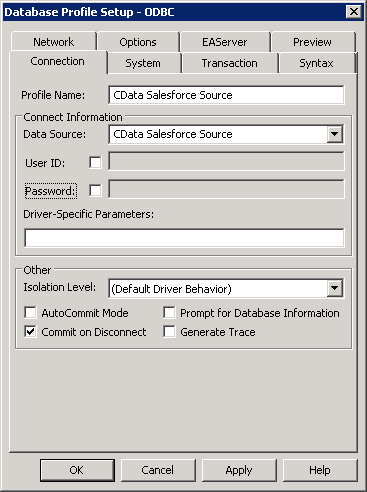
- [接続] タブで、プロファイル名を入力し、[データソース] メニューで SAP Ariba Source DSN を選択します。
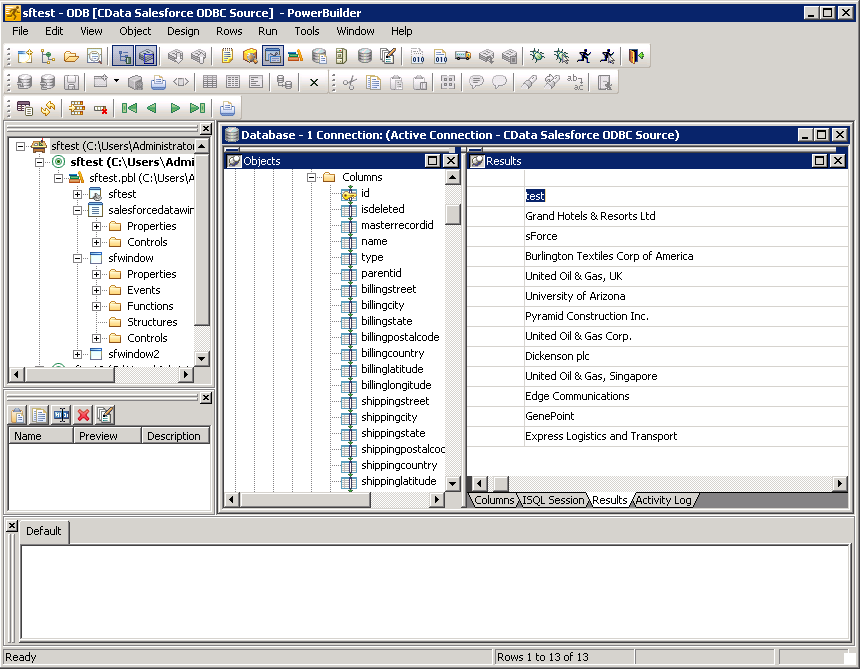
- テーブルを表示・編集するには、テーブルを右クリックして [データの編集] -> [グリッド] をクリックします。
PowerBuilder コントロールで SAP Ariba Source のデータ を使用
標準の PowerBuilder オブジェクトを使用して ODBC データソースに接続し、クエリを実行できます。以下の例では、SAP Ariba Source のデータ を DataWindow に取得する方法を示します。次のコードを open メソッドに追加してください。
SQLCA.DBMS = "ODBC"
SQLCA.DBParm = "ConnectString='DSN=CData SAPAribaSource Source'"
CONNECT USING SQLCA;
dw_vendors.SetTransObject(SQLCA);
dw_vendors.Retrieve();
はじめる準備はできましたか?
SAP Ariba Source ODBC Driver の無料トライアルをダウンロードしてお試しください:
ダウンロード詳細:
 SAP Ariba Source ODBC Driver
お問い合わせ
SAP Ariba Source ODBC Driver
お問い合わせ
SAP Ariba Source ODBC ドライバーは、ODBC 接続をサポートする任意のアプリケーションからリアルタイムなSAP Ariba Source アカウントデータに直接接続できるパワフルなツールです。標準のODBC ドライバーインタフェースを使用して、データベースのようにSAP Ariba Source データにアクセスし、読み、書き、更新を実行できます。