






国産RPAツールWinActor でSAP Ariba Procurement のデータを連携したワークフローを作成

WinActor は、企業等の働き方改革・業務効率化に貢献するツールとして注目されているRPA ツールです。WinActor を使うことで、自動化シナリオをフローチャートを描くように開発することが可能です。
WinActor でCData ODBC ドライバを使うことで、コーディングなしでWinActor からSAP Ariba Procurement への連携フローを設定することができます。WinActor は、ODBC Driver に対してSQL を発行し、CData ODBC ドライバがSAP Ariba Procurement へのリアルタイムリクエストに変換、レスポンスをテーブルデータとして取得します。
この記事では、WinActor を使って、SAP Ariba Procurement に連携するRPA プログラムを作成します。
CData ODBC ドライバとは?
CData ODBC ドライバは、以下のような特徴を持ったリアルタイムデータ連携ソリューションです。
- SAP Ariba Procurement をはじめとする、CRM、MA、会計ツールなど多様なカテゴリの270種類以上のSaaS / オンプレミスデータソースに対応
- 多様なアプリケーション、ツールにSAP Ariba Procurement のデータを連携
- ノーコードでの手軽な接続設定
- 標準 SQL での柔軟なデータ読み込み・書き込み
CData ODBC ドライバでは、1.データソースとしてSAP Ariba Procurement の接続を設定、2.WinActor 側でODBC Driver との接続を設定、という2つのステップだけでデータソースに接続できます。以下に具体的な設定手順を説明します。
CData ODBC ドライバのインストールとSAP Ariba Procurement への接続設定
まずは、本記事右側のサイドバーからSAPAribaProcurement ODBC Driver の無償トライアルをダウンロード・インストールしてください。30日間無償で、製品版の全機能が使用できます。
- まずODBN DSN に必要な接続プロパティの値を入力します。 組み込みのMicrosoft ODBC データソースアドミニストレーターを使用してDSN を構成できます。 これは、ドライバのインストール時の最後のステップでも可能です。 Microsoft ODBC データソースアドミニストレータを使用してDSN を作成および設定する方法については、ヘルプドキュメントの「はじめに」の章を参照してください。
それでは、SAP Ariba Procurement に接続していきましょう。接続するには、以下のプロパティを設定します。
- ANID:Ariba Network ID
- API:CData 製品にSAP Ariba データを取得させたいAPI を指定してください。ビジネスロールに基づき、Buyer またはSupplier API を選択します(可能な値は、PurchaseOrdersBuyerAPIV1、または PurchaseOrdersSupplierAPIV1 です)
- Environment:接続先がテスト環境か本番環境かを指定してください(可能な値は、TEST またはPRODUCTION です)
OAuth 認証
続いて、接続プロパティを設定した後、認証のためにOAuth 接続を設定する必要があります。
- AuthScheme をOAuthClient に設定します
- サービスにアプリケーションを登録し、APIKey、OAuthClientId、およびOAuthClientSecret を取得する必要があります
OAuth アプリケーションの作成について、詳しくはヘルプドキュメントをご確認ください。
OAuth の自動リフレッシュ
以下のプロパティを設定して、接続してみましょう。
- APIKey:アプリケーション設定のApplication key
- OAuthClientId:アプリケーション設定のOAuth Client Id
- OAuthClientSecret:アプリケーション設定のOAuth Secret
接続すると、CData 製品が自動でOAuth プロセスを完了します。
- CData 製品がSAP Ariba からアクセストークンを取得し、それを使ってデータをリクエストします
- CData 製品がアクセストークンの期限が切れると自動的にリフレッシュします
- OAuth 値はOAuthSettingsLocation で指定された場所に基づいてメモリに保存されます
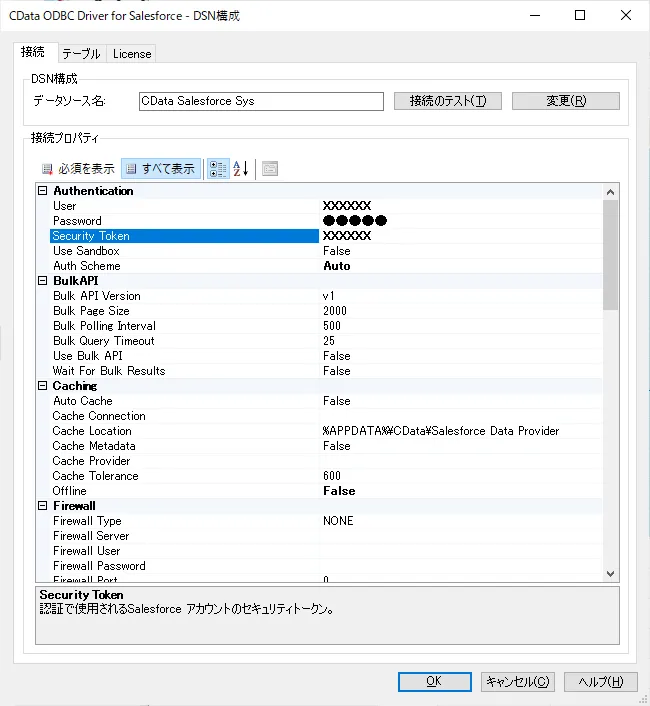
入力後、接続テストが成功すれば設定は完了です。
WinActor でSAP Ariba Procurement へのDB 接続を構成
続いて WinActor でODBC への接続構成を行います。
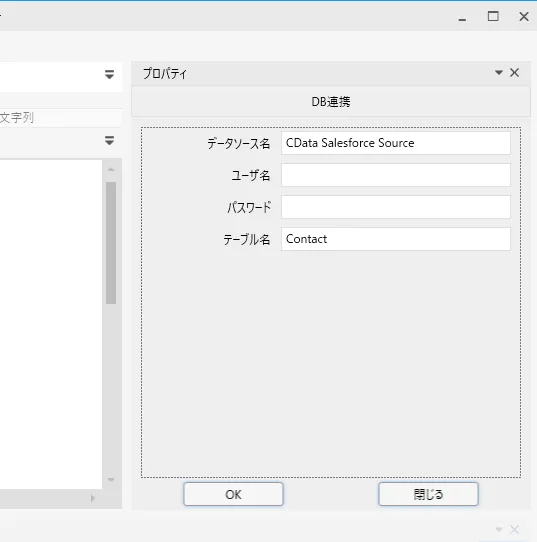
- WinActor を立ち上げたら「データ一覧」のウインドウで「DB 連携」のボタンをクリックします。
- DB 連携ボタンをクリックすると、以下のようにODBC DSN の接続を設定するウインドウが表示されます。先程設定したODBC DSN に合わせて、接続情報を入力します。
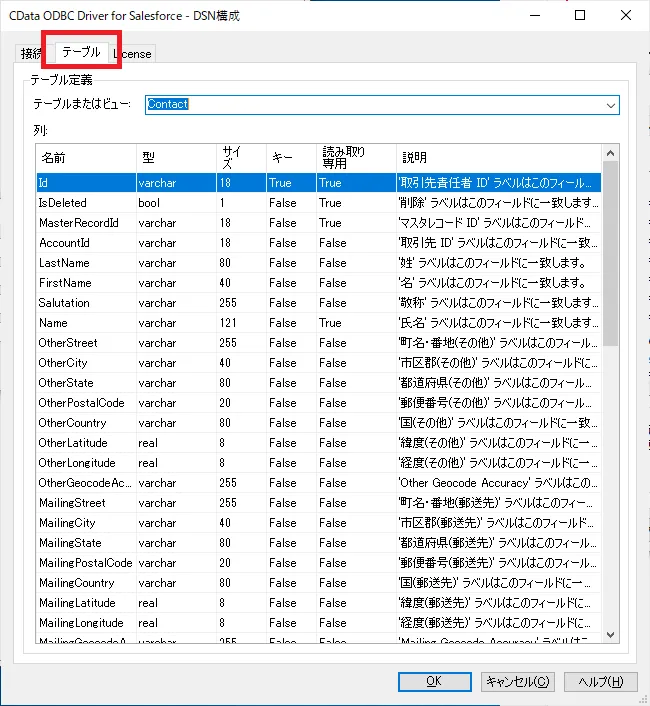
- なお、テーブル名はODBC DSN 画面の「テーブル」タブで確認することができます。
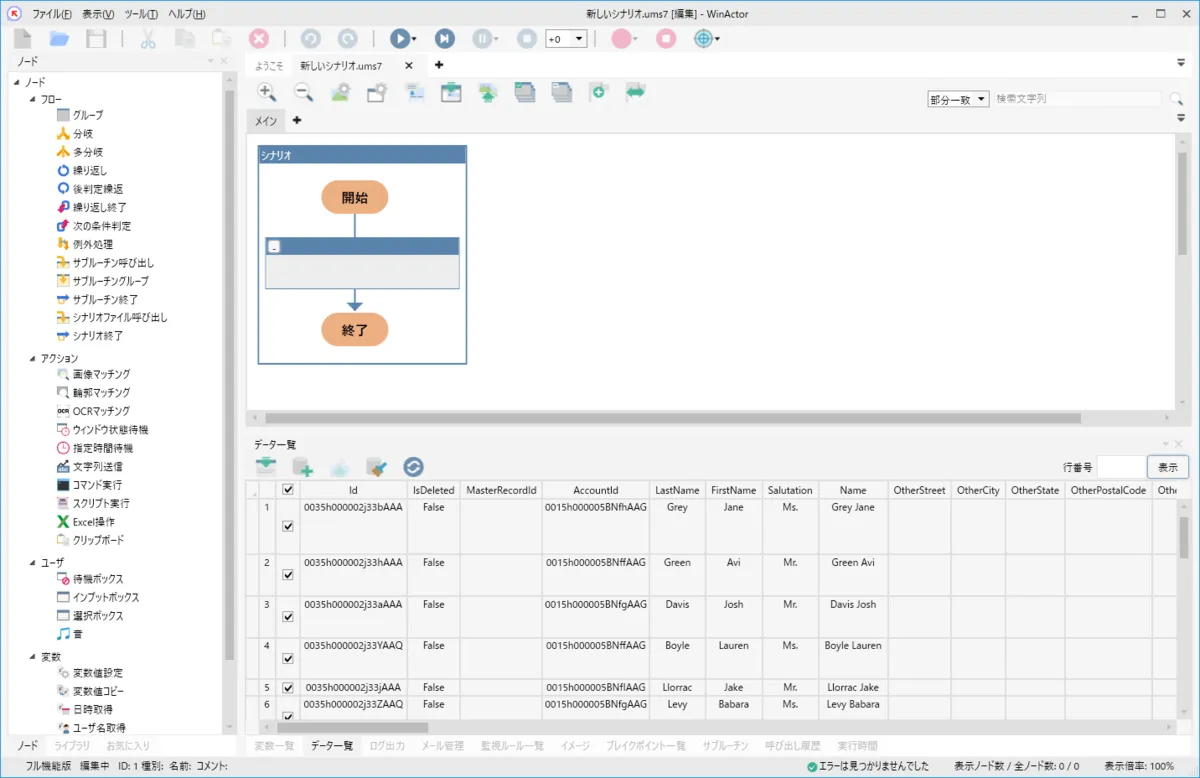
- 接続が完了すると、以下のようにSAP Ariba Procurement のデータがWinActor に読み込まれます。

SAP Ariba Procurement のデータをWinActor で扱う
SAP Ariba Procurement のデータの取り込み完了後は変数として対象データにアクセスが可能です
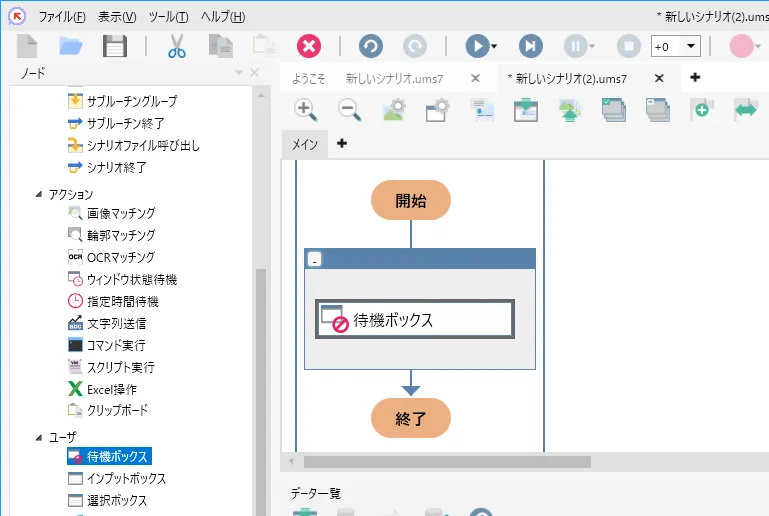
- 例えば以下のように待機ボックスのアクションを配置し
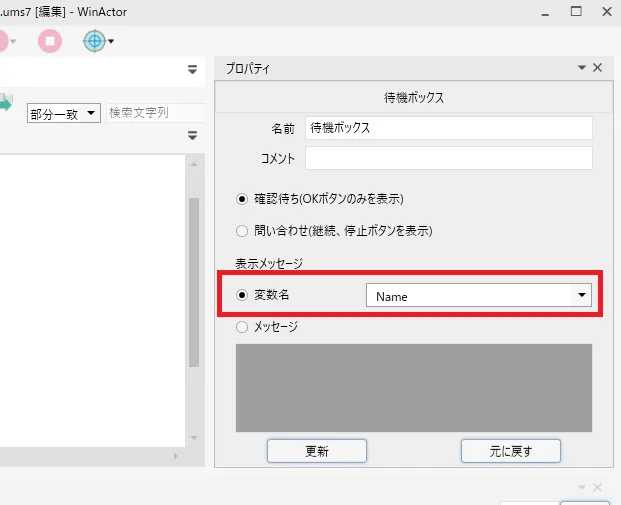
- 変数名として取り込んだデータのカラム名を指定することで、対象のデータにアクセスすることが可能です。
SAP Ariba Procurement からWinActor へのデータ連携には、ぜひCData ODBC ドライバをご利用ください
このようにCData ODBC ドライバと併用することで、270を超えるSaaS、NoSQL データをコーディングなしで扱うことができます。30日の無償評価版が利用できますので、ぜひ自社で使っているクラウドサービスやNoSQL と合わせて活用してみてください。
CData ODBC ドライバは日本のユーザー向けに、UI の日本語化、ドキュメントの日本語化、日本語でのテクニカルサポートを提供しています。
はじめる準備はできましたか?
SAP Ariba Procurement ODBC Driver の無料トライアルをダウンロードしてお試しください:
ダウンロード詳細:
 SAP Ariba Procurement ODBC Driver
お問い合わせ
SAP Ariba Procurement ODBC Driver
お問い合わせ
SAP Ariba Procurement ODBC ドライバーは、ODBC 接続をサポートする任意のアプリケーションからリアルタイムなSAP Ariba Procurement アカウントデータに直接接続できるパワフルなツールです。標準のODBC ドライバーインタフェースを使用して、データベースのようにSAP Ariba Procurement データにアクセスし、読み、書き、更新を実行できます。