






CloverDX(旧CloverETL)で SAP Ariba Procurement のデータ に接続

CData JDBC Driver for SAP Ariba Procurement を使用すると、CloverDX(旧CloverETL)のデータ変換コンポーネントで SAP Ariba Procurement をソースとして扱えます。この記事では、JDBC Driver for SAP Ariba Procurement を使用して、フラットファイルへのシンプルな転送を設定する方法を説明します。
JDBC データソースとして SAP Ariba Procurement に接続
- SAP Ariba Procurement のデータ への接続を作成します。新規のCloverDX グラフで、Outline ペインの「Connections」ノードを右クリックし、「Connections」->「Create Connection」をクリックします。Database Connection ウィザードが表示されます。
- プラスアイコンをクリックし、JAR からドライバーをロードします。インストールディレクトリのlib サブフォルダを参照し、cdata.jdbc.saparibaprocurement.jar ファイルを選択します。
- JDBC URL を入力します。
それでは、SAP Ariba Procurement に接続していきましょう。接続するには、以下のプロパティを設定します。
- ANID:Ariba Network ID
- API:CData 製品にSAP Ariba データを取得させたいAPI を指定してください。ビジネスロールに基づき、Buyer またはSupplier API を選択します(可能な値は、PurchaseOrdersBuyerAPIV1、または PurchaseOrdersSupplierAPIV1 です)
- Environment:接続先がテスト環境か本番環境かを指定してください(可能な値は、TEST またはPRODUCTION です)
OAuth 認証
続いて、接続プロパティを設定した後、認証のためにOAuth 接続を設定する必要があります。
- AuthScheme をOAuthClient に設定します
- サービスにアプリケーションを登録し、APIKey、OAuthClientId、およびOAuthClientSecret を取得する必要があります
OAuth アプリケーションの作成について、詳しくはヘルプドキュメントをご確認ください。
OAuth の自動リフレッシュ
以下のプロパティを設定して、接続してみましょう。
- APIKey:アプリケーション設定のApplication key
- OAuthClientId:アプリケーション設定のOAuth Client Id
- OAuthClientSecret:アプリケーション設定のOAuth Secret
接続すると、CData 製品が自動でOAuth プロセスを完了します。
- CData 製品がSAP Ariba からアクセストークンを取得し、それを使ってデータをリクエストします
- CData 製品がアクセストークンの期限が切れると自動的にリフレッシュします
- OAuth 値はOAuthSettingsLocation で指定された場所に基づいてメモリに保存されます
組み込みの接続文字列デザイナー
JDBC URL の構築には、SAP Ariba Procurement JDBC Driver に組み込まれている接続文字列デザイナーを使用してください。JAR ファイルをダブルクリックするか、コマンドラインから実行します。
java -jar cdata.jdbc.saparibaprocurement.jar
接続プロパティを入力し、接続文字列をクリップボードにコピーします。

一般的なJDBC URL は次のようになります:
jdbc:saparibaprocurement:ANID=AN02000000280;API=PurchaseOrdersBuyerAPI-V1;APIKey=wWVLn7WTAXrIRMAzZ6VnuEj7Ekot5jnU;AuthScheme=OAuthClient;
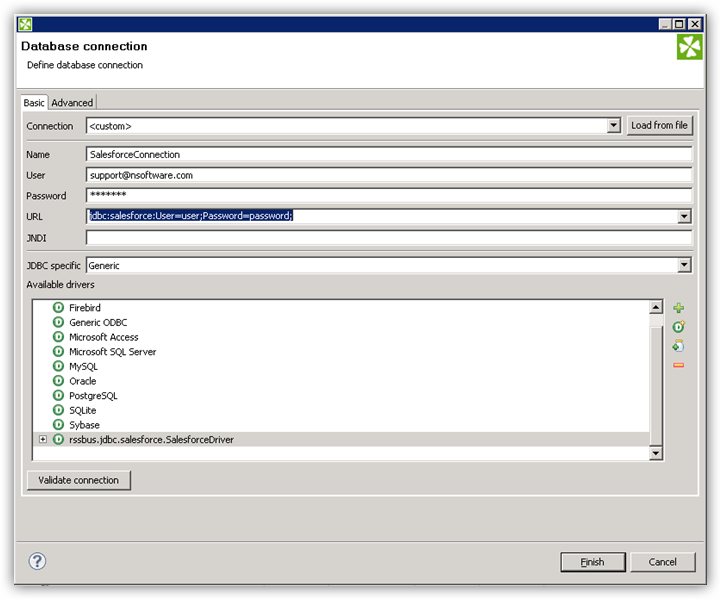
DBInputTable コンポーネントで SAP Ariba Procurement のデータ をクエリ
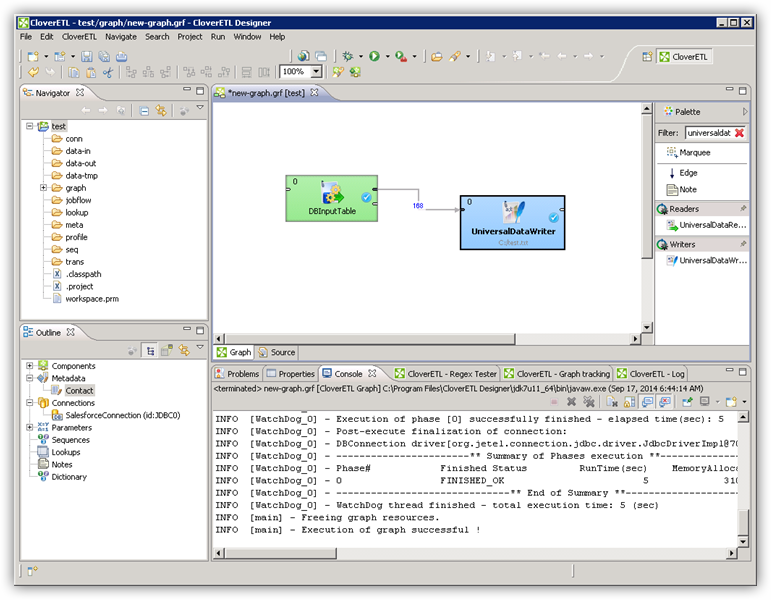
- Palette の「Readers」から「DBInputTable」をジョブフローにドラッグし、ダブルクリックして設定エディターを開きます。
- 「DB connection」プロパティで、ドロップダウンメニューから SAP Ariba Procurement JDBC データソースを選択します。
- SQL クエリを入力します。例:
SELECT DocumentNumber, Revision FROM Orders WHERE OrderStatus = 'CHANGED'
クエリの出力をUniversalDataWriter に書き込む
- 「Writers」から「UniversalDataWriter」をジョブフローにドラッグします。
- UniversalDataWriter をダブルクリックして設定エディターを開き、ファイルURL を追加します。
- DBInputTable を右クリックし、「Extract Metadata」をクリックします。
- DBInputTable の出力ポートをUniversalDataWriter に接続します。
- UniversalDataWriter の「Select Metadata」メニューで、Orders テーブルを選択します。(このメニューはUniversalDataWriter の入力ポートを右クリックしても開けます。)
- 「Run」をクリックして、ファイルに書き込みます。
はじめる準備はできましたか?
SAP Ariba Procurement Driver の無料トライアルをダウンロードしてお試しください:
ダウンロード詳細:
 SAP Ariba Procurement JDBC Driver
お問い合わせ
SAP Ariba Procurement JDBC Driver
お問い合わせ
SAP Ariba Procurement データと連携するパワフルなJava アプリケーションを短時間・低コストで作成して配布できます。