






Power Automate を使用してSAP Ariba Procurement のデータを自動化されたタスクに統合

Microsoft Power Automate は、一般的なアプリとサービスでイベント(ワークフロー)を自動化するオンラインサービスです。CData Connect AI と組み合わせると、ビジュアライゼーションやダッシュボード用にSAP Ariba Procurement のデータにクラウドベースでアクセスできます。この記事では、Power Automate からConnect AI に接続し、リアルタイムSAP Ariba Procurement のデータをワークフローとタスクに統合する方法を説明します。
Connect AI からSAP Ariba Procurement に接続する
CData Connect AI は直感的なクリック操作ベースのインターフェースを使ってデータソースに接続します。- Connect AI にログインし、 Add Connection をクリックします。

- Add Connection パネルから「SAP Ariba Procurement」を選択します。

-
必要な認証プロパティを入力し、SAP Ariba Procurement に接続します。
それでは、SAP Ariba Procurement に接続していきましょう。接続するには、以下のプロパティを設定します。
- ANID:Ariba Network ID
- API:CData 製品にSAP Ariba データを取得させたいAPI を指定してください。ビジネスロールに基づき、Buyer またはSupplier API を選択します(可能な値は、PurchaseOrdersBuyerAPIV1、または PurchaseOrdersSupplierAPIV1 です)
- Environment:接続先がテスト環境か本番環境かを指定してください(可能な値は、TEST またはPRODUCTION です)
OAuth 認証
続いて、接続プロパティを設定した後、認証のためにOAuth 接続を設定する必要があります。
- AuthScheme をOAuthClient に設定します
- サービスにアプリケーションを登録し、APIKey、OAuthClientId、およびOAuthClientSecret を取得する必要があります
OAuth アプリケーションの作成について、詳しくはヘルプドキュメントをご確認ください。
OAuth の自動リフレッシュ
以下のプロパティを設定して、接続してみましょう。
- APIKey:アプリケーション設定のApplication key
- OAuthClientId:アプリケーション設定のOAuth Client Id
- OAuthClientSecret:アプリケーション設定のOAuth Secret
接続すると、CData 製品が自動でOAuth プロセスを完了します。
- CData 製品がSAP Ariba からアクセストークンを取得し、それを使ってデータをリクエストします
- CData 製品がアクセストークンの期限が切れると自動的にリフレッシュします
- OAuth 値はOAuthSettingsLocation で指定された場所に基づいてメモリに保存されます

- Create & Test をクリックします。
- Edit SAP Ariba Procurement Connection ページのPermissions タブに移動し、ユーザーベースのアクセス許可を更新します。

パーソナルアクセストークンの追加
OAuth 認証をサポートしていないサービス、アプリケーション、プラットフォーム、またはフレームワークから接続する場合は、認証に使用するパーソナルアクセストークン(PAT)を作成できます。きめ細かなアクセス管理を行うために、サービスごとに個別のPAT を作成するのがベストプラクティスです。
- Connect AI アプリの右上にあるユーザー名をクリックし、User Profile をクリックします。
- User Profile ページでPersonal Access Token セクションにスクロールし、 Create PAT をクリックします。
- PAT の名前を入力して Create をクリックします。

- パーソナルアクセストークンは作成時にしか表示されないため、必ずコピーして安全に保存してください。
コネクションが構成されたら、Power Automate からSAP Ariba Procurement に接続できるようになります。
CData Connect AI に接続する
Connect AI を使用してSAP Ariba Procurement のデータをPower Automate タスクに統合するには、新しいSQL Server 接続が必要です。
- Power Automate にログインします。
- Data -> Connections -> New connection とクリックします。
- SQL Server を選択します。
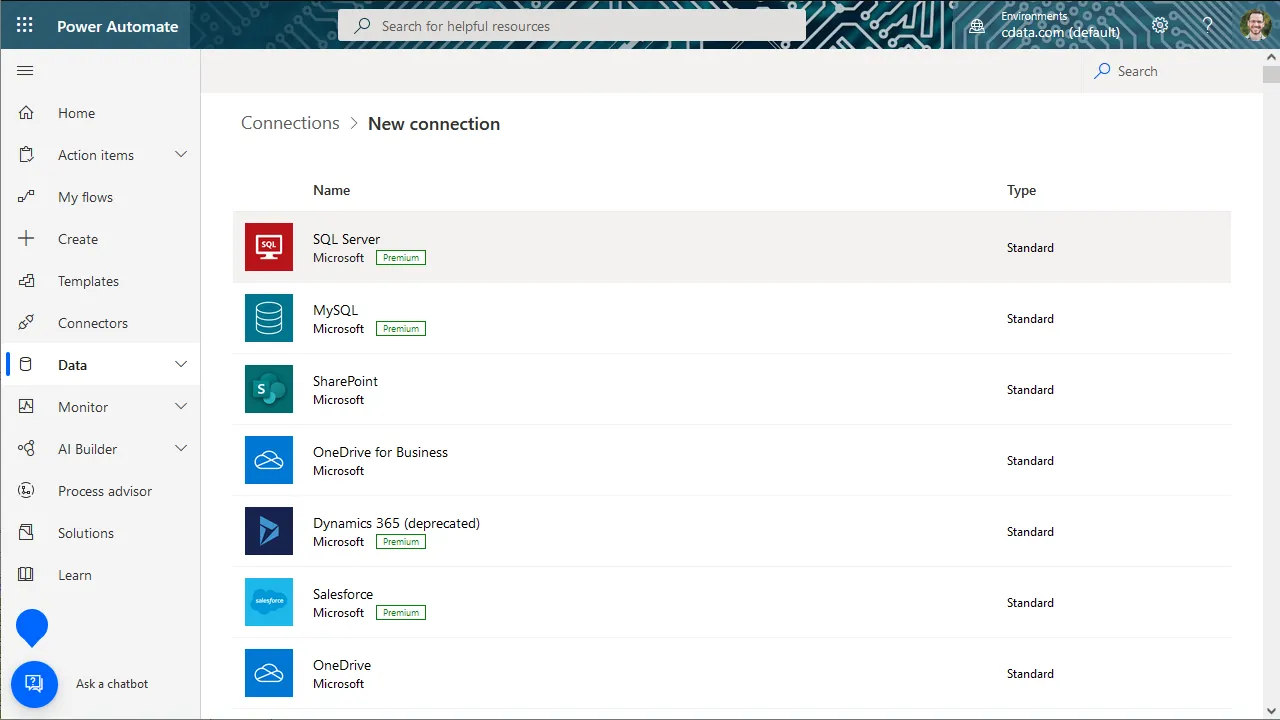
- 接続ウィザードにて:
- 直接接続するように選択します。
- SQL server name をtds.cdata.com,14333 に設定します。
- SQL database name をSAP Ariba Procurement コネクションの名前(SAPAribaProcurement1 など)に設定します。
- Username をConnect AI のユーザーに設定します。(user@mydomain.com)
- Password を上記のユーザーのPAT に設定します。
- Create をクリックします。
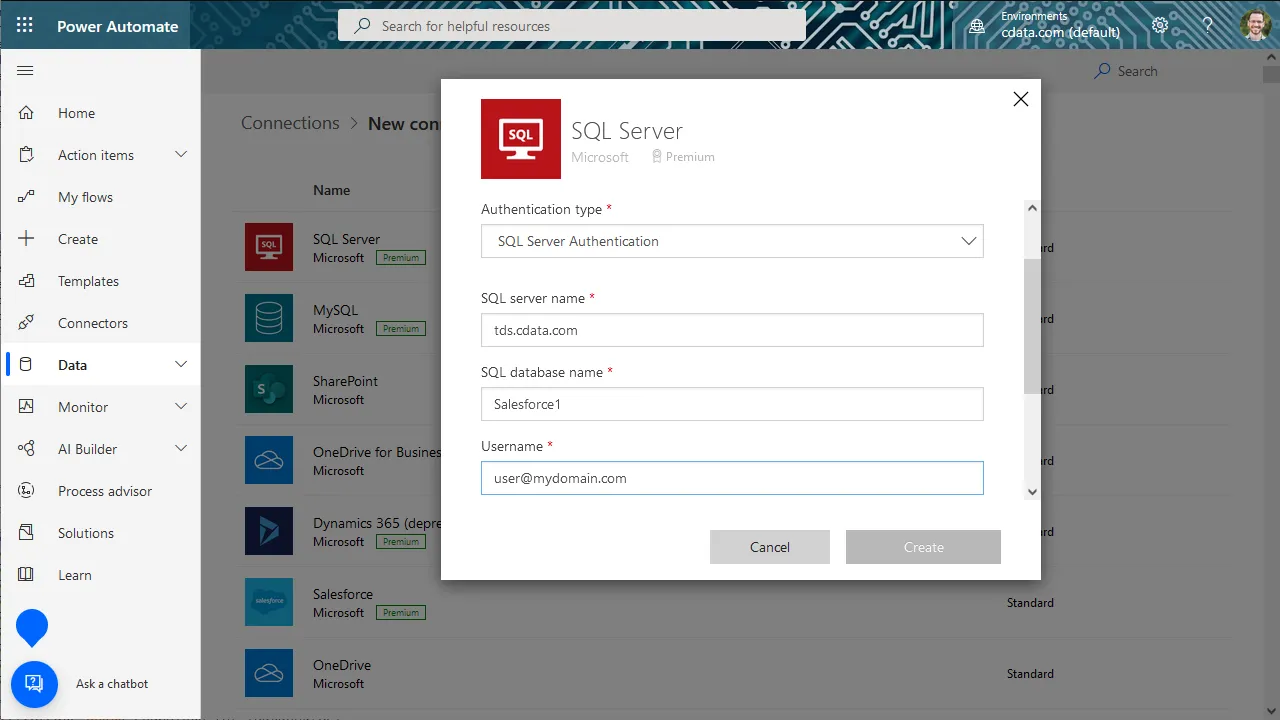
SAP Ariba Procurement のデータをPower Automate タスクに統合する
Connect AI への接続が構成されたら、リアルタイムSAP Ariba Procurement のデータをPower Automate タスクに統合することができるようになります。
- Power Automate にログインします。
- My flows -> New flow とクリックし、空白またはテンプレートからフローを作成することを選択します。
- SQL Server アクション(Get rows など)を追加または構成し、Connect AI コネクションに接続するようにアクションを構成します。
- 使用するテーブルをドロップダウンメニューから選択し、詳細オプション(フィルタ、オーダーなど)を構成します。
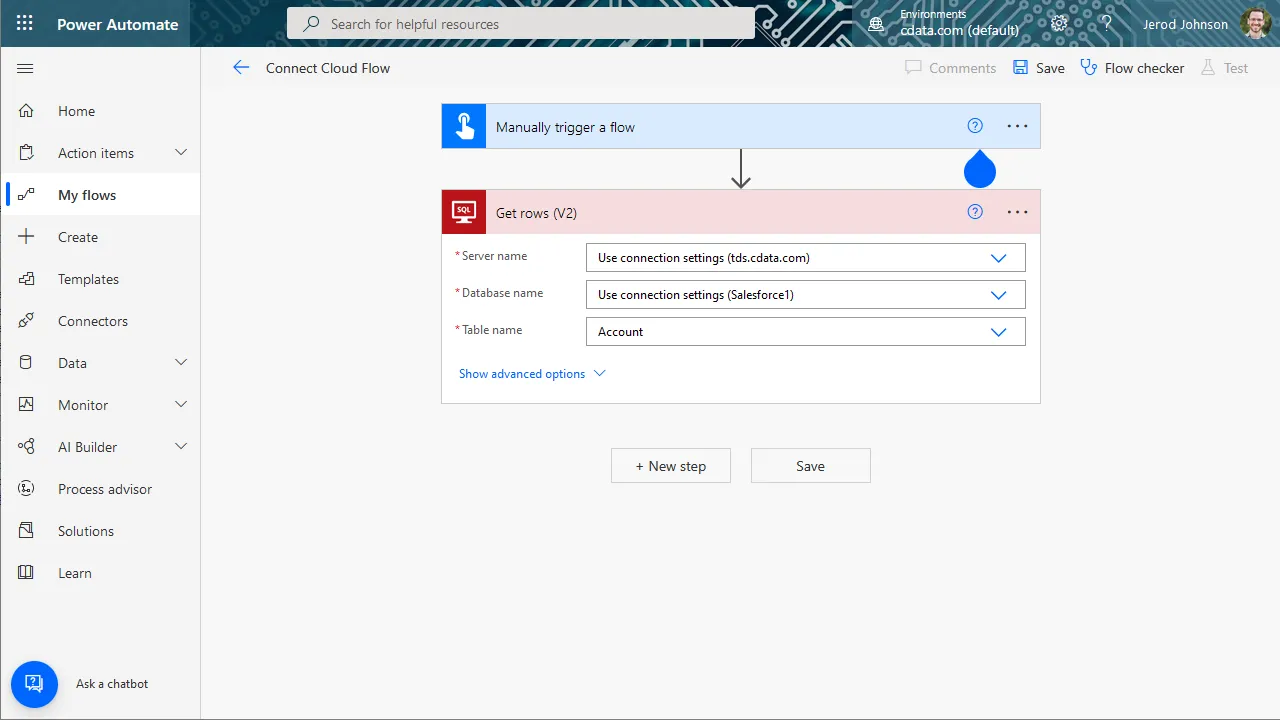
- その後のアクションを構成してテストし、フローを保存します。
クラウドアプリケーションからSAP Ariba Procurement のデータへのSQL アクセス
Power Automate タスクからSAP Ariba Procurement のデータへリアルタイムに直接接続できるようになりました。これで、SAP Ariba Procurement のデータを複製せずにより多くの接続とワークフローを作成してビジネスを推進できます。
クラウドアプリケーションから直接100を超えるSaaS 、ビッグデータ、NoSQL ソースへのSQL データアクセスを取得するには、CData Connect AI を参照してください。
Power Automate の関連記事
この記事では、CData Connect AI とPower Automate(オンライン)の使用について説明しました。Power Automate Desktop を使用するその他の方法については、以下の記事をご覧ください。