






ODBC 経由で PowerBuilder から Salesforce Marketing のデータ に接続

CData ODBC Driver for Salesforce Marketing は、ODBC をサポートするあらゆるプラットフォームや開発技術から使用できます。PowerBuilder もその一つです。この記事では、Salesforce Marketing のデータ に接続し、Database Painter や DataWindow などのコントロールからクエリを実行する方法を説明します。
Salesforce Marketing にODBC データソースとして接続
まだ設定していない場合は、ODBC DSN(データソース名)で接続プロパティを指定します。これはドライバーインストールの最後のステップです。Microsoft ODBC データソースアドミニストレーターを使用して、ODBC DSN を作成・設定できます。
Salesforce Marketing Cloud API への認証
User およびPassword をログインクレデンシャルに設定するか、sandbox アカウントに接続する場合はsandbox ユーザーのクレデンシャルに設定します。
Salesforce Marketing Cloud API への接続
デフォルトでは、CData 製品は本番環境に接続します。Salesforce Marketing Cloud sandbox アカウントを使用するには、UseSandbox をtrue に設定します。
デフォルトのインスタンスは、Web Services API s7 です。他のインスタンスを使用する場合は、Instance を設定できます。
Salesforce Marketing 用 ODBC ドライバ のプロファイルを作成
以下の手順に従って、Database Painter ツールを使用し、Salesforce Marketing の ODBC DSN(データソース名)に基づいてデータベースプロファイルを作成します。Database Painter では、ウィザードや UI を使用してSalesforce Marketing のデータを操作できます。
- PowerBuilder で、[ツール] -> [Database Painter]をクリックします。
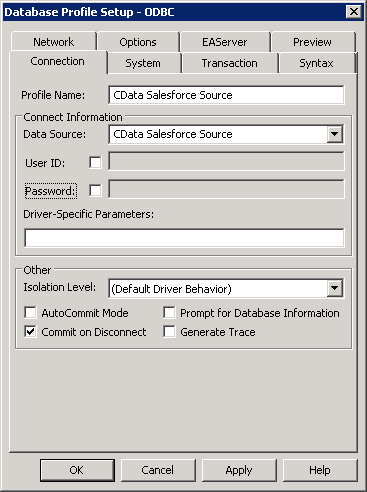
- Database Painter の [オブジェクト] ウィンドウで、ODBC ノードを右クリックし、[新しいプロファイル] をクリックします。
- [接続] タブで、プロファイル名を入力し、[データソース] メニューで Salesforce Marketing DSN を選択します。
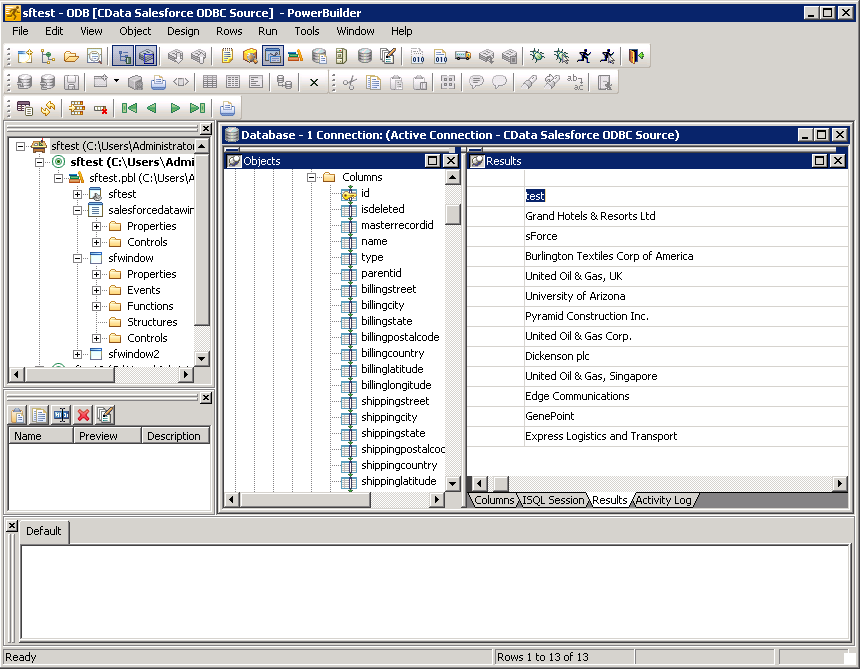
- テーブルを表示・編集するには、テーブルを右クリックして [データの編集] -> [グリッド] をクリックします。
PowerBuilder コントロールで Salesforce Marketing のデータ を使用
標準の PowerBuilder オブジェクトを使用して ODBC データソースに接続し、クエリを実行できます。以下の例では、Salesforce Marketing のデータ を DataWindow に取得する方法を示します。次のコードを open メソッドに追加してください。
SQLCA.DBMS = "ODBC"
SQLCA.DBParm = "ConnectString='DSN=CData SFMarketingCloud Source'"
CONNECT USING SQLCA;
dw_subscriber.SetTransObject(SQLCA);
dw_subscriber.Retrieve();
はじめる準備はできましたか?
Salesforce Marketing ODBC Driver の無料トライアルをダウンロードしてお試しください:
ダウンロード詳細:
 Salesforce Marketing ODBC Driver
お問い合わせ
Salesforce Marketing ODBC Driver
お問い合わせ
Salesforce Marketing Cloud ODBC Driver は、ODBC 接続をサポートするさまざまなアプリケーションからSalesforce Marketing Cloudデータへの接続を実現するパワフルなツールです。
標準のODBC ドライバーインターフェースを使用して、データベースのようにSalesforce Marketing Cloud データにアクセスし、Accounts、Emails、Lists、Subscribers などの読み、書き、更新を実行できます。