






Salesforce Marketing のデータをDevExpress Data Grid にデータバインドする。

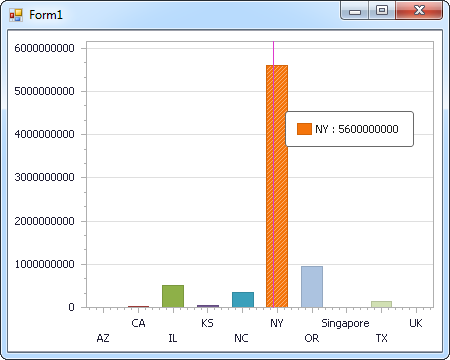
Salesforce Marketing 用の CData ADO.NET プロバイダーはサードパーティーコントロールで使うことのできる通常のADO.NET データベースアクセスコンポーネントを実装しています。データバインドするための通常のADO.NET プロセスに従うことで、UI コントロールから実データへの双方向アクセスを可能にします。 この記事では、CData を使ってDevExpress Windows Forms とウェブコントロールにデータバインドする方法を説明します。ここでは、最新のデータを表示するチャートにデータバインドします。
Salesforce Marketing Cloud API への認証
User およびPassword をログインクレデンシャルに設定するか、sandbox アカウントに接続する場合はsandbox ユーザーのクレデンシャルに設定します。
Salesforce Marketing Cloud API への接続
デフォルトでは、CData 製品は本番環境に接続します。Salesforce Marketing Cloud sandbox アカウントを使用するには、UseSandbox をtrue に設定します。
デフォルトのインスタンスは、Web Services API s7 です。他のインスタンスを使用する場合は、Instance を設定できます。
Windows Forms コントロール
下のコードでは、Salesforce Marketing でDevExpress のチャートに追加する方法を説明します。SFMarketingCloudDataAdapter はチャートコントロールのSeries プロパティにバインドします。コントロールのDiagram プロパティはx 軸とy 軸をカラム名として定義します。
using (SFMarketingCloudConnection connection = new SFMarketingCloudConnection(
"User=myUser;Password=myPassword;")) {
  SFMarketingCloudDataAdapter dataAdapter = new SFMarketingCloudDataAdapter(
  "SELECT Id, Status FROM Subscriber", connection);

  DataTable table = new DataTable();
  dataAdapter.Fill(table);
  DevExpress.XtraCharts.Series series = new DevExpress.XtraCharts.Series();
  chartControl1.Series.Add(series);
  DataTable table = new DataTable();
  series.ValueDataMembers.AddRange(new string[] { "Status" });
  series.ArgumentScaleType = DevExpress.XtraCharts.ScaleType.Qualitative;
  series.ArgumentDataMember = "Id";
  series.ValueScaleType = DevExpress.XtraCharts.ScaleType.Numerical;
  chartControl1.Legend.Visibility = DevExpress.Utils.DefaultBoolean.False;
  ((DevExpress.XtraCharts.SideBySideBarSeriesView)series.View).ColorEach = true;
}
Web コントロール
下のコードではSalesforce Marketing でDevExpress Web を操作するための設定方法を説明します。SFMarketingCloudDataAdapter はチャートのSeries プロパティにバインドします。Diagram プロパティはx 軸とy 軸をカラム名として定義します。
using DevExpress.XtraCharts;

using (SFMarketingCloudConnection connection = new SFMarketingCloudConnection(
"User=myUser;Password=myPassword;"))
{
  SFMarketingCloudDataAdapter SFMarketingCloudDataAdapter1 = new SFMarketingCloudDataAdapter("SELECT Id, Status FROM Subscriber", connection);
  DataTable table = new DataTable();
  SFMarketingCloudDataAdapter1.Fill(table);
  DevExpress.XtraCharts.Series series = new Series("Series1", ViewType.Bar);
  WebChartControl1.Series.Add(series);
  DataTable table = new DataTable();
  series.ValueDataMembers.AddRange(new string[] { "Status" });
  series.ArgumentScaleType = ScaleType.Qualitative;
  series.ArgumentDataMember = "Id";
  series.ValueScaleType = ScaleType.Numerical;
  ((DevExpress.XtraCharts.SideBySideBarSeriesView)series.View).ColorEach = true;
}

はじめる準備はできましたか?
Salesforce Marketing Data Provider の無料トライアルをダウンロードしてお試しください:
ダウンロード詳細:
 Salesforce Marketing ADO.NET Provider
お問い合わせ
Salesforce Marketing ADO.NET Provider
お問い合わせ
Accounts、Emails、Lists、Subscribers などのSalesforce Marketing Cloud データを組み込んだパワフルな.NET アプリケーションを短時間・低コストで作成して配布できます。