






Salesforce Data Cloud をSSIS 経由でSQL サーバーにバックアップする

Salesforce Data Cloud 用のCData ADO.NET プロバイダーはSalesforce Data Cloud をバックアップ、レポート、フルテキスト検索、分析などを行うアプリケーションに接続します。
ここでは、SQL サーバー SSIS ワークフロー内でSalesforce Data Cloud 用のプロバイダーを使用して、Salesforce Data Cloud をMicrosoft SQL サーバーデータベースに直接転送する方法を説明します。 以下のアウトラインと同じ手順を、CData ADO.NET データプロバイダーにて使用することで、SSIS 経由でSQL サーバーを直接リモートデータに接続できます。
- Visual Studio を開き、新しいIntegration サービスプロジェクトを追加します。
- ツールボックスからControl Flow 画面へ、新しいData Flow タスクを追加します。
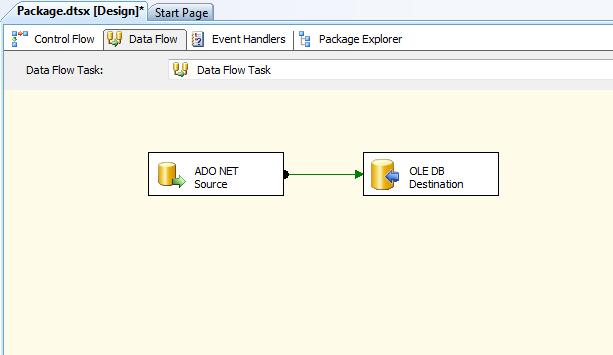
Data Flow 画面で、ツールボックスから[ADO.NET Source] と[OLE DB Destination] を追加します。
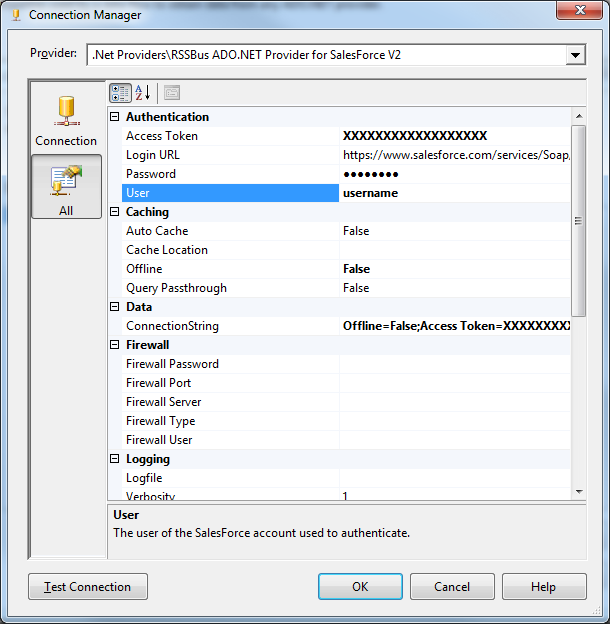
- 新しい接続を追加し、Salesforce Data Cloud 2015 用の .NET プロバイダー\CData ADO.NET プロバイダーを選択します。
Connection Manager で、Salesforce Data Cloud 用に接続の詳細を入力します。下は一般的な接続文字列です。
それでは、Salesforce Data Cloud への認証方法を設定していきましょう。Salesforce Data Cloud では、OAuth 標準による認証をサポートしています。
OAuth 認証
AuthScheme をOAuth に設定してください。
デスクトップアプリケーション
CData 製品では、デスクトップでの認証を簡略化する埋め込みOAuth アプリケーションを提供しています。
また、Salesforce Data Cloud コンソールで設定および登録するカスタムOAuth アプリケーションを介してデスクトップから認証することも可能です。詳しくは、ヘルプドキュメントのカスタムOAuth アプリの作成をご確認ください。
接続する前に、以下のプロパティを設定してください。
- InitiateOAuth:GETANDREFRESH。InitiateOAuth を使用すれば、繰り返しOAuth の交換を行ったり、手動でOAuthAccessToken を設定する必要がなくなります
- OAuthClientId(カスタムアプリケーションのみ):カスタムOAuth アプリケーションの登録時に割り当てられたクライアントID
- OAuthClientSecret(カスタムアプリケーションのみ):カスタムOAuth アプリケーションの登録時に割り当てられたクライアントシークレット
接続すると、CData 製品がデフォルトブラウザでSalesforce Data Cloud のOAuth エンドポイントを開きます。ログインして、アプリケーションにアクセス許可を与えてください。
以下のようにドライバーがOAuth プロセスを完了します。
- コールバックURL からアクセストークンを取得します
- 古いトークンの期限が切れた際は、新しいアクセストークンを取得します
- OAuthSettingsLocation にOAuth 値を保存し、接続間で永続化します
Web アプリケーションやヘッドレスマシンを含むその他のOAuth 認証方法については、ヘルプドキュメントをご確認ください。
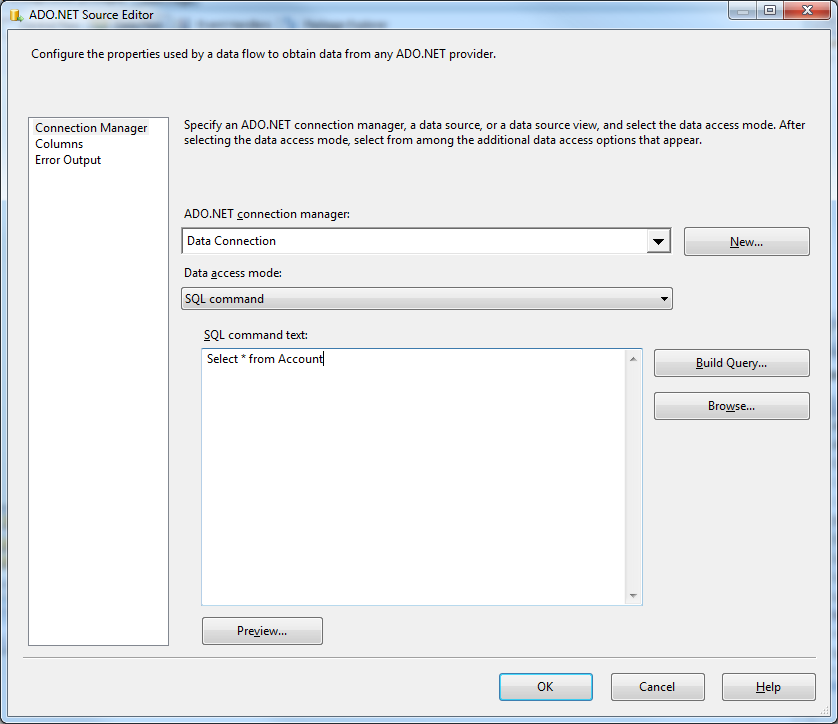
DataReader editor を開き、次のインフォメーションを設定します。
- ADO.NET 接続マネージャー:Connection Manager のメニューで、先ほど作成した[Data Connection] を選択します。
- データアクセスモード:[SQL command] を選択します。
- SQL command テキスト:DataReader Source editor で、Component Properties タブを開き、下にあるようなSELECT command を入力します。
SELECT [Account ID], [Account Name] FROM Account WHERE EmployeeCount > 250
- DataReader editor を閉じ、DataReader Source の下の矢印をドラッグして、OLE DB Destination に接続します。
OLE DB Destination を開き、Destination Component Editor で次のインフォメーションを入力します。
- コネクションマネージャー:新しい接続を追加します。接続するサーバーおよびデータベースの情報を入力します。ここでは、SQLExpress は他のマシンで運用中です。
- データアクセスモード:データアクセスモードを[table or view] に設定し、データベースに入力するテーブルまたはビューを選択します。
Mappings 画面で必要なプロパティを設定します。
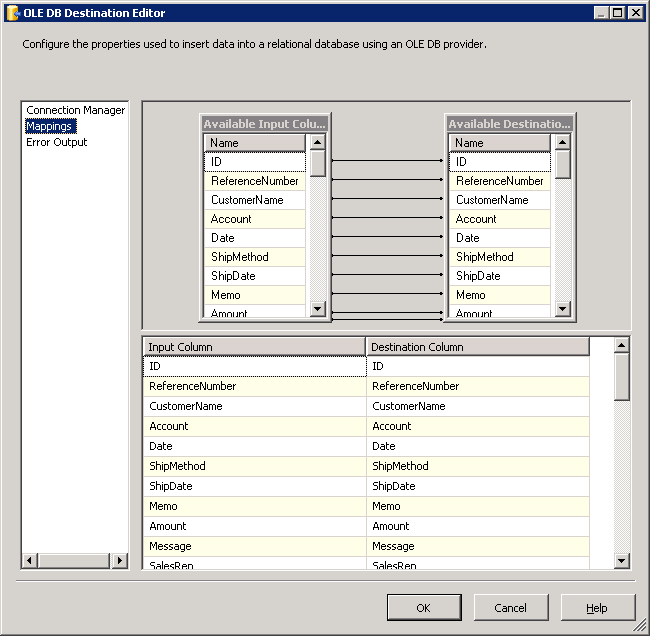
- OLE DB Destination Editor を閉じ、プロジェクトを始動します。SSIS タスクの実行が完了すれば、 Salesforce Data Cloud から取得したデータが、データベースに入力されます。
はじめる準備はできましたか?
Salesforce Data Cloud Data Provider の無料トライアルをダウンロードしてお試しください:
ダウンロード詳細:
 Salesforce Data Cloud ADO.NET Provider
お問い合わせ
Salesforce Data Cloud ADO.NET Provider
お問い合わせ
Salesforce Data Cloud データと連携するパワフルな.NET アプリケーションを短時間・低コストで作成して配布できます。