






【App BUilder】Salesforce 連携用のAPI をノーコードで作ってApp Builder で使う方法

App Builder はインフラジスティックス社が提供している「ドラッグアンドドロップで迅速なアプリケーション開発作成を可能にする」ローコードツールです。この記事では、CData API Server を使ってApp Builder から Salesforce に接続してデータを取得する方法を説明します。
Salesforce データ連携について
CData を使用すれば、Salesforce のライブデータへのアクセスと統合がこれまでになく簡単になります。お客様は CData の接続機能を以下の目的で利用しています:
- カスタムエンティティやフィールドにアクセスでき、Salesforce ユーザーは Salesforce のすべてにアクセスできます。
- アトミックおよびバッチ更新操作を作成できます。
- Salesforce データの読み取り、書き込み、更新、削除ができます。
- SOAP API バージョン 30.0 のサポートにより、最新の Salesforce 機能を活用できます。
- SOQL サポートによる複雑なクエリの Salesforce サーバーへのプッシュダウンにより、パフォーマンスの向上を実現できます。
- SQL ストアドプロシージャを使用して、ジョブの作成・取得・中止・削除、添付ファイルやドキュメントのアップロード・ダウンロードなどのアクションを実行できます。
ユーザーは、Salesforce データを以下と頻繁に統合しています:
- 他の ERP、マーケティングオートメーション、HCM など。
- Power BI、Tableau、Looker などのお気に入りのデータツール。
- データベースやデータウェアハウス。
CData ソリューションが Salesforce とどのように連携するかについての詳細は、Salesforce 統合ページをご覧ください。
はじめに
API Server の設定
以下のリンクからAPI Server の無償トライアルをスタートしたら、セキュアなSalesforce OData サービスを作成していきましょう。
Salesforce への接続
App Builder からSalesforce のデータを操作するには、まずSalesforce への接続を作成・設定します。
- API Server にログインして、「Connections」をクリック、さらに「接続を追加」をクリックします。

- 「接続を追加」をクリックして、データソースがAPI Server に事前にインストールされている場合は、一覧から「Salesforce」を選択します。
- 事前にインストールされていない場合は、コネクタを追加していきます。コネクタ追加の手順は以下の記事にまとめてありますので、ご確認ください。
CData コネクタの追加方法はこちら >> - それでは、Salesforce への接続設定を行っていきましょう!

-
Salesforce 接続プロパティの設定方法
埋め込みOAuth(UI でのログイン)による接続設定
それでは、Salesforce への接続について説明していきましょう。最も簡単な方法として、Salesforce にログインする際と同様にUI 上からログインするだけで接続設定が完了します(埋め込みOAuth)。この方法をご利用になる場合は、「Salesforce への接続」をクリックしてください。
標準認証の設定
埋め込みOAuth 以外の方法を利用する場合、以下の3つの認証方式をご利用いただけます。標準的な認証方式では、以下の情報が必要となります。
- ユーザー名
- パスワード
- セキュリティトークン
セキュリティトークンの取得方法については、セキュリティトークン取得手順をご確認ください。
OAuth 認証の設定
ユーザー名とパスワードによる認証がご利用いただけない(避けたい)場合は、OAuth 認証をお使いいただけます。
SSO(シングルサインオン)の設定
最後に、IDプロバイダー経由でのシングルサインオンをご利用になる場合は、以下のプロパティを設定してください。
- SSOProperties
- SSOLoginUrl
- TokenUrl
より詳細な設定手順については、ヘルプドキュメントの「はじめに」セクションをご確認ください。
- 接続情報の入力が完了したら、「保存およびテスト」をクリックします。
Salesforce 接続プロパティの設定方法
埋め込みOAuth(UI でのログイン)による接続設定
それでは、Salesforce への接続について説明していきましょう。最も簡単な方法として、Salesforce にログインする際と同様にUI 上からログインするだけで接続設定が完了します(埋め込みOAuth)。この方法をご利用になる場合は、「Salesforce への接続」をクリックしてください。
標準認証の設定
埋め込みOAuth 以外の方法を利用する場合、以下の3つの認証方式をご利用いただけます。標準的な認証方式では、以下の情報が必要となります。
- ユーザー名
- パスワード
- セキュリティトークン
セキュリティトークンの取得方法については、セキュリティトークン取得手順をご確認ください。
OAuth 認証の設定
ユーザー名とパスワードによる認証がご利用いただけない(避けたい)場合は、OAuth 認証をお使いいただけます。
SSO(シングルサインオン)の設定
最後に、IDプロバイダー経由でのシングルサインオンをご利用になる場合は、以下のプロパティを設定してください。
- SSOProperties
- SSOLoginUrl
- TokenUrl
より詳細な設定手順については、ヘルプドキュメントの「はじめに」セクションをご確認ください。
API Server のユーザー設定
次に、API Server 経由でSalesforce にアクセスするユーザーを作成します。「Users」ページでユーザーを追加・設定できます。やってみましょう。
- 「Users」ページで ユーザーを追加をクリックすると、「ユーザーを追加」ポップアップが開きます。
-
次に、「ロール」、「ユーザー名」、「権限」プロパティを設定し、「ユーザーを追加」をクリックします。

-
その後、ユーザーの認証トークンが生成されます。各ユーザーの認証トークンとその他の情報は「Users」ページで確認できます。

Salesforce 用のAPI エンドポイントの作成
ユーザーを作成したら、Salesforce のデータ用のAPI エンドポイントを作成していきます。
-
まず、「API」ページに移動し、
「 テーブルを追加」をクリックします。
-
アクセスしたい接続を選択し、次へをクリックします。
-
接続を選択した状態で、各テーブルを選択して確認をクリックすることでエンドポイントを作成します。

OData のエンドポイントを取得
以上でSalesforce への接続を設定してユーザーを作成し、API Server でSalesforce データのAPI を追加しました。これで、OData 形式のSalesforce データをREST API で利用できます。API Server の「API」ページから、API のエンドポイントを表示およびコピーできます。

オンプレミスDB やファイルからのAPI Server 使用(オプション)
オンプレミスRDB やExcel/CSV などのファイルのデータを使用する場合には、API Server のCloug Gateway / SSH ポートフォワーディングが便利です。是非、Cloud Gatway の設定方法 記事を参考にしてください。
App Builder でプロジェクトを作成する
Web API の準備ができたら、App Builder で作業を進めていきます。
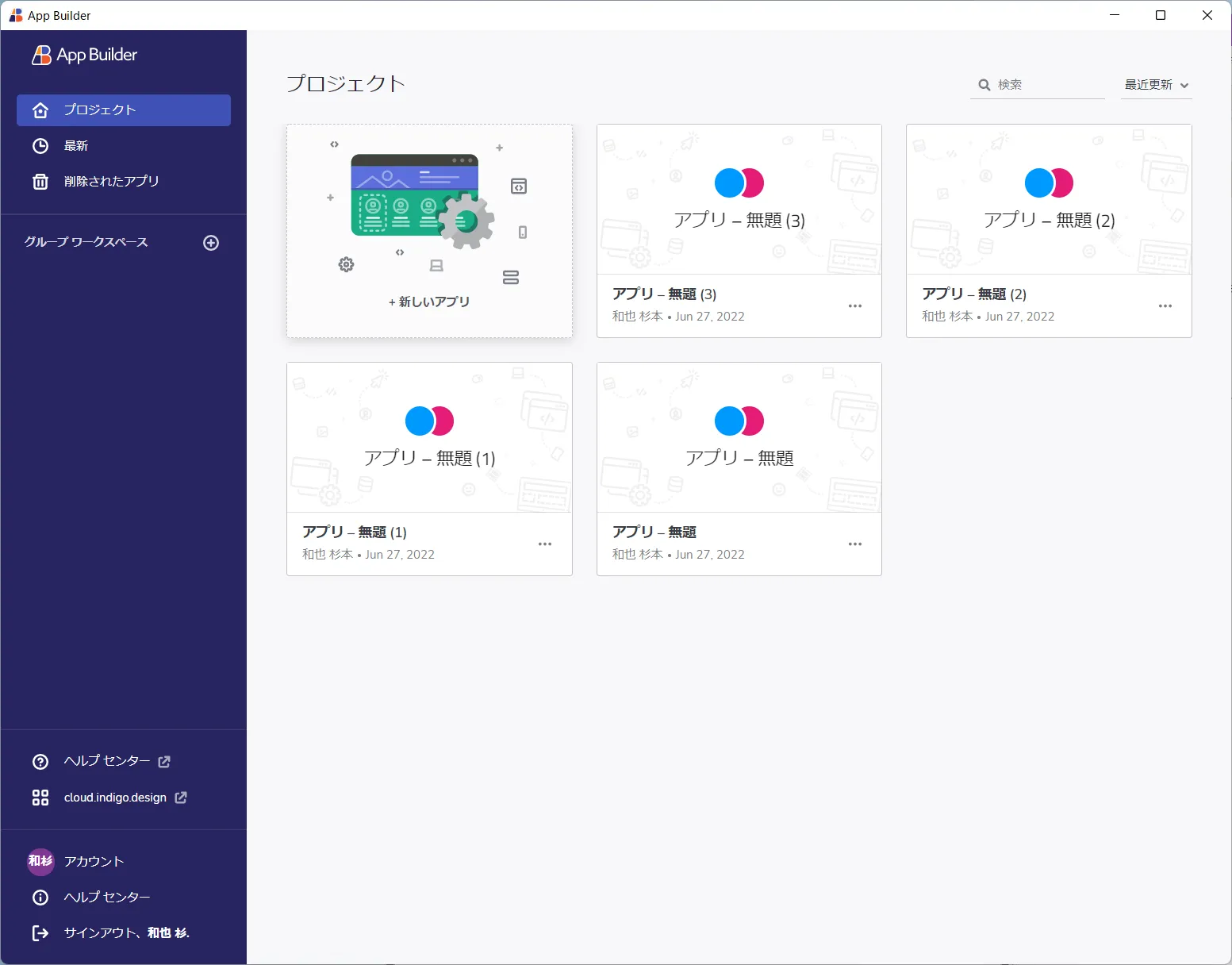
- App Builder を立ち上げて「+新しいアプリ」をクリックします。
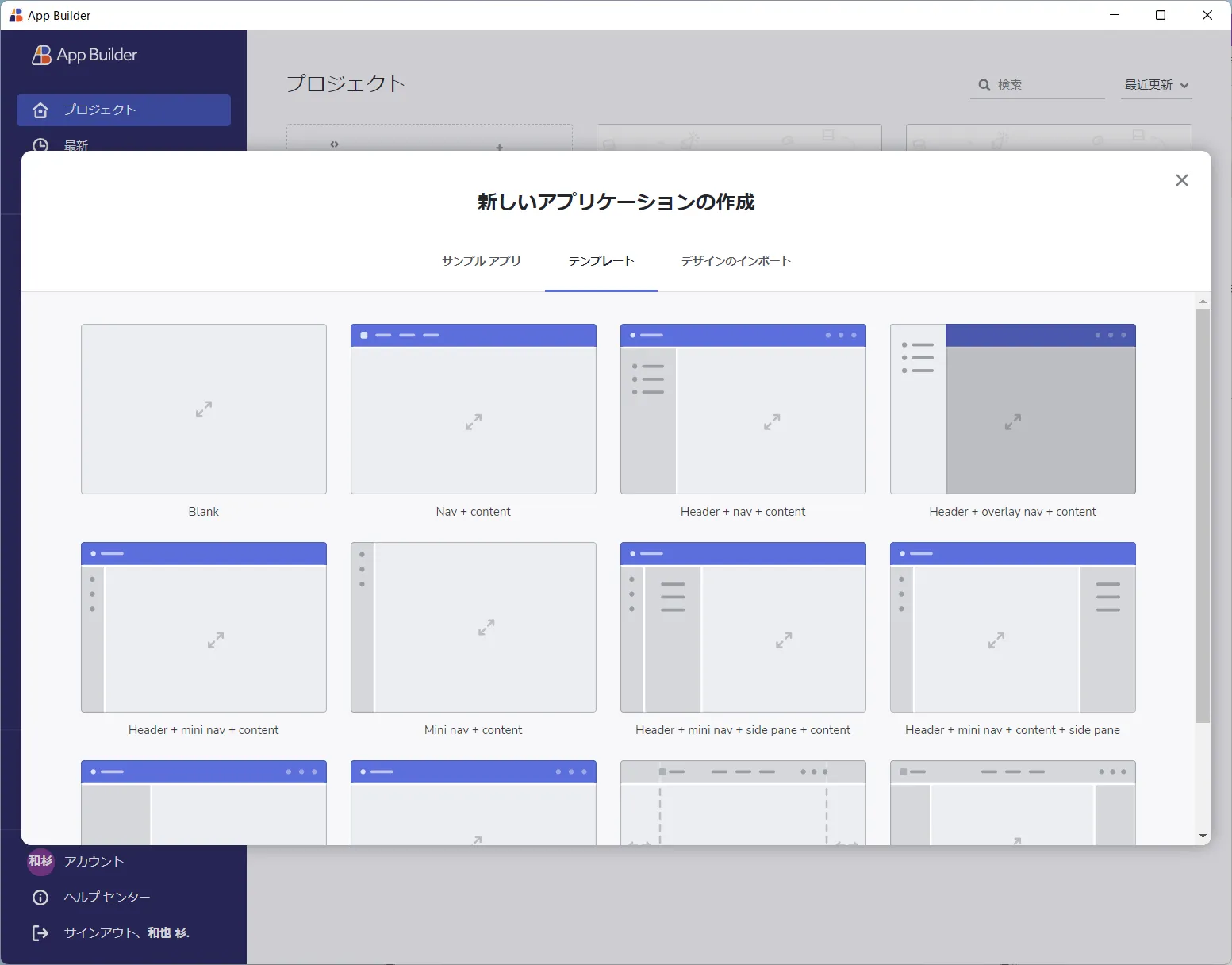
- テンプレートから任意のものを選択します。
- これでアプリを作成するための下準備が整いました。

データソースの追加
前述の通りApp Builder ではREST API に接続したアプリを手軽に作成することができます。API 接続部分はあらかじめデータソースとして定義しておくことで、簡単にUI とバインドすることができるようになるので、まずはこのデータソースの準備を進めます。
- 画面左の「データ」タブに移動し新しく「REST API」を追加します。
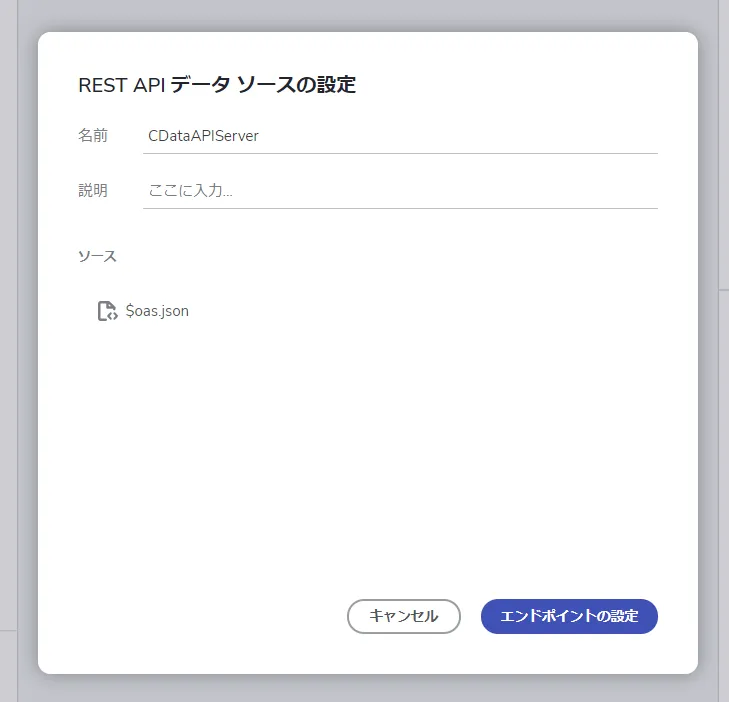
- 「REST API データソースの設定」で任意の名称を入力し、ソースとして「OpenAPI」または「URL の追加」を選択します。今回はOpenAPI の手順で解説します。OpenAPI を使わない場合は「URL の追加」で手動で設定します。
- ここでは先程CData Connect AI からダウンロードしておいたOpenAPI の定義を使用するので「定義のアップロード」をクリックします。
- アップロードが完了したら「エンドポイントの設定」をクリックします。
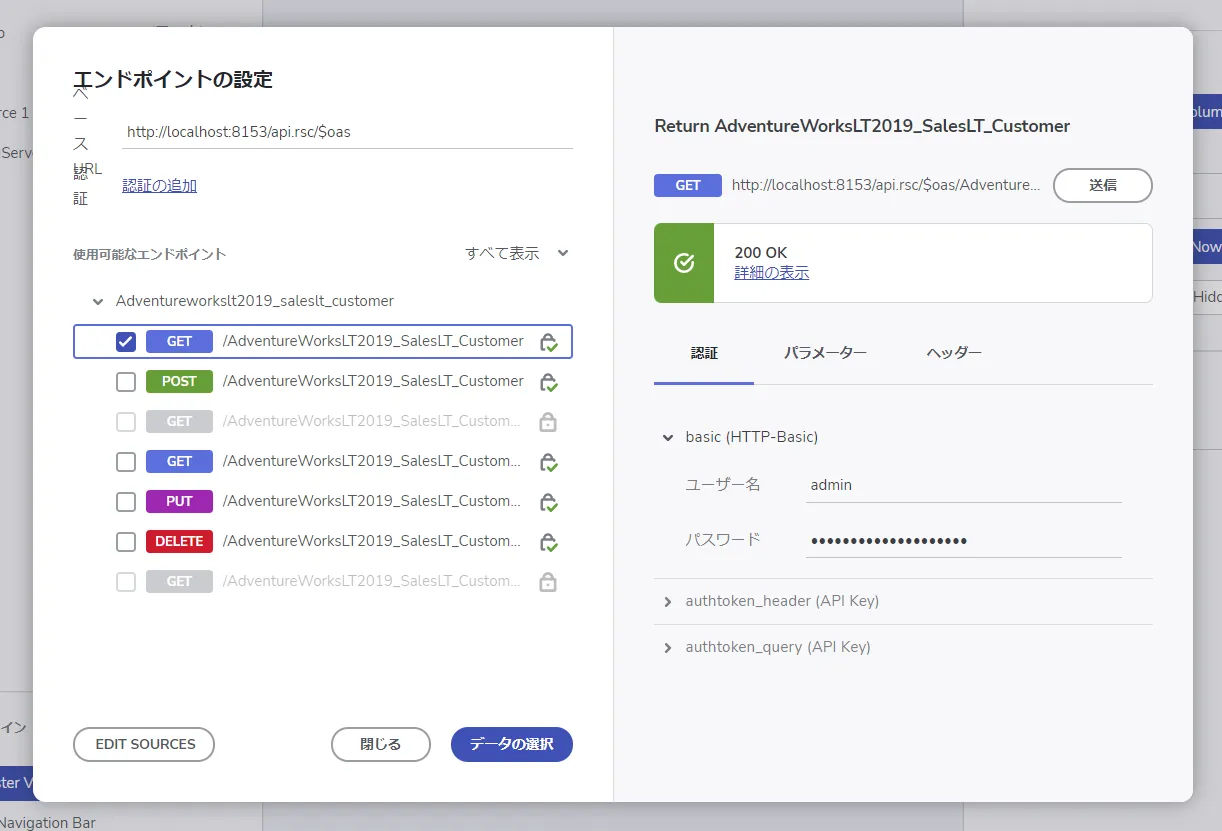
- 「エンドポイントの設定」ではOpenAPI で定義されているエンドポイントの一覧の中から利用するものを選択し、App Builder で利用するデータソースとして定義します。今回はデータの一覧が取得できるGET エンドポイントを指定し、事前に作成したユーザーID・トークンを使って必要な認証情報を入力します。
- 「送信」をクリックして「200OK」を受け取ったら接続はOKです。
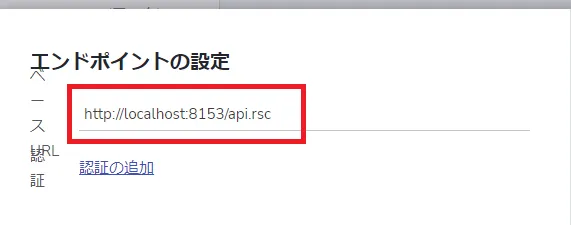
- 併せてエンドポイントのベースURL から「/$oas」を除外しておきましょう。
- 最後にデータの選択です。ここではUI 上にマッピングするためのデータフィールドを持つ配列要素を指定します。CData API Server はすべて「value」配下で要素を提供するための以下のように「value」のところにチェックを入れておくだけでOKです。



Grid を配置
データソースの設定が完了したら、一覧画面を作成していきましょう。今回はGrid のコンポーネントを利用して、一覧画面を作成します。
- 「コンポーネント」タブに移動して、「Grid」を選択し画面上に配置します。
- デフォルトではダミーデータが表示されているので、「GRIDプロパティの設定」→「Data」から先程作成したCData API Server の接続設定を選択します。
- これを行うだけで、そのまま画面上にCData API Server 経由で取得した結果が一覧画面として構成されます。
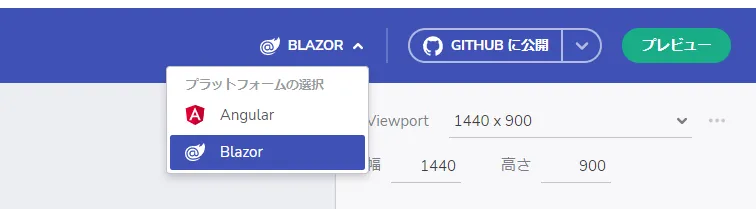
- App Builder で作成したアプリは最終的にAngular やBlazor として出力することができます。これを任意のサーバー・クラウド環境にホスティングするだけで、簡単にアプリが作成できます。


まとめと30日の無償評価版のご案内
このように Salesforce 内のデータをApp Builder で利用することができるようになります。CData API Server は、30日の無償評価版があります。是非、お試しいただき、App Builder からのデータ参照を体感ください。