






Adalo アプリで使えるSalesforce のデータ連携用のバックエンドAPI をノーコードで開発

CData API Server を使って、Adalo から Salesforce に接続してデータを取得する方法を説明します。
Salesforce データ連携について
CData を使用すれば、Salesforce のライブデータへのアクセスと統合がこれまでになく簡単になります。お客様は CData の接続機能を以下の目的で利用しています:
- カスタムエンティティやフィールドにアクセスでき、Salesforce ユーザーは Salesforce のすべてにアクセスできます。
- アトミックおよびバッチ更新操作を作成できます。
- Salesforce データの読み取り、書き込み、更新、削除ができます。
- SOAP API バージョン 30.0 のサポートにより、最新の Salesforce 機能を活用できます。
- SOQL サポートによる複雑なクエリの Salesforce サーバーへのプッシュダウンにより、パフォーマンスの向上を実現できます。
- SQL ストアドプロシージャを使用して、ジョブの作成・取得・中止・削除、添付ファイルやドキュメントのアップロード・ダウンロードなどのアクションを実行できます。
ユーザーは、Salesforce データを以下と頻繁に統合しています:
- 他の ERP、マーケティングオートメーション、HCM など。
- Power BI、Tableau、Looker などのお気に入りのデータツール。
- データベースやデータウェアハウス。
CData ソリューションが Salesforce とどのように連携するかについての詳細は、Salesforce 統合ページをご覧ください。
はじめに
API Server の設定
以下のリンクからAPI Server の無償トライアルをスタートしたら、セキュアなSalesforce OData サービスを作成していきましょう。
Salesforce への接続
Adalo からSalesforce のデータを操作するには、まずSalesforce への接続を作成・設定します。
- API Server にログインして、「Connections」をクリック、さらに「接続を追加」をクリックします。

- 「接続を追加」をクリックして、データソースがAPI Server に事前にインストールされている場合は、一覧から「Salesforce」を選択します。
- 事前にインストールされていない場合は、コネクタを追加していきます。コネクタ追加の手順は以下の記事にまとめてありますので、ご確認ください。
CData コネクタの追加方法はこちら >> - それでは、Salesforce への接続設定を行っていきましょう!

-
Salesforce 接続プロパティの設定方法
埋め込みOAuth(UI でのログイン)による接続設定
それでは、Salesforce への接続について説明していきましょう。最も簡単な方法として、Salesforce にログインする際と同様にUI 上からログインするだけで接続設定が完了します(埋め込みOAuth)。この方法をご利用になる場合は、「Salesforce への接続」をクリックしてください。
標準認証の設定
埋め込みOAuth 以外の方法を利用する場合、以下の3つの認証方式をご利用いただけます。標準的な認証方式では、以下の情報が必要となります。
- ユーザー名
- パスワード
- セキュリティトークン
セキュリティトークンの取得方法については、セキュリティトークン取得手順をご確認ください。
OAuth 認証の設定
ユーザー名とパスワードによる認証がご利用いただけない(避けたい)場合は、OAuth 認証をお使いいただけます。
SSO(シングルサインオン)の設定
最後に、IDプロバイダー経由でのシングルサインオンをご利用になる場合は、以下のプロパティを設定してください。
- SSOProperties
- SSOLoginUrl
- TokenUrl
より詳細な設定手順については、ヘルプドキュメントの「はじめに」セクションをご確認ください。
- 接続情報の入力が完了したら、「保存およびテスト」をクリックします。
Salesforce 接続プロパティの設定方法
埋め込みOAuth(UI でのログイン)による接続設定
それでは、Salesforce への接続について説明していきましょう。最も簡単な方法として、Salesforce にログインする際と同様にUI 上からログインするだけで接続設定が完了します(埋め込みOAuth)。この方法をご利用になる場合は、「Salesforce への接続」をクリックしてください。
標準認証の設定
埋め込みOAuth 以外の方法を利用する場合、以下の3つの認証方式をご利用いただけます。標準的な認証方式では、以下の情報が必要となります。
- ユーザー名
- パスワード
- セキュリティトークン
セキュリティトークンの取得方法については、セキュリティトークン取得手順をご確認ください。
OAuth 認証の設定
ユーザー名とパスワードによる認証がご利用いただけない(避けたい)場合は、OAuth 認証をお使いいただけます。
SSO(シングルサインオン)の設定
最後に、IDプロバイダー経由でのシングルサインオンをご利用になる場合は、以下のプロパティを設定してください。
- SSOProperties
- SSOLoginUrl
- TokenUrl
より詳細な設定手順については、ヘルプドキュメントの「はじめに」セクションをご確認ください。
API Server のユーザー設定
次に、API Server 経由でSalesforce にアクセスするユーザーを作成します。「Users」ページでユーザーを追加・設定できます。やってみましょう。
- 「Users」ページで ユーザーを追加をクリックすると、「ユーザーを追加」ポップアップが開きます。
-
次に、「ロール」、「ユーザー名」、「権限」プロパティを設定し、「ユーザーを追加」をクリックします。

-
その後、ユーザーの認証トークンが生成されます。各ユーザーの認証トークンとその他の情報は「Users」ページで確認できます。

Salesforce 用のAPI エンドポイントの作成
ユーザーを作成したら、Salesforce のデータ用のAPI エンドポイントを作成していきます。
-
まず、「API」ページに移動し、
「 テーブルを追加」をクリックします。
-
アクセスしたい接続を選択し、次へをクリックします。
-
接続を選択した状態で、各テーブルを選択して確認をクリックすることでエンドポイントを作成します。

OData のエンドポイントを取得
以上でSalesforce への接続を設定してユーザーを作成し、API Server でSalesforce データのAPI を追加しました。これで、OData 形式のSalesforce データをREST API で利用できます。API Server の「API」ページから、API のエンドポイントを表示およびコピーできます。

オンプレミスDB やファイルからのAPI Server 使用(オプション)
オンプレミスRDB やExcel/CSV などのファイルのデータを使用する場合には、API Server のCloug Gateway / SSH ポートフォワーディングが便利です。是非、Cloud Gatway の設定方法 記事を参考にしてください。
Adalo でアプリを作成する
CData API Server 側の準備が完了したら、早速Adalo 側でアプリ開発を開始します。
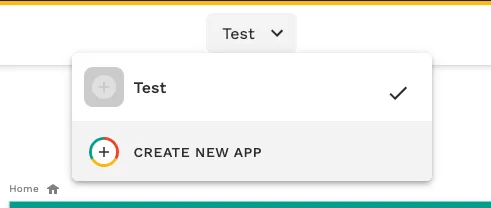
- 「CREATE NEW APP」をクリックし
- 今回は「Desktop Web App」を作成します。
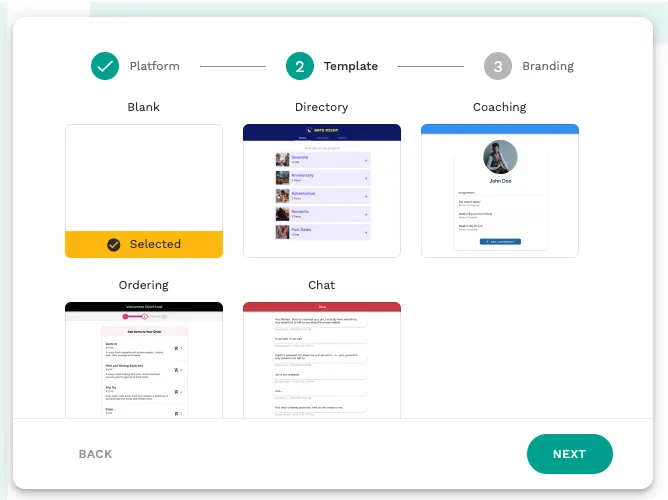
- template を最初に選ぶことができますが、今回は検証用なので何も無い「Blank」で作成しました。
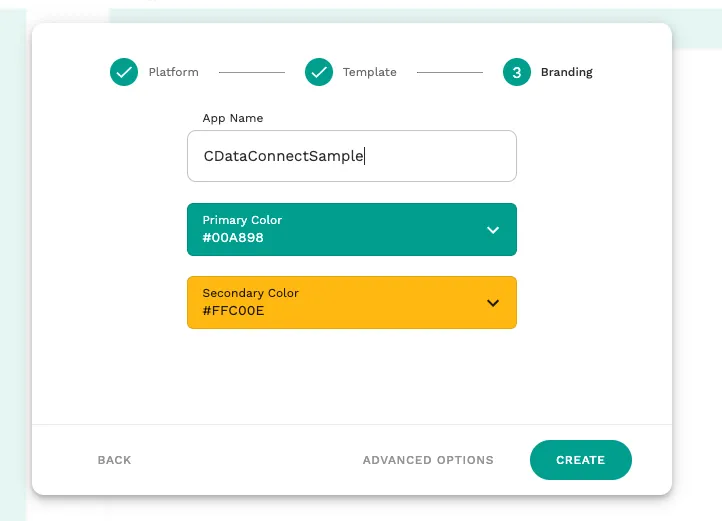
- 最後にアプリ名とカラーリング設定を選んで、アプリの準備は完了です。

External Collections の登録
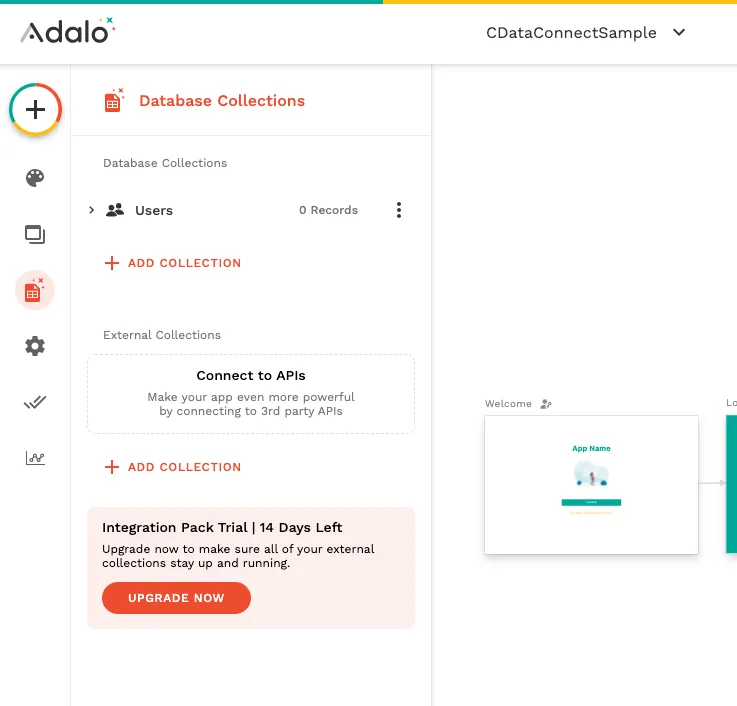
続いてCData API Server への接続をAdalo に追加します。Adalo では「Collection」という形でデータ構造を持ち、アプリのデータを管理することができるのですが、この「Collection」を外部のAPIとシームレスに連携した形で利用することができる「External Collections with APIs」という機能があります。この機能を用いてCData API Server に接続します。
- アプリを作成したら、まず Adalo アプリ内でデータを扱うための定義である「Collection」を登録します。Collection は Adalo 内部の独自DB のような「Database Collections」と、外部のAPI に対してシームレスにアクセスすることが可能な「External Collections」があります。今回は外部のAPI に対してアクセスを行うので「External Collections」で登録します。
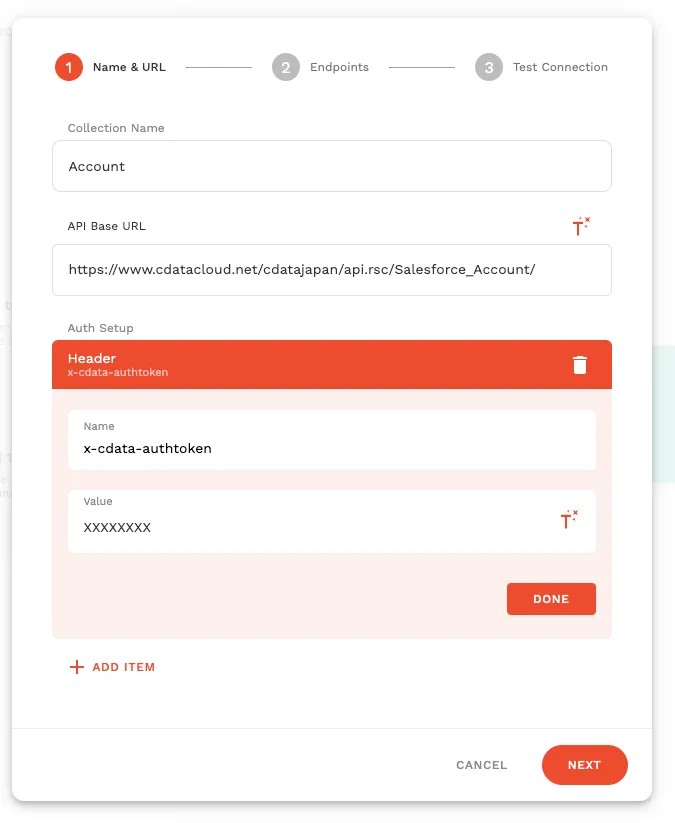
- External Collections の登録画面では最初にコレクション名とAPI のベースとなるURL エンドポイントを指定します。任意のCollection 名とAPI Base URL に先程CData API Server で登録したSalesforce の対象リソースに接続できるOData のエンドポイントを指定します。併せて認証情報として Header に「x-cdata-authtoken」の名前でCData API Server ユーザー登録時に生成されているTokenを指定します。
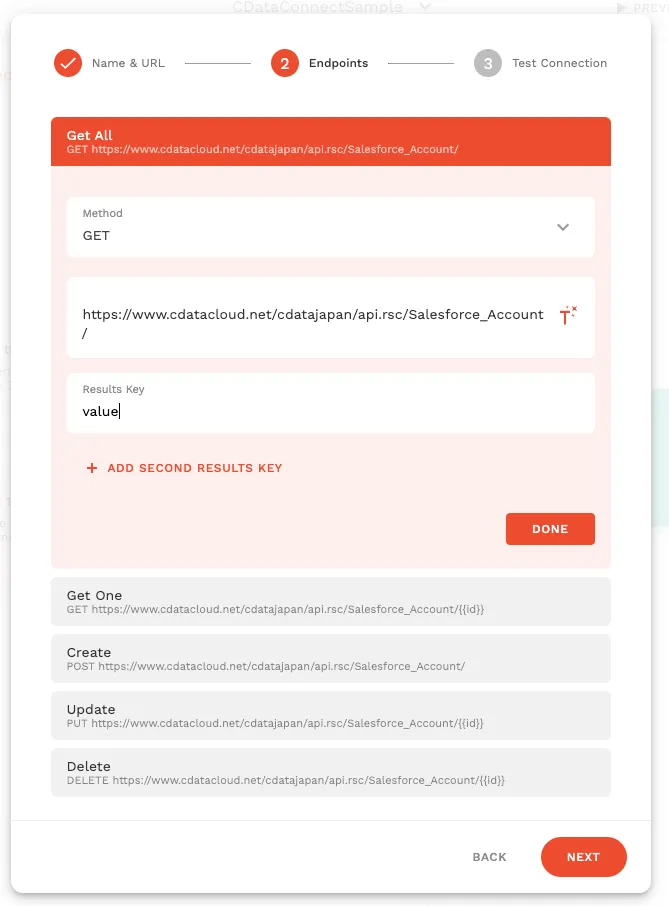
- 続いてAdalo から実行されるそれぞれのリクエストの関連付けを行います。通常のAPI であれば様々なチューニングが必要となる箇所ですが、Salesforce ではほぼデフォルトの設定のままで進められます。一点だけ設定が必要な箇所として、Salesforce からのレスポンスをレコード単位で識別するために「Get All」の設定にある「Results Key」に「value」を登録しておくことが挙げられます。これを設定したら「Next」をクリックしましょう。
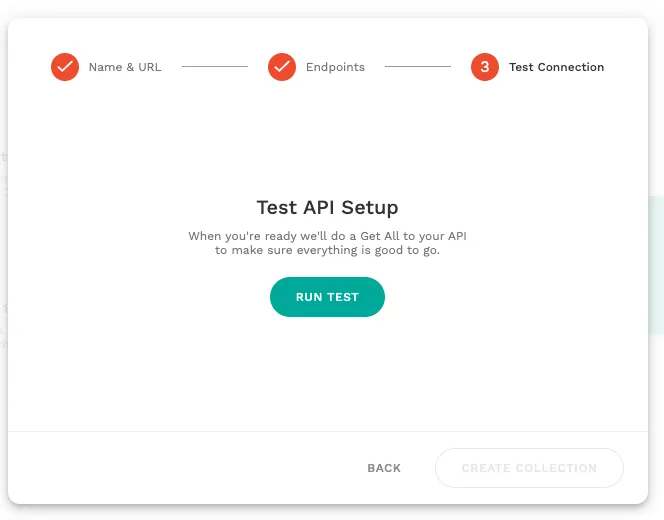
- 最後にAPIの「RUN TEST」を行います。
- 「RUN TEST」をクリック後、最終的に以下のようにメッセージとレスポンスが表示されれば、External Collections の作成は完了です。

一覧画面の作成
それでは作成した External Collections を使ってアプリを作っていきましょう。
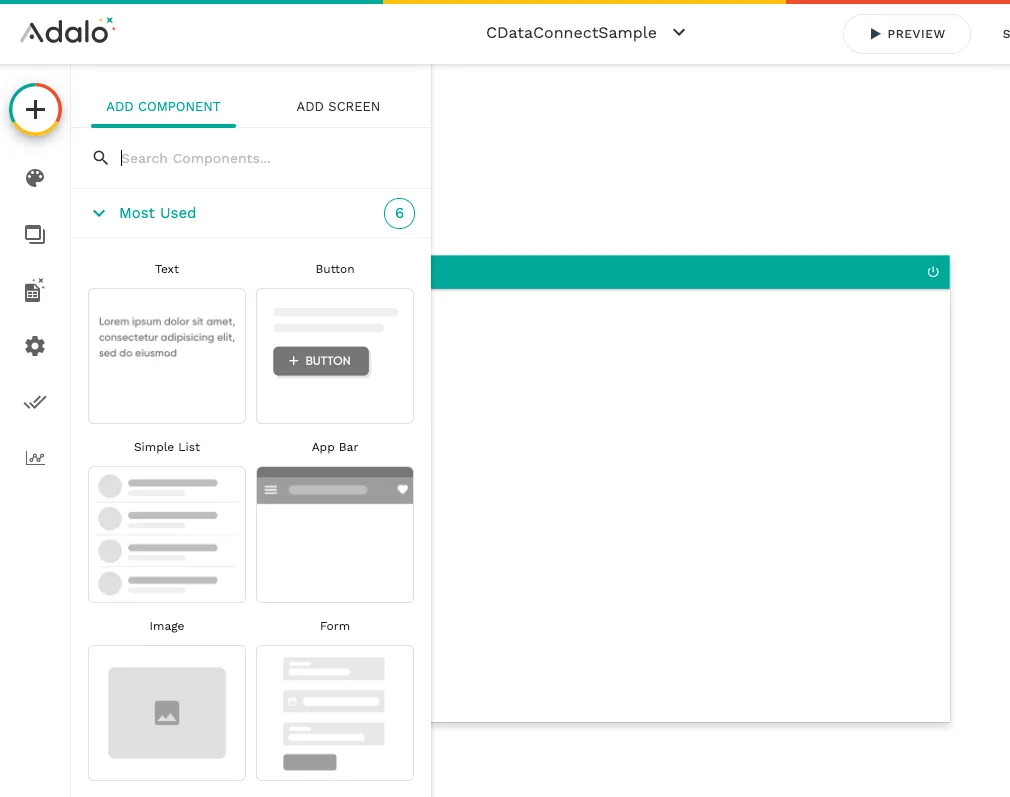
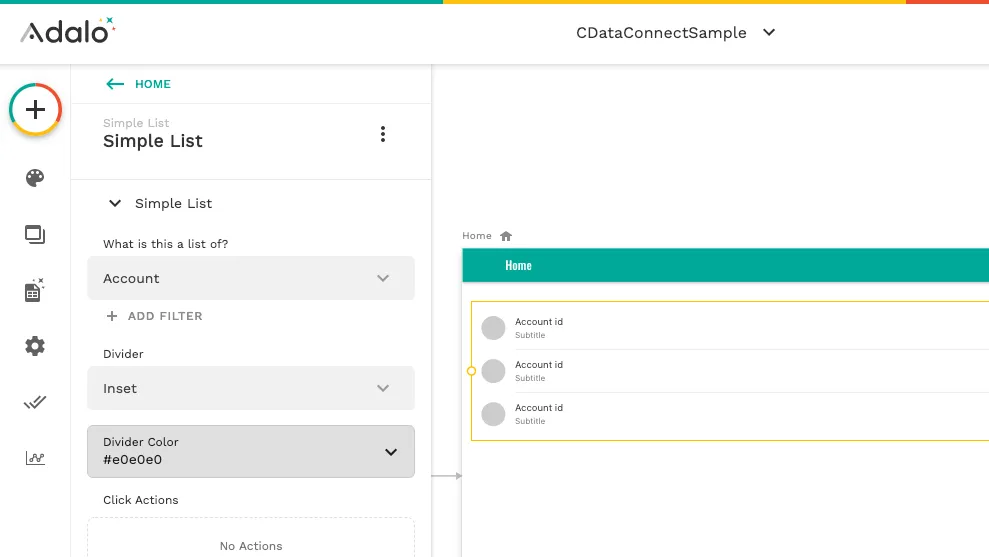
- まず一覧画面を表示するためにAdalo の画面右上の「+」ボタンをクリックして、「Simple List」をドラッグアンドドロップで画面に配置します。
- 以下のように配置できたら「What is this a list of?」で先程作成したExternal Collections の定義を紐付けます。
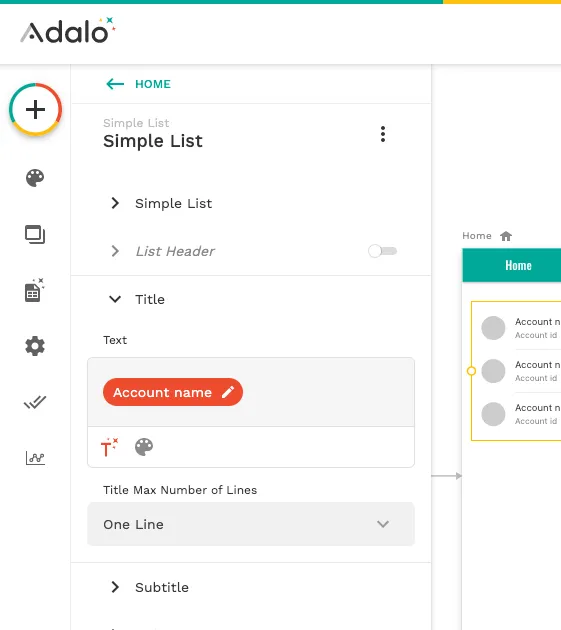
- 併せて「Title」と「Subtile」を取得するデータ項目に紐付けましょう。
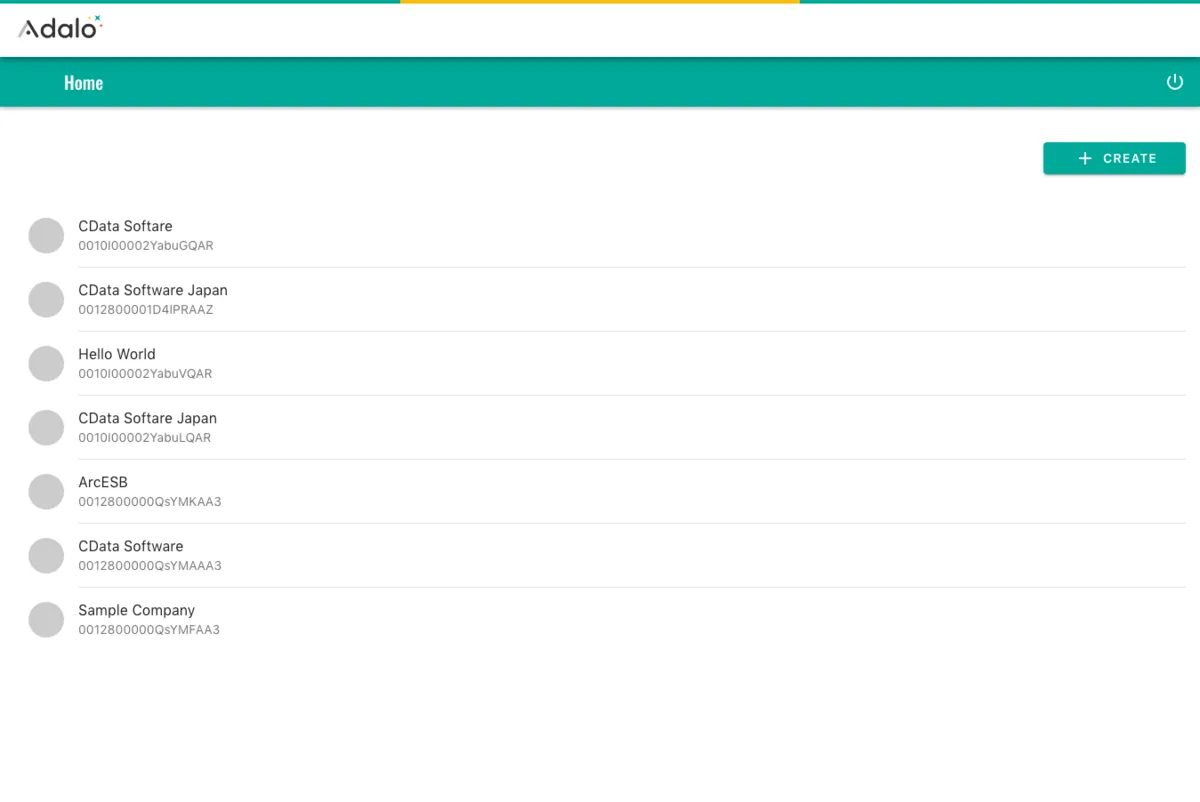
- プレビューを実行し一覧画面に移動してみると、以下のようにSalesforce のデータを取得できていました。
まとめと30日の無償評価版のご案内
このように、Salesforce 内のデータをAdalo で利用することができるようになります。CData API Server は、30日の無償評価版があります。是非、お試しいただき、Adalo からのデータ参照を体感ください。