SAP Lumira でSalesforce のOData Feeds を取り込み

CData Connect AI を使って、SAP Lumira でSalesforce に基づくビジュアライゼーションを作成できます。CData Connect AI により、リアルタイムデータへの接続が可能になります。ダッシュボードとレポートはオンデマンドで更新できます。この記事では、常に最新であるグラフを作成する方法を説明します。
CData Connect AI はSalesforce のデータへのクラウドベースのOData インターフェースを提供し、SAP Lumira からSalesforce のデータへのリアルタイム連携を実現します。
Connect AI を構成
SAP Lumira でSalesforce のデータを操作するには、Connect AI からSalesforce に接続し、コネクションにユーザーアクセスを提供してSalesforce のデータのOData エンドポイントを作成する必要があります。
Salesforce に接続したら、目的のテーブルのOData エンドポイントを作成します。
(オプション)新しいConnect AI ユーザーの追加
必要であれば、Connect AI 経由でSalesforce に接続するユーザーを作成します。
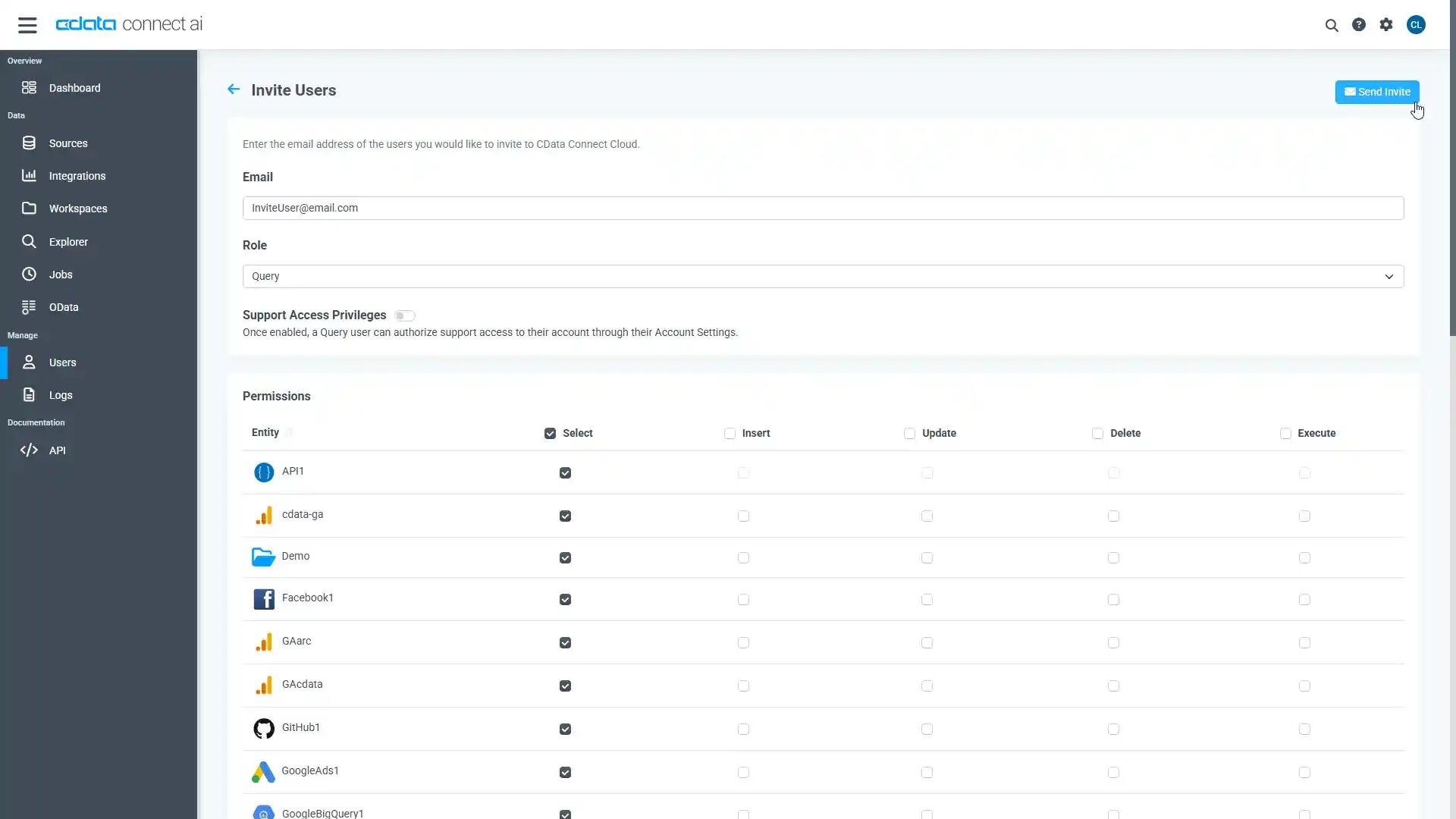
- 「Users」ページに移動し、 Invite Users をクリックします。
- 新しいユーザーのE メールアドレスを入力して、 Send をクリックしてユーザーを招待します。
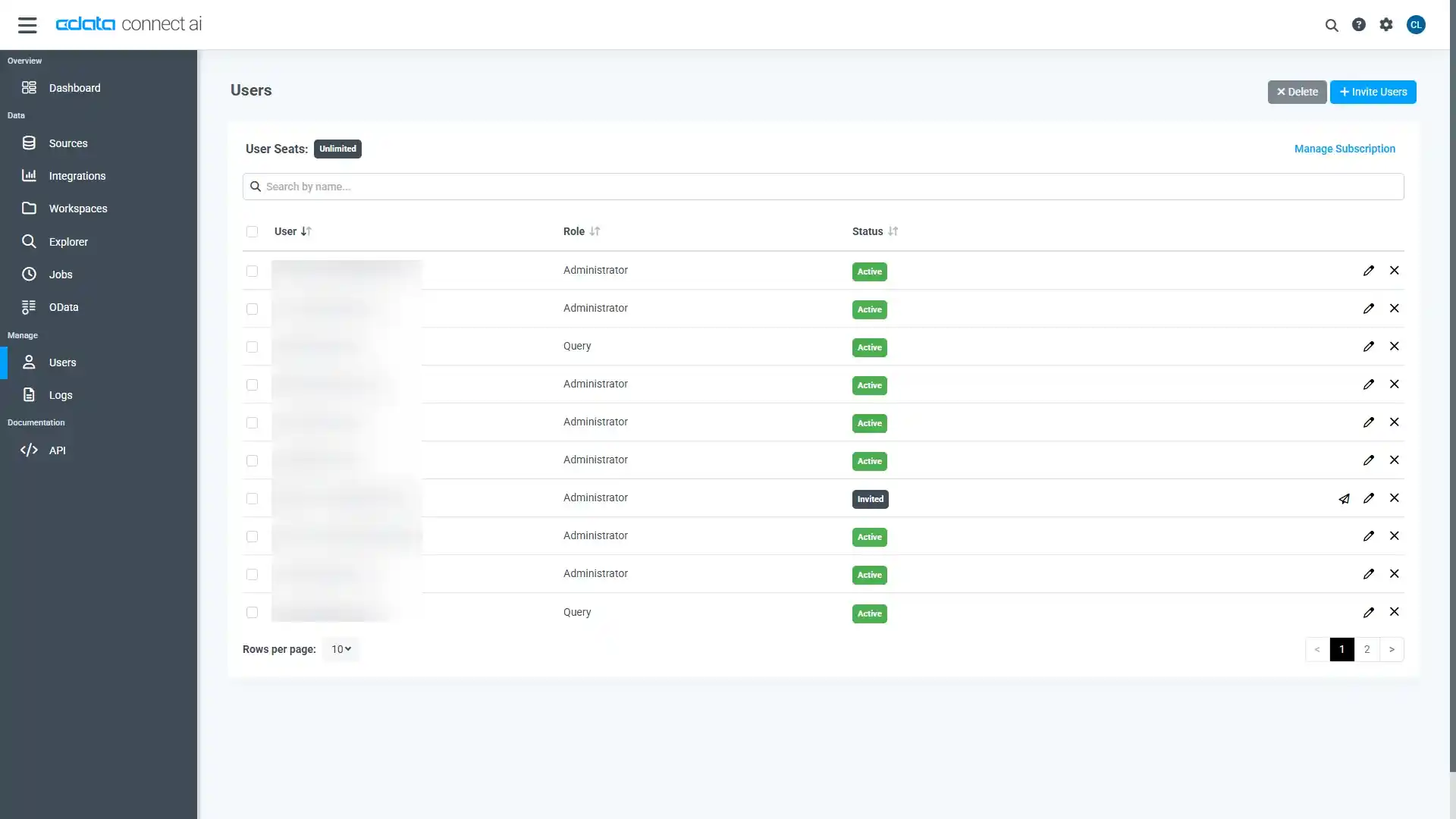
- 「Users」ページからユーザーを確認および編集できます。
パーソナルアクセストークンの追加
OAuth 認証をサポートしていないサービス、アプリケーション、プラットフォーム、またはフレームワークから接続する場合は、認証に使用するパーソナルアクセストークン(PAT)を作成できます。きめ細かなアクセス管理を行うために、サービスごとに個別のPAT を作成するのがベストプラクティスです。
- Connect AI アプリの右上にあるユーザー名をクリックし、「User Profile」をクリックします。
- 「User Profile」ページで「Access Token」セクションにスクロールし、 Create PAT をクリックします。
- PAT の名前を入力して Create をクリックします。

- パーソナルアクセストークンは作成時にしか表示されないため、必ずコピーして安全に保存してください。
Connect AI からSalesforce に接続
CData Connect AI では、簡単なクリック操作ベースのインターフェースでデータソースに接続できます。
- Connect AI にログインし、 Add Connection をクリックします。

- 「Add Connection」パネルから「Salesforce」を選択します。

-
必要な認証プロパティを入力し、Salesforce に接続します。
Salesforce 接続プロパティの設定方法
埋め込みOAuth(UI でのログイン)による接続設定
それでは、Salesforce への接続について説明していきましょう。最も簡単な方法として、Salesforce にログインする際と同様にUI 上からログインするだけで接続設定が完了します(埋め込みOAuth)。この方法をご利用になる場合は、「Salesforce への接続」をクリックしてください。
標準認証の設定
埋め込みOAuth 以外の方法を利用する場合、以下の3つの認証方式をご利用いただけます。標準的な認証方式では、以下の情報が必要となります。
- ユーザー名
- パスワード
- セキュリティトークン
セキュリティトークンの取得方法については、セキュリティトークン取得手順をご確認ください。
OAuth 認証の設定
ユーザー名とパスワードによる認証がご利用いただけない(避けたい)場合は、OAuth 認証をお使いいただけます。
SSO(シングルサインオン)の設定
最後に、IDプロバイダー経由でのシングルサインオンをご利用になる場合は、以下のプロパティを設定してください。
- SSOProperties
- SSOLoginUrl
- TokenUrl
より詳細な設定手順については、ヘルプドキュメントの「はじめに」セクションをご確認ください。

- Create & Test をクリックします。
- 「Add Salesforce Connection」ページの「Permissions」タブに移動し、ユーザーベースのアクセス許可を更新します。

Connect AI にSalesforce OData エンドポイントを追加する
Salesforce に接続したら、目的のテーブルのOData エンドポイントを作成します。
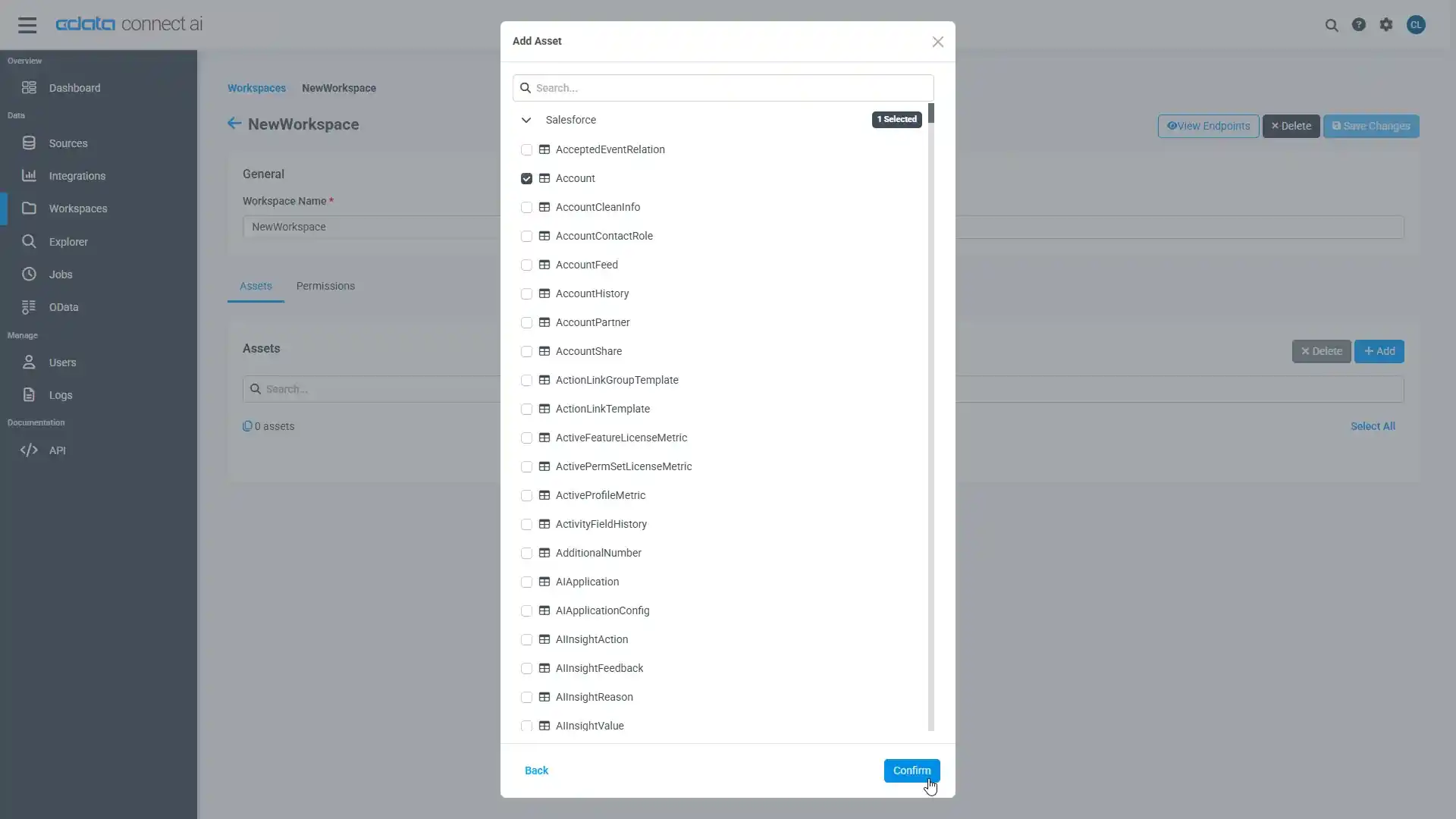
- OData ページに移動し、 Add をクリックして新しいOData エンドポイントを作成します。
- Salesforce 接続(例:Salesforce1)を選択し、Next をクリックします。
- 使用するテーブルを選択し、「Confirm」をクリックします。
コネクションとOData エンドポイントを設定したら、SAP Lumira からSalesforce のデータに接続できます。
SAP Lumira からSalesforce への接続
以下のステップに従って、Salesforce をSAP Lumira に取得します。SQL クエリを実行するか、UI を使用できます。
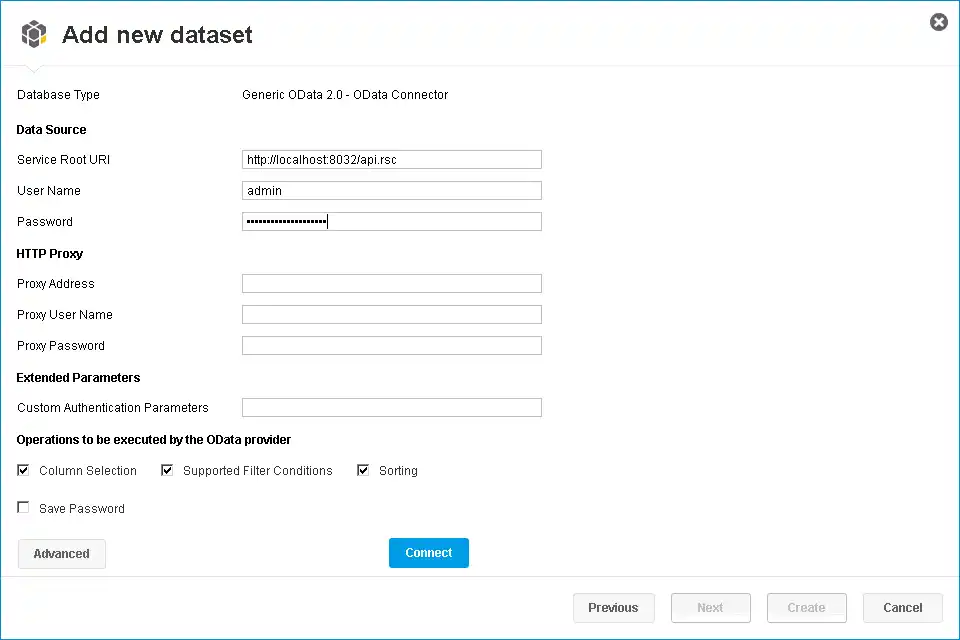
- SAP Lumira で[File]->[New]->[Query with SQL]とクリックします。Add New Dataset ダイアログが表示されます。
- [Generic]セクションを展開し、[Generic OData 2.0 Connector]オプションをクリックします。
-
[Service Root URI]ボックスに、CData Connect AI のOData エンドポイントを入力します。URL は次の例のようになります。
https://your-server:8032/api.rsc
-
[User Name]と[Password]のボックスにAPI ユーザーのユーザー名とパーソナルアクセストークンを入力します。これらの資格情報は、HTTP 基本認証で使用されます。
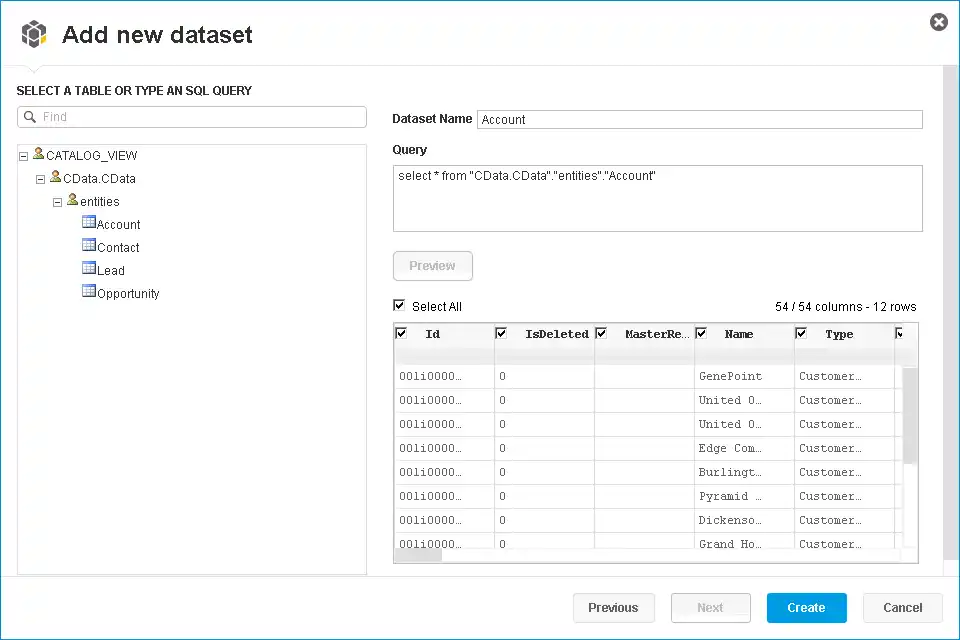
ツリーでエンティティを選択するか、SQL クエリを入力します。この記事では、Salesforce Account エンティティをインポートします。
-
[Connect]をクリックすると、SAP Lumira は対応するOData 要求を生成し、結果をメモリにロードします。その後、フィルタ、集計、要約関数など、SAP Lumira で使用可能な任意のデータ処理ツールを使用できます。
データのビジュアライゼーションを作成
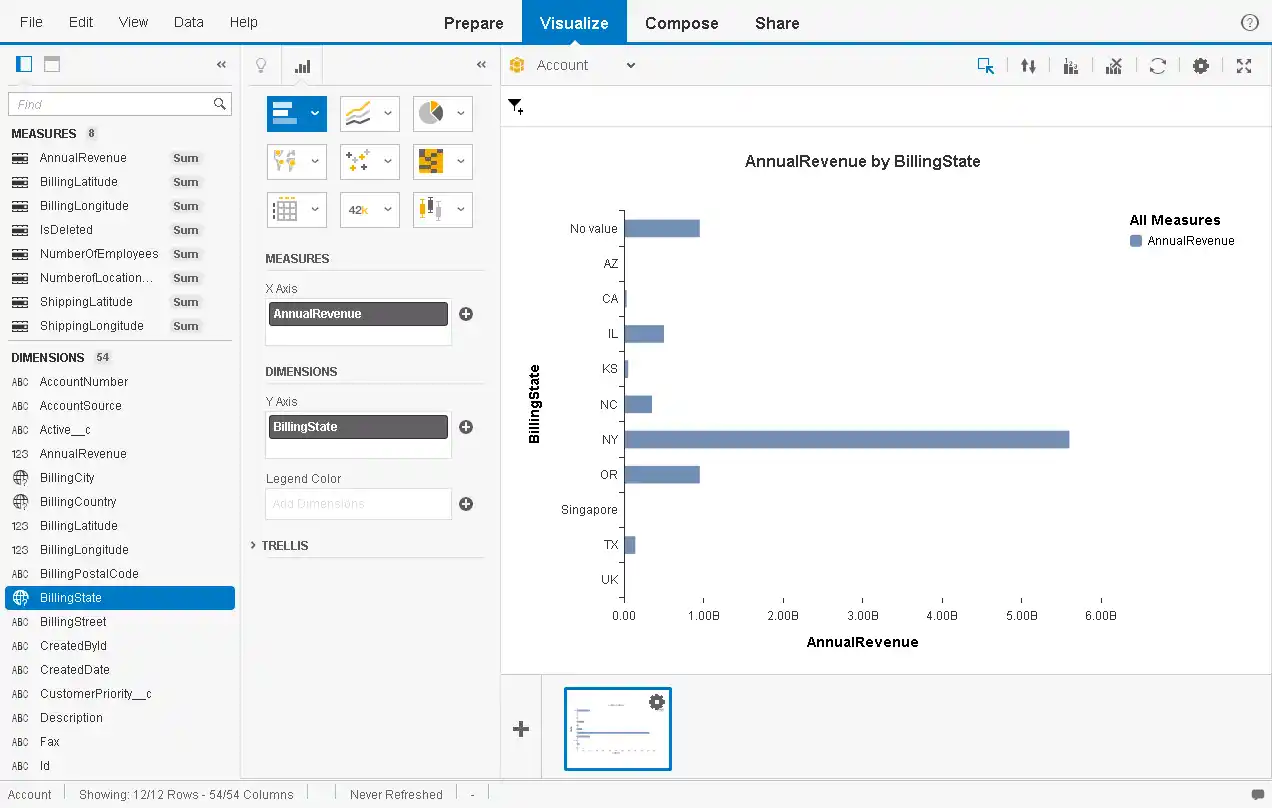
データをインポートした後、[Visualize]ルームでデータのビジュアライゼーションを作成できます。以下のステップに従って、基本グラフを作成します。
[Measures and Dimensions]ペインで、メジャーとディメンションを[Visualization Tools]ペインの[x-axis]フィールドと[y-axis]フィールドにドラッグします。SAP Lumira は、CData Connect AI のメタデータサービスからディメンションとメジャーを自動的に検出します。
デフォルトでは、SUM 関数はすべてのメジャーに適用されます。メジャーの横にある歯車のアイコンをクリックしてデフォルトの要約を変更します。
- [Visualization Tools]ペインで、グラフの種類を選択します。
- [Chart Canvas]ペインで、フィルタを適用し、メジャーで並べ替え、ランキングを追加して現在のSalesforce でグラフを更新します。