






ADO.NET 経由でTIBCO Spotfire でSalesforce のデータに連携してをビジュアライズ

この記事では、CData ADO.NET Provider for Salesforce をTIBCO Spotfire で使う方法を説明します。接続を確立して、簡単なダッシュボードを作成していきます。
- [Add Data Tables]をクリックして、CData ADO.NET データソースを追加します。
- [Add]>[Database]をクリックします。
- プロバイダーを選択して[Configure]をクリックします。
- 接続設定を定義します。一般的な接続文字列は次のとおりです。
User=username;Password=password;SecurityToken=Your_Security_Token;
Salesforce 接続プロパティの設定方法
埋め込みOAuth(UI でのログイン)による接続設定
それでは、Salesforce への接続について説明していきましょう。最も簡単な方法として、Salesforce にログインする際と同様にUI 上からログインするだけで接続設定が完了します(埋め込みOAuth)。この方法をご利用になる場合は、「Salesforce への接続」をクリックしてください。
標準認証の設定
埋め込みOAuth 以外の方法を利用する場合、以下の3つの認証方式をご利用いただけます。標準的な認証方式では、以下の情報が必要となります。
- ユーザー名
- パスワード
- セキュリティトークン
セキュリティトークンの取得方法については、セキュリティトークン取得手順をご確認ください。
OAuth 認証の設定
ユーザー名とパスワードによる認証がご利用いただけない(避けたい)場合は、OAuth 認証をお使いいただけます。
SSO(シングルサインオン)の設定
最後に、IDプロバイダー経由でのシングルサインオンをご利用になる場合は、以下のプロパティを設定してください。
- SSOProperties
- SSOLoginUrl
- TokenUrl
より詳細な設定手順については、ヘルプドキュメントの「はじめに」セクションをご確認ください。

- ダッシュボードに追加したいテーブルを選択します。この例ではAccount を使います。SQL クエリも指定できます。ドライバーは標準SQL シンタックスをサポートしています。
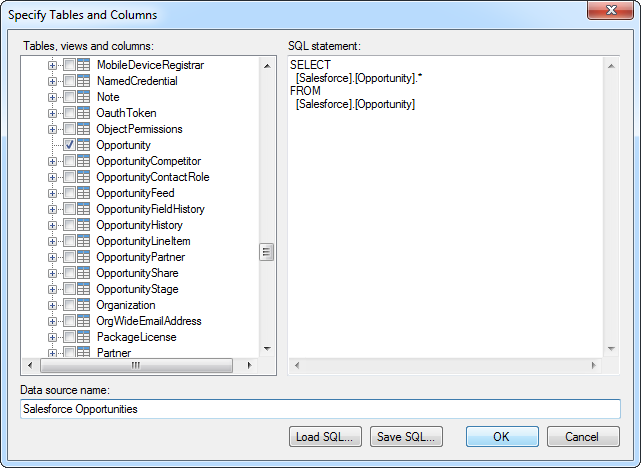
- リアルタイムデータを使いたい場合は、[Keep Data Table External]オプションをクリックします。このオプションは、データの変更をリアルタイムでダッシュボードに反映します。
データをメモリにロードしてローカルで処理したい場合は、[Import Data Table]オプションをクリックします。このオプションは、オフラインでの使用、またはスローなネットワーク接続によりダッシュボードがインタラクティブでない場合に使用します。
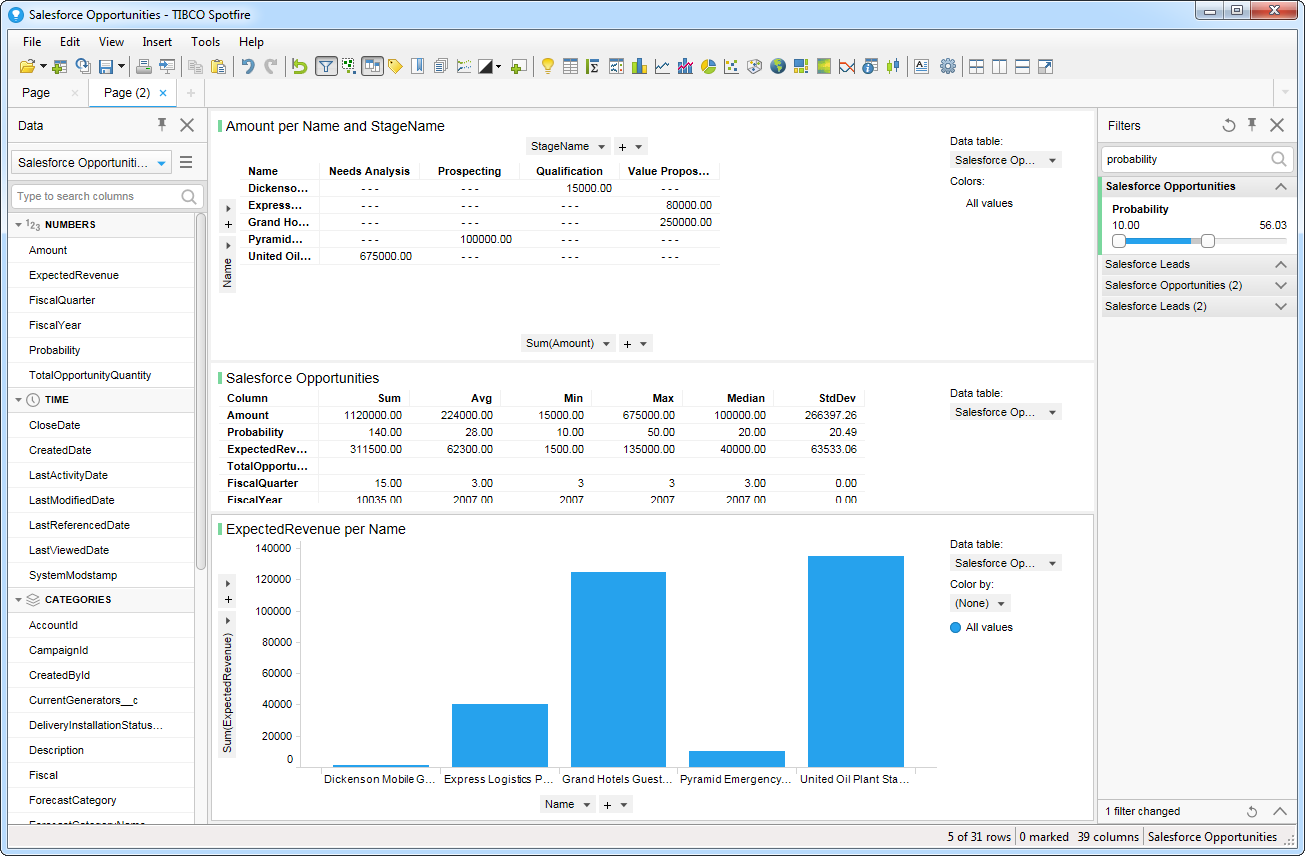
- テーブルを追加すると[Recommended Visualizations]ウィザードが表示されます。テーブルを選択すると、Spotfire はカラムのデータ型を使ってnumber、time、category カラムを検出します。この例ではNumbers セクションでAnnualRevenue を、Categories セクションでIndustry を使用しています。

[Recommended Visualizations]ウィザードでいくつかビジュアライズしたら、ダッシュボードにその他の修正を加えられます。例えば、ページにフィルタを適用することで、高確率なopportunities にズームインできます。フィルタを追加するには、[Filter]ボタンをクリックします。各クエリで利用可能なフィルタは、[Filters]ペインに表示されます。
はじめる準備はできましたか?
Salesforce Data Provider の無料トライアルをダウンロードしてお試しください:
ダウンロード詳細:
 Salesforce ADO.NET Provider
お問い合わせ
Salesforce ADO.NET Provider
お問い合わせ
潜在顧客、連絡先、営業案件、アカウントなどのSalesforce.com アカウントデータを組み込んだパワフルな.NET アプリケーションを短時間・低コストで作成して配布できます。