






Amazon QuickSight で MySQL 接続を使用して Sage Cloud Accounting のデータにアクセス

Amazon QuickSight を使用すると、AWS データソース、アップロードしたファイル、クラウド上の他のデータベースからビジュアライゼーションの構築、分析の実行、インサイトの取得を素早く行うことができます。CData SQL Gateway と組み合わせることで、オンプレミスとクラウドの両方で 250種類以上のビッグデータ、NoSQL、SaaS ソースに対して同じ機能を利用できます。本記事では、SQL Gateway と CData ODBC Driver for Sage Cloud Accounting を使用して、Amazon QuickSight の MySQL 接続経由でSage Cloud Accounting のデータにアクセスする方法を説明します。直接クエリを使用したリアルタイムアクセス、または SPICE へのデータインポートのどちらも可能です。
Sage Cloud Accounting のデータに接続
まだ行っていない場合は、データソース名(DSN)で必要な接続プロパティの値を指定してください。組み込みの Microsoft ODBC データソースアドミニストレーターを使用して DSN を設定できます。これはドライバーインストールの最後のステップでもあります。Microsoft ODBC データソースアドミニストレーターを使用して DSN を作成・設定する方法については、ヘルプドキュメントの「はじめに」の章を参照してください。
埋め込みOAuth 接続を使用することでSage Business Cloud Accounting に接続できます。接続すると、ブラウザにSage Business Cloud Accounting OAuth エンドポイントが開きます。 OAuth 処理を完了するにはログインして権限を付与します。OAuth 認証フローの詳細については、オンラインヘルプドキュメントの「OAuth」セクションを参照してください。
DSN を設定する際に、Max Rows 接続プロパティも設定することをお勧めします。これにより返される行数を制限でき、レポートやビジュアライゼーションを設計する際のパフォーマンス向上に特に効果的です。
SQL Gateway を設定
SQL Gateway 概要を参照して、Sage Cloud Accounting のデータ を仮想 MySQL データベースとして接続を設定してください。クライアントからの MySQL リクエストをリッスンする MySQL リモーティングサービスを設定します。サービスは SQL Gateway UI で設定できます。

QuickSight から SQL Gateway に接続するには、インターネット接続可能なマシンで SQL Gateway を実行する必要があります。SQL Gateway を設定した後、以下の情報をメモしておいてください。
- SQL Gateway をホストしているマシンの IP アドレスまたはドメイン名
- MySQL サービスのデータソース名(通常は CData SageBCAccounting Sys)
- MySQL サービスのポート番号
- サービスへのアクセス権を持つ SQL Gateway ユーザーの資格情報
リモートアクセスの設定
ODBC Driver とリモーティングサービスがオンプレミスにインストールされている(Amazon QuickSight からアクセスできない)場合は、リバース SSH トンネリング機能を使用してリモートアクセスを有効にできます。詳細な手順については、Knowledge Base の記事「SQL Gateway SSH トンネリング機能」を参照してください。
QuickSight で Sage Cloud Accounting に接続
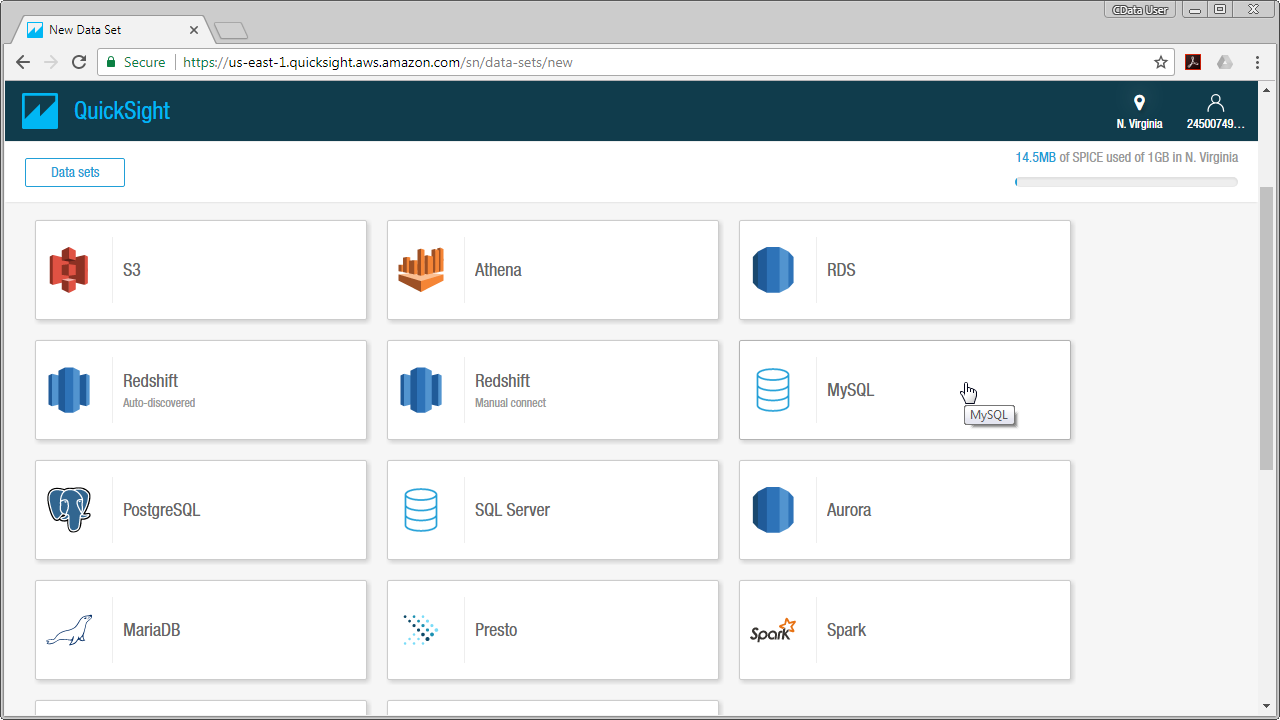
Sage Cloud Accounting ODBC Driver 用に MySQL サービスを設定したら、QuickSight でデータに接続する準備が整いました。QuickSight コンソールにログインし、「Manage Data」をクリックしてから「New Data Set」をクリックし、データソースとして MySQL を選択します。
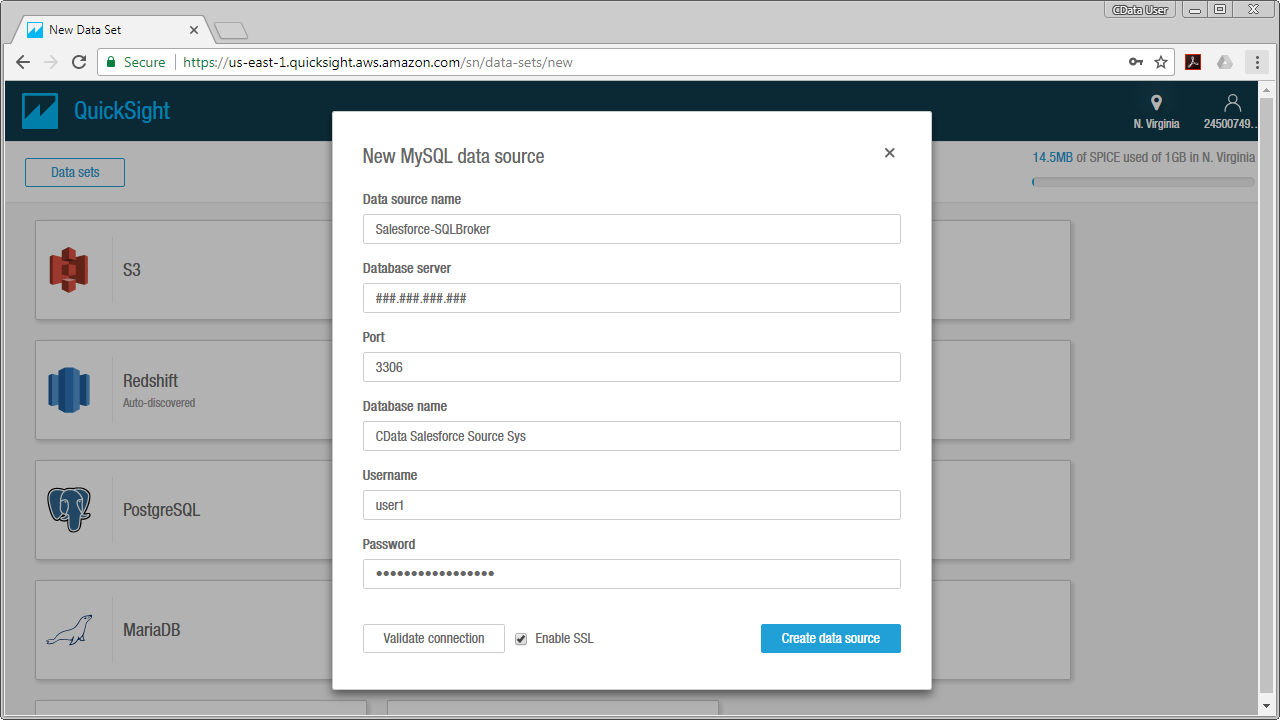
SQL Gateway で設定した Sage Cloud Accounting 用の MySQL サービスの値を使用してデータセットを設定します(データベース名には DSN を使用してください)。接続を検証し、「Create Data Source」をクリックします。
QuickSight で Sage Cloud Accounting のデータを可視化
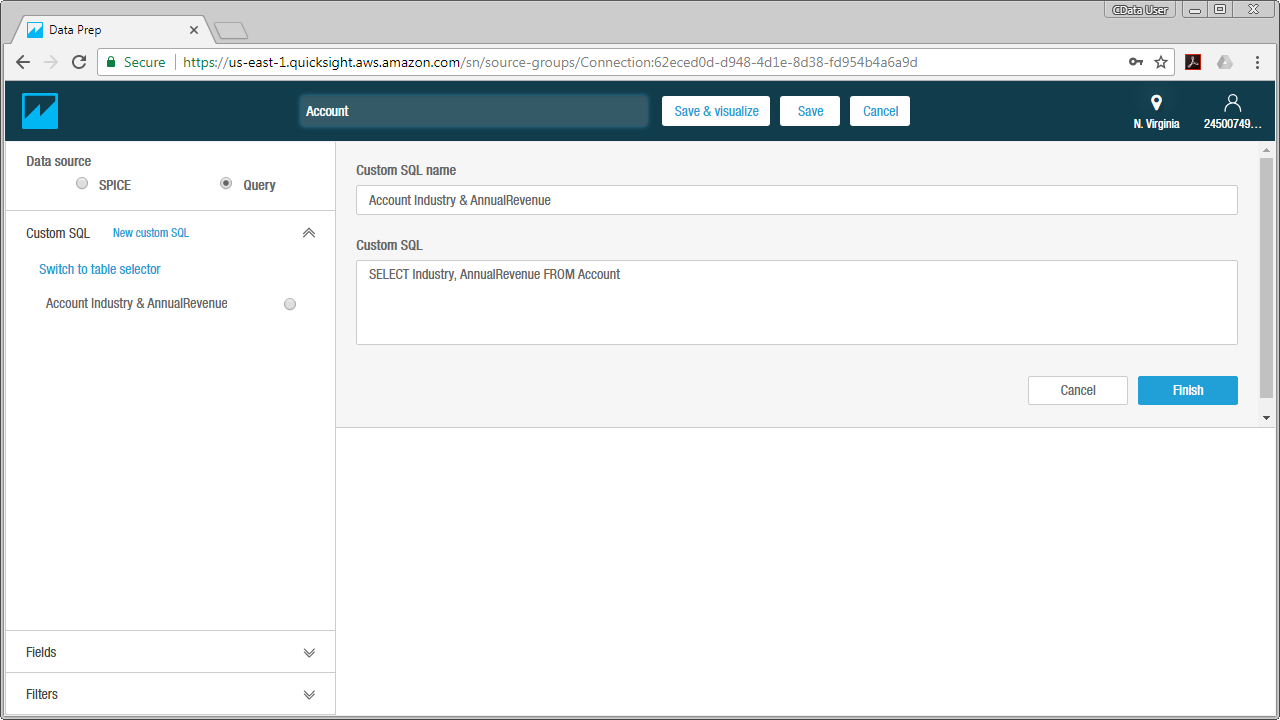
本記事では、データビジュアライゼーションにカスタム SQL クエリを使用します。「Edit/Preview Data」をクリックし、表示される Data Prep 画面で以下の手順に従います。
- データセットに名前を付けます(例:SalesInvoices)。
- データを QuickSight SPICE にインポートする場合は SPICE オプションをクリックします。そうでない場合は、QuickSight がデータを直接クエリします。
- Tables メニューの下で「Switch to Custom SQL Tool」をクリックします。
- SQL クエリに名前を付けます。
- カスタム SQL クエリを入力します。例:
SELECT contact_name, total_amount FROM SalesInvoices - 「Finish」をクリックします。
- 「Save & Visualize」をクリックします。
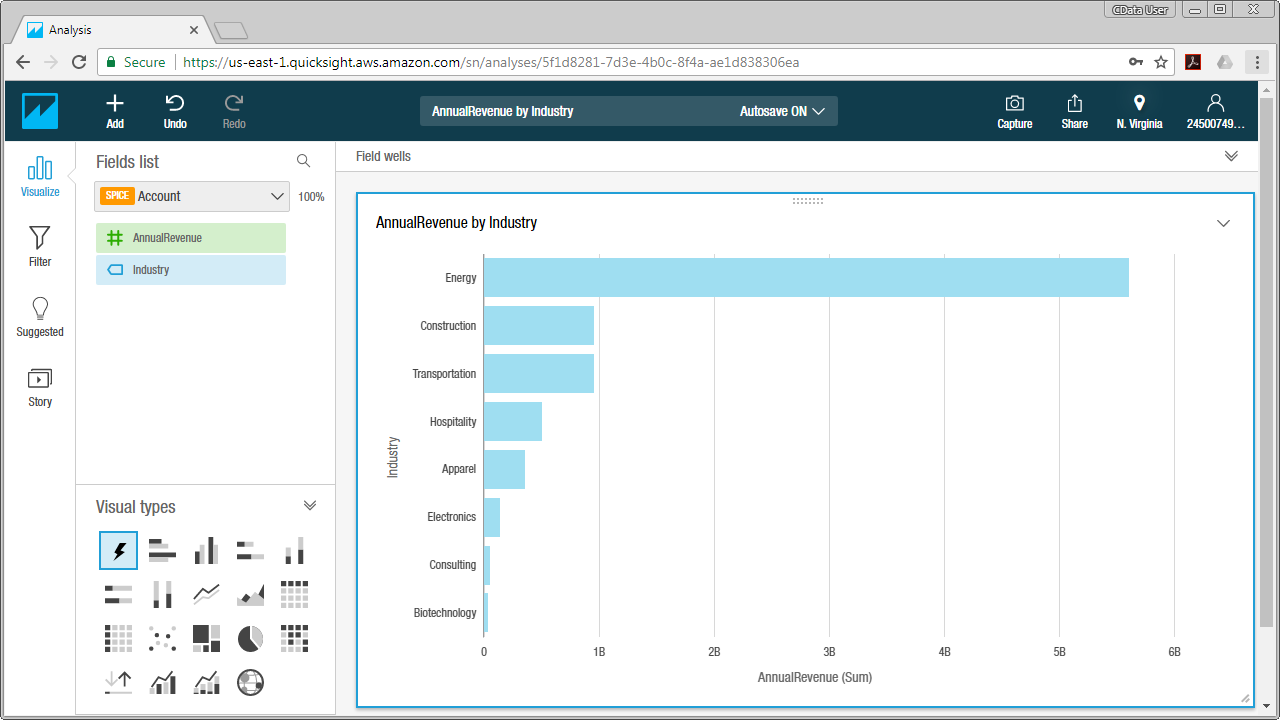
データセットを保存したら、ビジュアライゼーションを設定できます。可視化するカラムを選択し、ビジュアルタイプを選択します。ビジュアライゼーションは、名前からデータの集計方法までカスタマイズできます。
CData ODBC Driver for Sage Cloud Accounting と SQL Gateway を使用すると、Amazon QuickSight でSage Cloud Accounting のデータのデータビジュアライゼーションの構築や分析を簡単に行うことができます。オンプレミスのデータに AWS QuickSight からアクセスする方法など、ご質問がありましたらサポートチームまでお問い合わせください。
はじめる準備はできましたか?
Sage Cloud Accounting ODBC Driver の無料トライアルをダウンロードしてお試しください:
ダウンロード詳細:
 Sage Cloud Accounting ODBC Driver
お問い合わせ
Sage Cloud Accounting ODBC Driver
お問い合わせ
Sage Cloud Accounting ODBC Driver を使って、ODBC 接続をサポートするあらゆるアプリケーション・ツールからSage Cloud Accounting にデータ連携。
Sage Cloud Accounting データにデータベースと同感覚でアクセスして、Sage Cloud Accounting のBankAccounts、Contacts、Journals データに使い慣れたODBC インターフェースで双方向連携。