






データ変換ツールTranSpeed でSage 300 のデータにアクセスする方法

TranSpeed はユーザックシステムが提供するノンプログラミングデータ変換ツールです。豊富な変換ロジックと様々なRDB、CSVファイルなどに対応しているのが特徴で、RPAツール Autoジョブ名人のデータ変換機能としても利用されています。本記事では、TranSpeed からCData ODBC ドライバを利用してSage 300 のデータを取得、CSV ファイルに出力する方法を解説します。
TranSpeed ではRDB の取り込み設定という仕組みが標準提供されており、この機能を介してSQL Server やMySQL などにアクセスできるようになっています。そして、この機能とCData が提供しているODBC Driver ラインナップを組み合わせることで、各種クラウドサービスのAPI にアクセスすることができるようになります。
CData ODBC ドライバとは?
CData ODBC ドライバは、以下のような特徴を持ったリアルタイムデータ連携ソリューションです。
- Sage 300 をはじめとする、CRM、MA、会計ツールなど多様なカテゴリの270種類以上のSaaS / オンプレミスデータソースに対応
- 多様なアプリケーション、ツールにSage 300 のデータを連携
- ノーコードでの手軽な接続設定
- 標準SQL での柔軟なデータ読み込み・書き込み
CData ODBC ドライバでは、1.データソースとしてSage 300 の接続を設定、2.TranSpeed 側でODBC Driver との接続を設定、という2つのステップだけでデータソースに接続できます。以下に具体的な設定手順を説明します。
CData ODBC ドライバのインストールとSage 300 への接続設定
まずは、本記事右側のサイドバーからSage300 ODBC Driver の無償トライアルをダウンロード・インストールしてください。30日間無償で、製品版の全機能が使用できます。
インストール後、ODBC DSN(データソース名)で接続プロパティを設定します。Microsoft ODBC Data Source Administrator を使用して、ODBC DSN を作成および設定できます。
Sage 300 には、Sage 300 Web API で通信するための初期設定が必要となるます。
- Sage 300 のユーザー向けのセキュリティグループを設定します。Sage 300 のユーザーに、Security Groups の下にあるbSage 300 Web API オプションへのアクセスを付与します(各モジュール毎に必要です)。
- /Online/Web と/Online/WebApi フォルダ内のweb.config ファイルを両方編集して、AllowWebApiAccessForAdmin のキーを true 設定します。webAPI アプリプールを再起動すると設定が反映されます。
- ユーザーアクセスを設定したら、https://server/Sage300WebApi/ をクリックして、web API へのアクセスを確認してください。
Basic 認証を使用してSage 300 へ認証します。
Basic 認証を使用して接続する
Sage 300 に認証するには、次のプロパティを入力してください。プロバイダーは、クッキーを使用してSage 300 が開いたセッションを再利用することに注意してください。 そのため、資格情報はセッションを開く最初のリクエストでのみ使用されます。その後は、Sage 300 が返すクッキーを認証に使用します。
- Url:Sage 300 をホストするサーバーのURL に設定します。Sage 300 Web API 用のURL を次のように作成してください。 {protocol}://{host-application-path}/v{version}/{tenant}/ 例えば、 http://localhost/Sage300WebApi/v1.0/-/ です。
- User:アカウントのユーザー名に設定します。
- Password:アカウントのパスワードに設定します。
Sage 300 のデータをTranSpeed に連携
CData Driver の設定が完了したらTranSpeed 側の設定を進めます。まずはCData ODBC ドライバ経由でSage 300 へ接続するための「データベース接続定義」を追加しましょう。
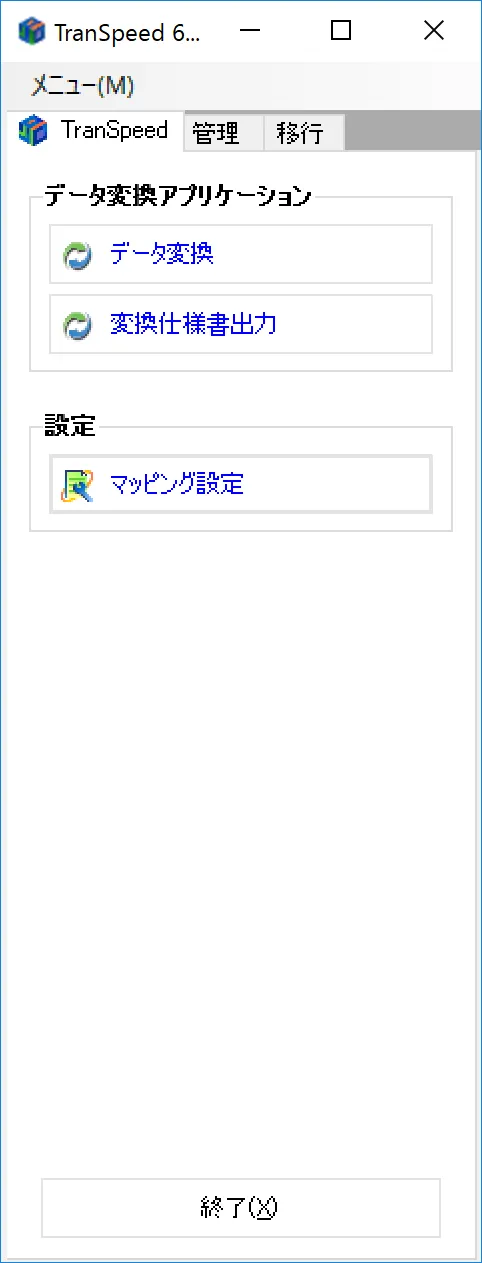
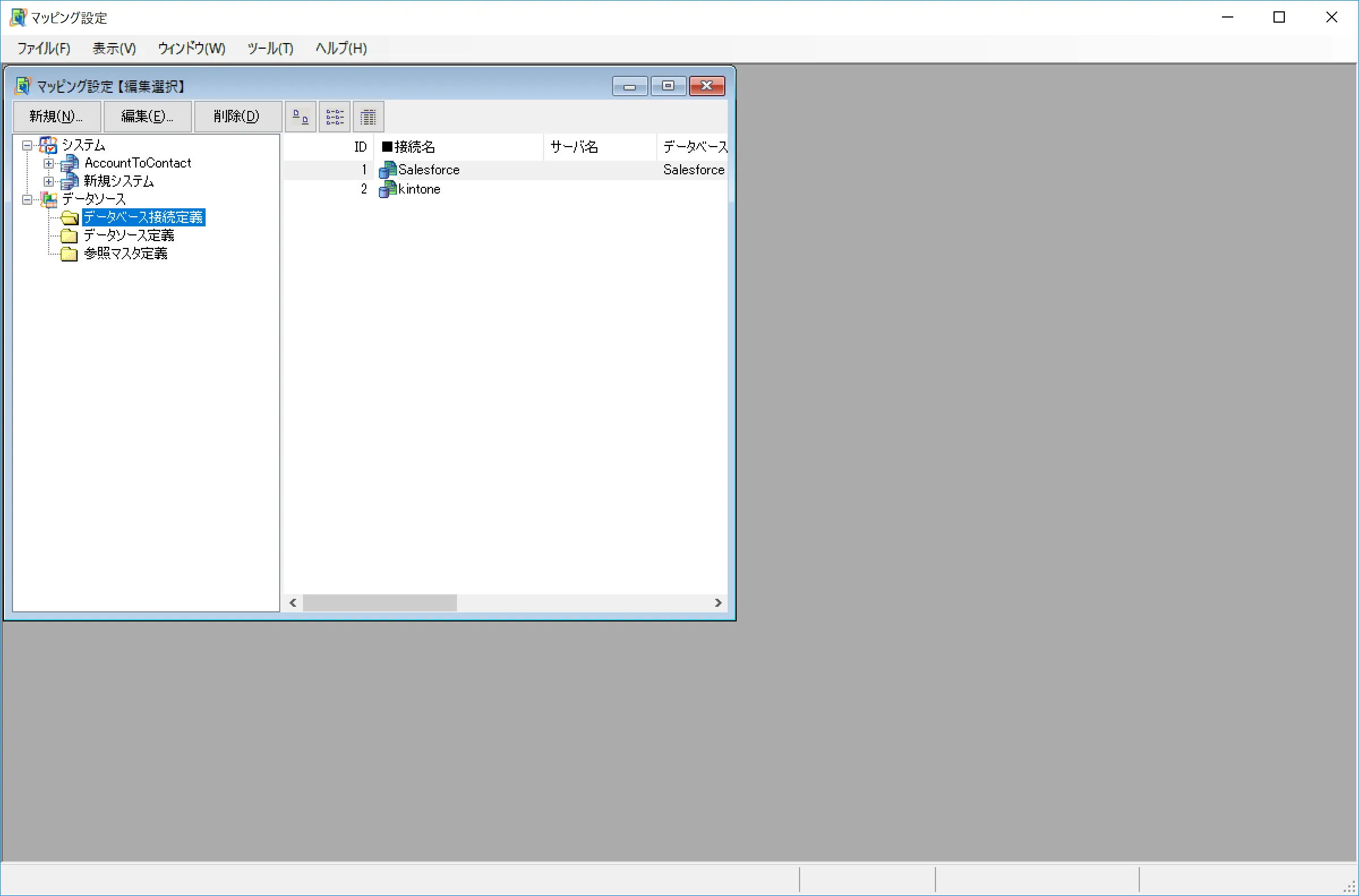
- TranSpeed を立ち上げて、「マッピング設定」に移動します。
- 「データベース接続定義」に移動し「新規」ボタンをクリックします。表示される画面で「新たにデータベース接続定義を作成する」を選択し「OK」をクリック
- 先程作成したODBC DSN の情報を指定した接続情報を入力します。入力後、接続テストを実行し、正常に完了したら登録ボタンをクリックして保存します。以下は接続情報の設定例です。
プロパティ名
設定値例
備考
接続名
Sage 300
任意の接続名を指定します。
データベースエンジン種別
その他
接続方法
Odbc
データベース名
Sage 300
接続文字列
DSN=CData Sage300 Source
先程作成したODBC DSNの名前をDSN=以降に指定します。
データ変換アプリケーションの作成
ODBC の接続設定を追加したら、実際にデータ変換を行うアプリケーションを作成していきましょう。マッピング設定の画面から「システム」を選択し、「新規」ボタンをクリックします。
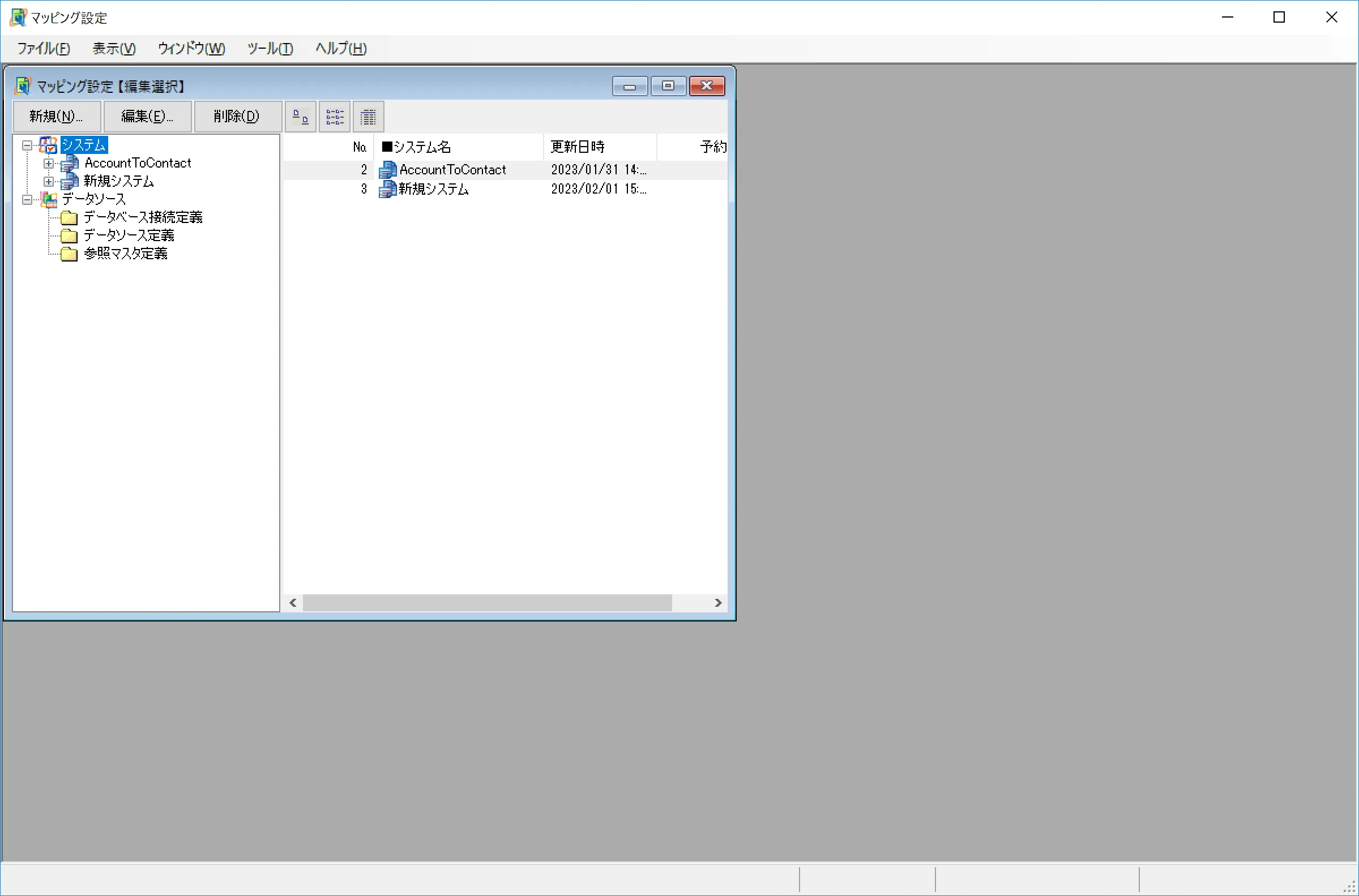
新しく作成するデータ変換アプリケーションの内容が表示されます。今回はそのままデフォルトで作成を開始します。必要に応じて各種名称を表示すると良いでしょう。
入力データソースの設定
アプリケーション定義画面が表示されたら、まず「入力データソース」を調整していきます。今回はSage 300 からデータを取得するので、入力データソースのデータ種別で「データベース」を選択します。データベースを選択後、データベース接続IDとして先程作成したSage 300 への接続情報を指定します。
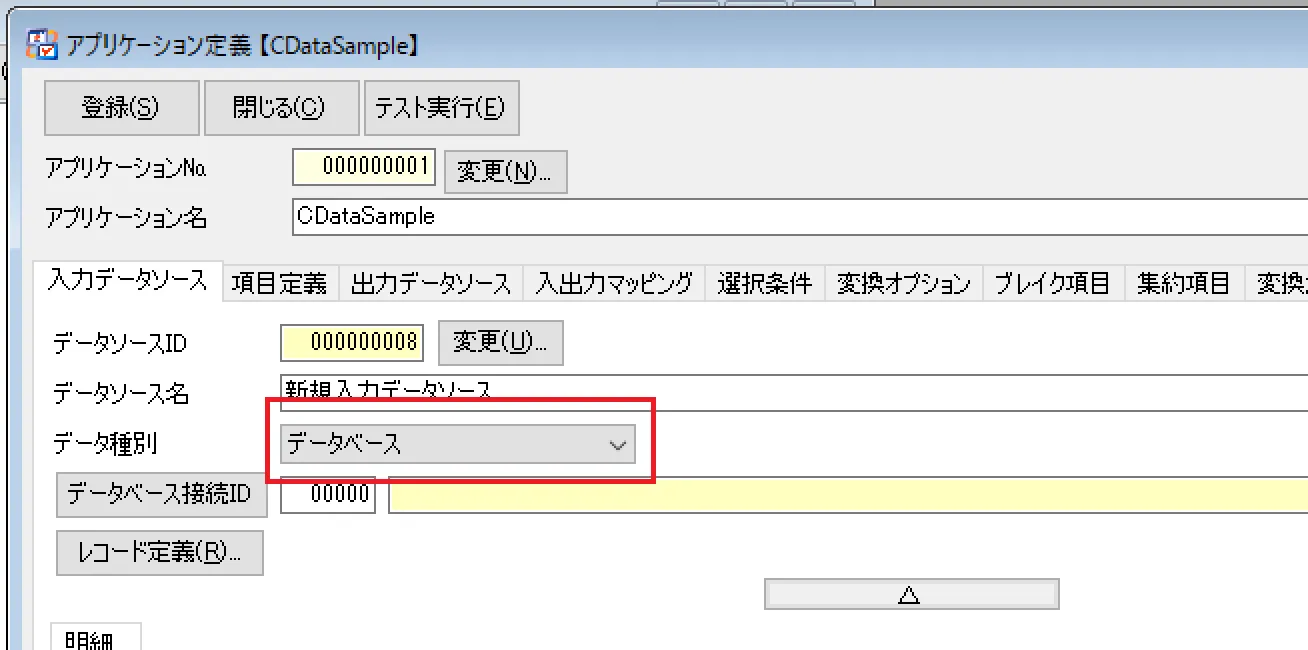
接続情報の指定が完了したら、対象となるテーブルを指定しましょう(Sage 300 のOEInvoices など)。テーブル名を入力すると、各項目の「検索」ボタンから対象のフィールドを指定できるようになりますので、お好みのフィールドを選択してください。
出力データソースの設定
続いて出力データソースを設定します。今回はシンプルにCSVに出力する処理とするため、データ種別で「CSVテキスト」を選択しました
項目定義の構成
入力データソースと出力データソースの指定完了後、それぞれのデータソースの仲介の役割となる項目定義を追加します。
入出力マッピングの構成
最後に「入力データソース」「項目定義」「出力データソース」それぞれの項目を紐づける「入出力マッピング」を構成します。以下のような画面が表示されるので、それぞれの項目を紐づけていきましょう。
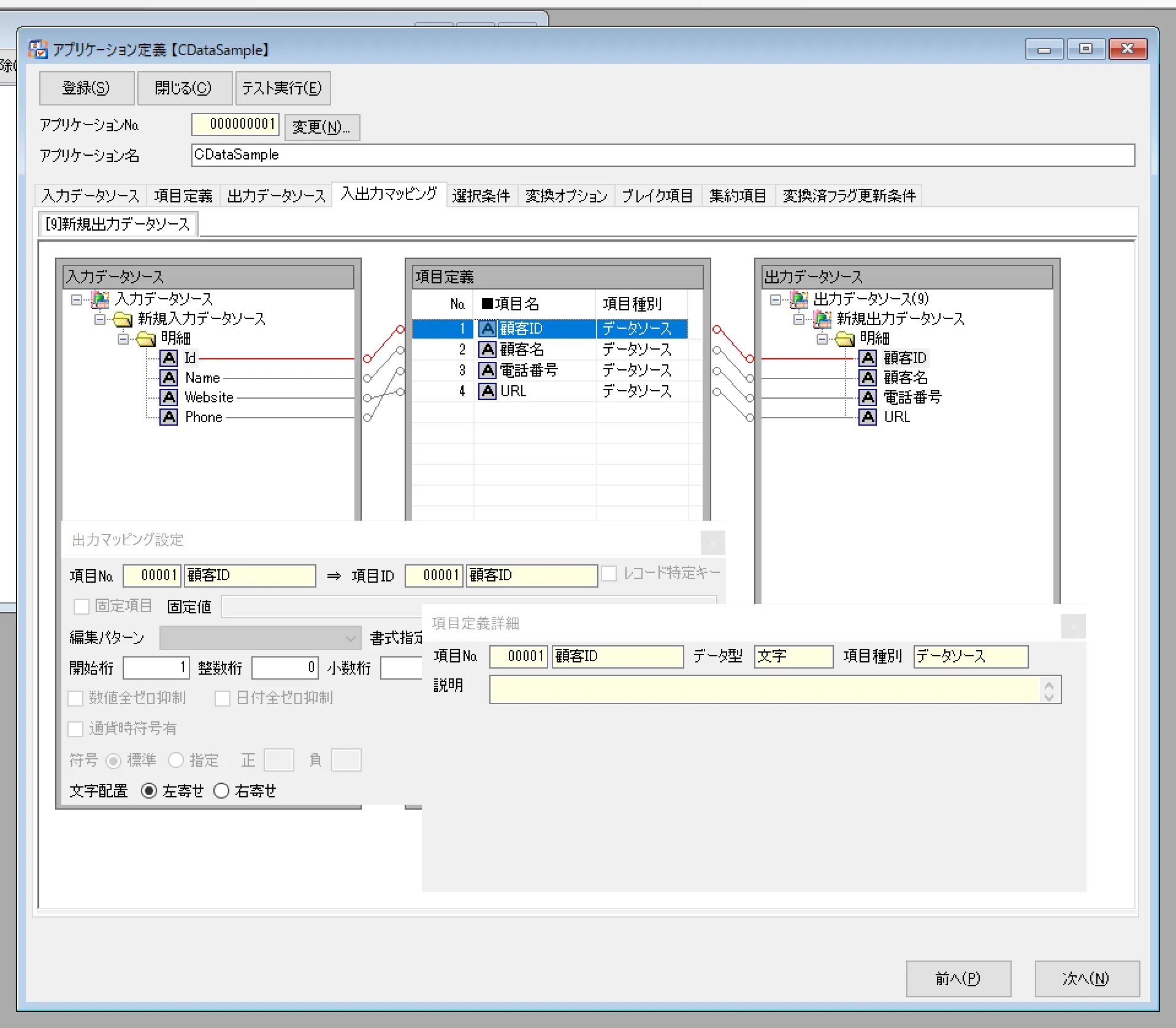
これでデータ変換アプリケーションは作成完了です。
テスト実行
それでは作成したデータ変換アプリケーションをテスト実行してみましょう。画面左上の「テスト実行」ボタンから動作確認が実施できます。以下のような画面が表示されるので「実行」をクリックします。
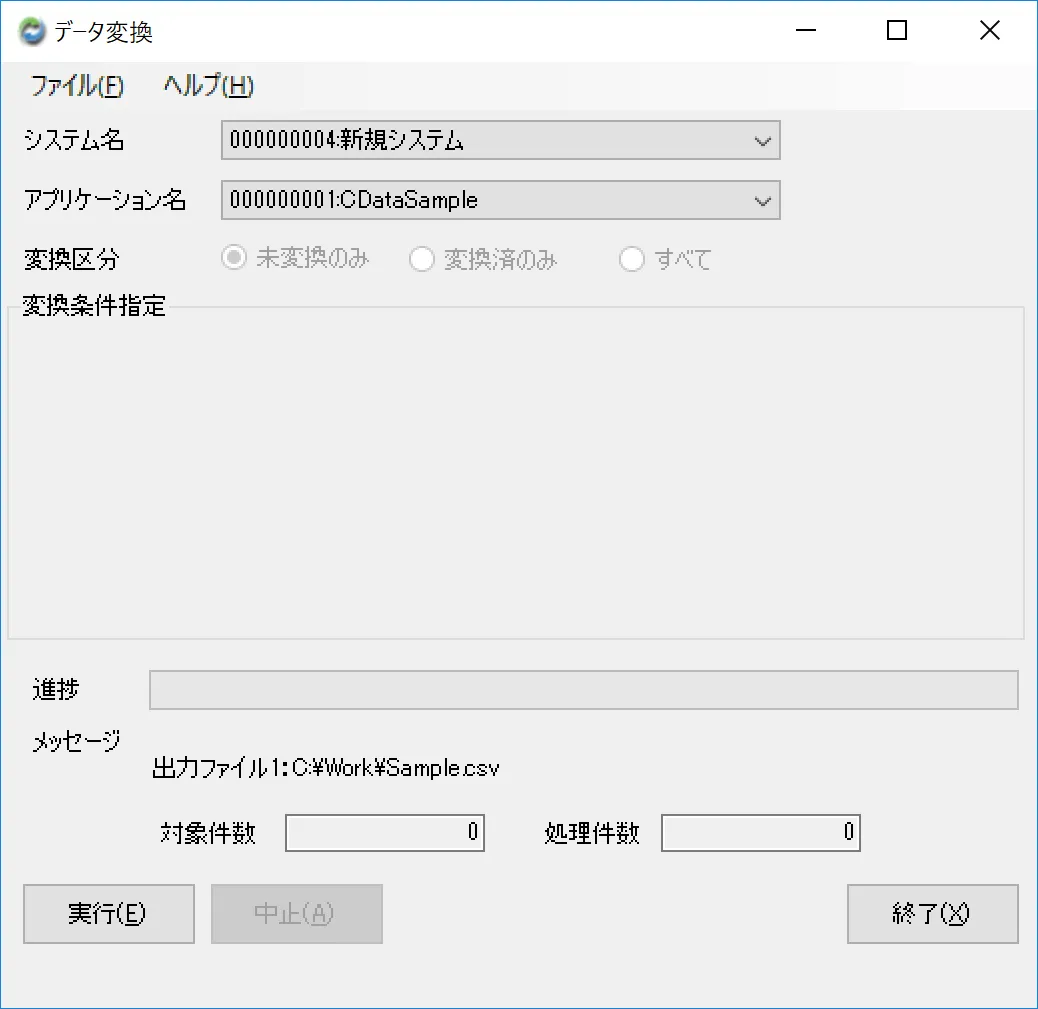
正常に処理が完了すると、以下のように処理件数と完了のメッセージが表示されます。

CSVファイルを確認すると、Sage 300 のデータをもとにしたCSV ファイルが生成されています。
おわりに
このようにCData ODBC ドライバを利用することで、各種クラウドサービスをTranSpeed の接続先として利用できるようになります。また、今回は入力データソースとして利用しましたが、出力データソースとしても対応可能になっています。 CData ではSage 300 以外にも250種類以上のデータソース向けにODBC Driver を提供しています。30日の無償評価版が利用できますので、ぜひ自社で使っているクラウドサービスやNoSQL と合わせて活用してみてください。
日本のユーザー向けにCData ODBC ドライバは、UI の日本語化、ドキュメントの日本語化、日本語でのテクニカルサポートを提供しています。
はじめる準備はできましたか?
Sage 300 ODBC Driver の無料トライアルをダウンロードしてお試しください:
ダウンロード詳細:
 Sage 300 ODBC Driver
お問い合わせ
Sage 300 ODBC Driver
お問い合わせ
Sage 300 ODBC Driver を使って、ODBC 接続をサポートするあらゆるアプリケーション・ツールからSage 300 にデータ連携。
Sage 300 データにデータベースと同感覚でアクセスして、Sage 300 のInvoices、Receipts、Refunds データに使い慣れたODBC インターフェースで連携。