






Informatica Cloud で Sage 200 のデータ を連携

Informatica Cloud は、クラウド上で抽出、変換、ロード(ETL)タスクを実行できるツールです。Cloud Secure Agent と CData JDBC Driver for Sage 200 を組み合わせることで、Informatica Cloud から直接 Sage 200 のデータ にリアルタイムでアクセスできます。本記事では、Cloud Secure Agent のダウンロードと登録、JDBC ドライバーを介した Sage 200 への接続、そして Informatica Cloud のプロセスで使用可能なマッピングの作成方法をご紹介します。
Informatica Cloud Secure Agent
JDBC ドライバー経由で Sage 200 のデータ に接続するには、Cloud Secure Agent をインストールします。
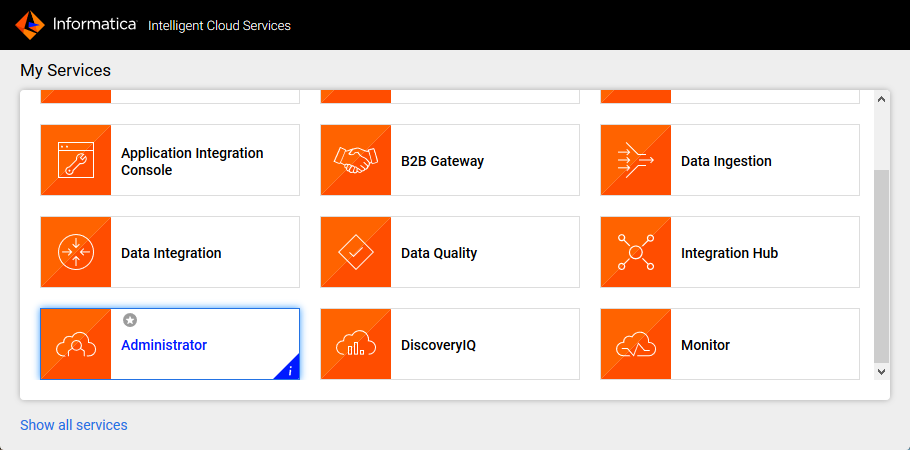
- Informatica Cloud の Administrator ページに移動します
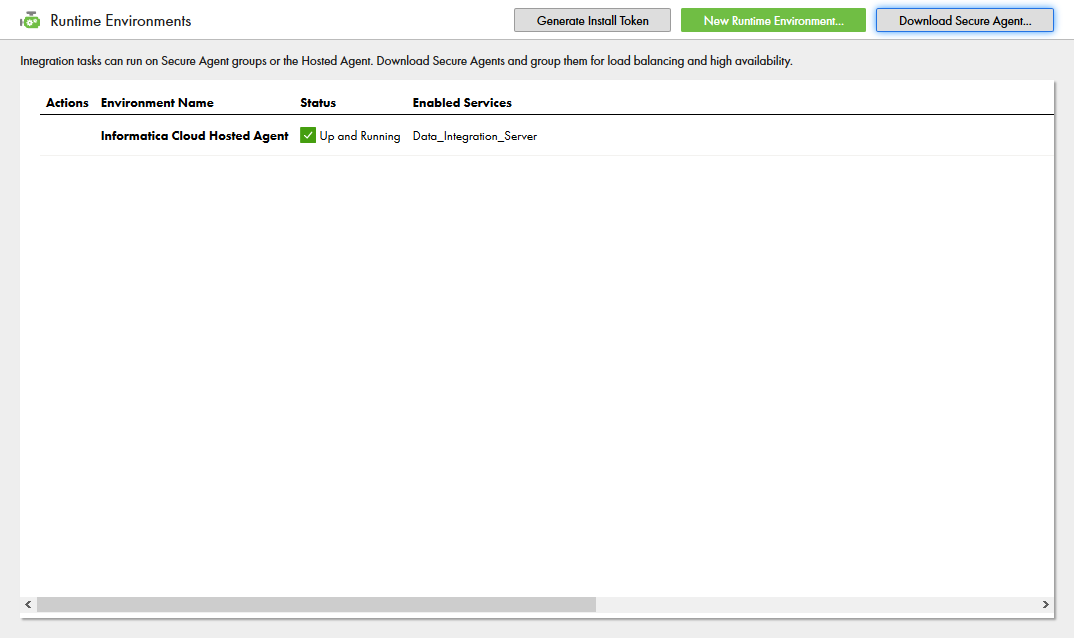
- Runtime Environments タブを選択します
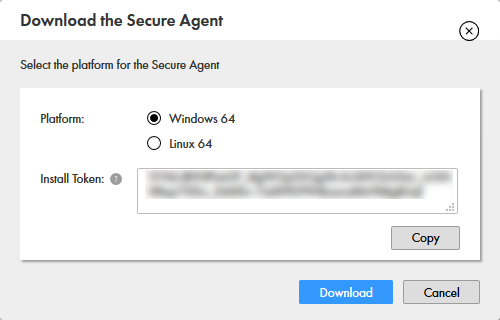
- 「Download Secure Agent」をクリックします
- Install Token をメモしておきます
- クライアントマシンでインストーラを実行し、ユーザー名と Install Token を使って Cloud Secure Agent を登録します
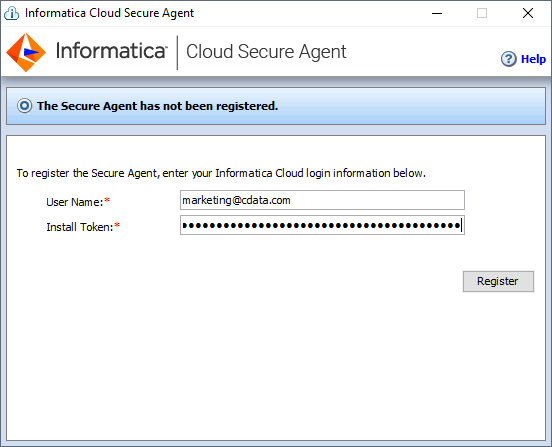
NOTE: Cloud Secure Agent のすべてのサービスが起動するまでに、しばらく時間がかかる場合があります。
Sage 200 JDBC Driver への接続
Cloud Secure Agent のインストールと起動が完了したら、JDBC ドライバーを介して Sage 200 に接続する準備が整いました。
Secure Agent マシンへの JDBC ドライバーの追加
- Secure Agent マシンの以下のディレクトリに移動します:
%Secure Agent installation directory%/ext/connectors/thirdparty/
- 設定するマッピングの種類に応じて、フォルダを作成しドライバーの JAR ファイル(cdata.jdbc.sage200.jar)を追加します。
マッピングの場合は、以下のフォルダを作成してドライバーの JAR ファイルを追加します:
informatica.jdbc_v2/common
アドバンスドモードのマッピングの場合は、以下のフォルダも作成してドライバーの JAR ファイルを追加します:
informatica.jdbc_v2/spark
- Secure Agent を再起動します。
Informatica Cloud での Sage 200 への接続
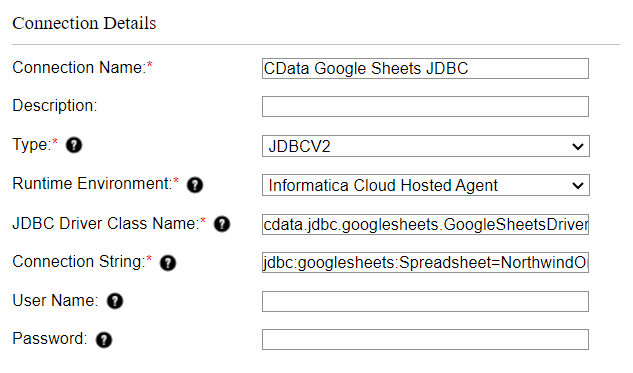
ドライバーの JAR ファイルをインストールしたら、Informatica Cloud で Sage 200 への接続を設定します。Connections タブをクリックし、New Connection をクリックして、以下のプロパティを入力します:- Connection Name: 接続に名前を付けます(例:CData Sage 200 Connection)
- Type:「JDBC_V2」を選択します
- Runtime Environment: Secure Agent をインストールしたランタイム環境を選択します
- JDBC Driver Class Name: JDBC ドライバークラス名を入力します:cdata.jdbc.sage200.Sage200Driver
- JDBC Connection URL: Sage 200 の JDBC URL を設定します。URL は以下のようになります:
jdbc:sage200:SubscriptionKey=12345;Schema=StandardUK;
- Schema:どのエディションのSage 200 に接続するかを決定します。StandardUK または ProfessionalUK を指定してください。
- Subscription Key:接続を確立するために使用するAPI へのアクセスを提供します。まず、 Sage 200 API web サイトにログインして、アカウントにマッチするAPI エディションにサブスクライブしてください。 こちらから手順を実行できます。https://developer.columbus.sage.com/docs/services/api/uk. その後、Sage 200 へのログインするとプロファイル内でサブスクリプションキーを確認できます。
組み込みの接続文字列デザイナー
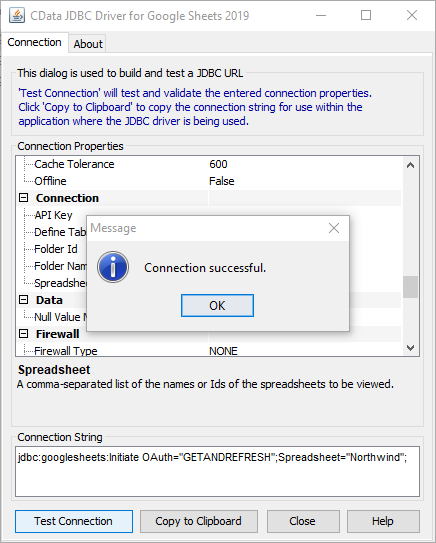
JDBC URL の作成には、Sage 200 JDBC Driver に組み込まれている接続文字列デザイナーを使用できます。.jar ファイルをダブルクリックするか、コマンドラインから実行してください。
java -jar cdata.jdbc.sage200.jar接続プロパティを入力し、接続文字列をクリップボードにコピーします。
- Username: プレースホルダー値を設定します(Sage 200 はユーザー名を必要としないため)
- Password: プレースホルダー値を設定します(Sage 200 はパスワードを必要としないため)
Sage 200 のデータ のマッピングを作成
Sage 200 への接続を設定したら、Informatica の任意のプロセスで Sage 200 のデータ にアクセスできます。以下の手順では、Sage 200 から別のデータターゲットへのマッピングを作成する方法を説明します。
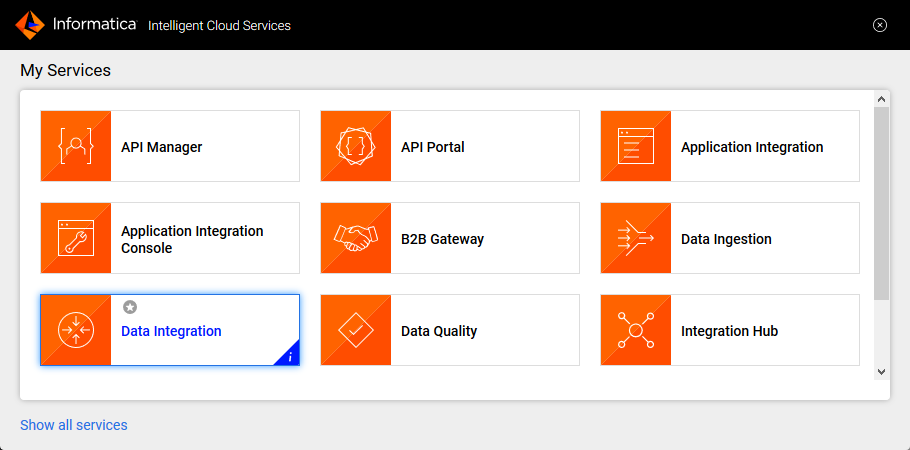
- Data Integration ページに移動します
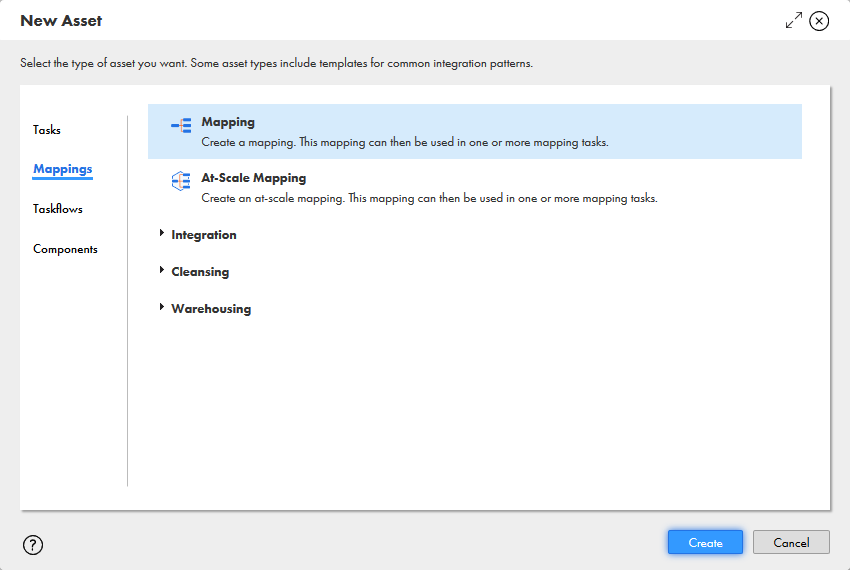
- New.. をクリックし、Mappings タブから Mapping を選択します
- Source Object をクリックし、Source タブで Connection を選択し、Source Type を設定します
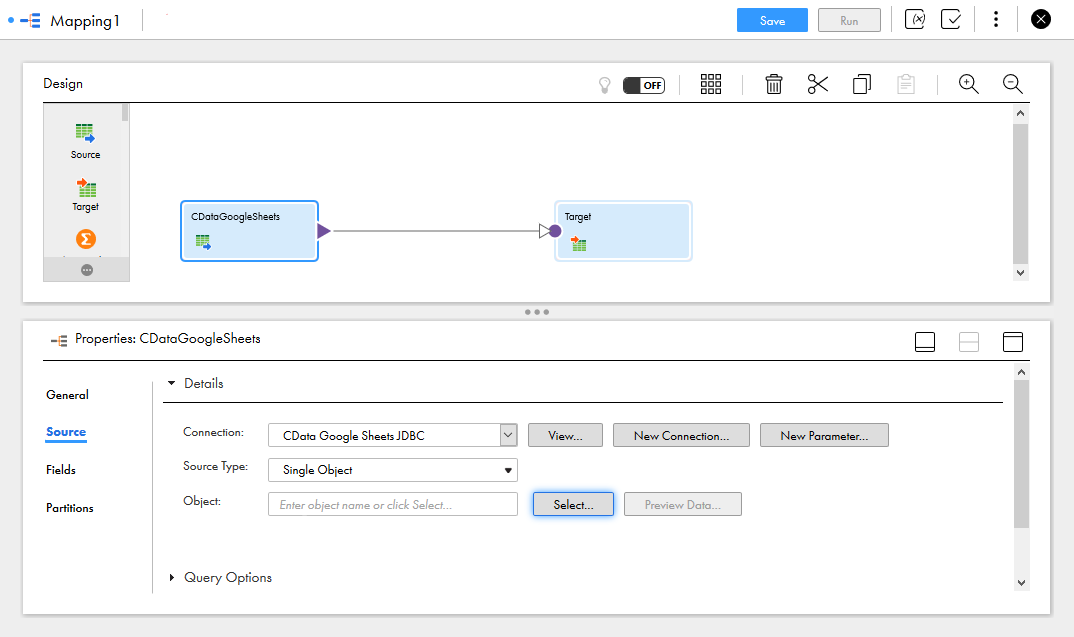
- 「Select」をクリックして、マッピングするテーブルを選択します
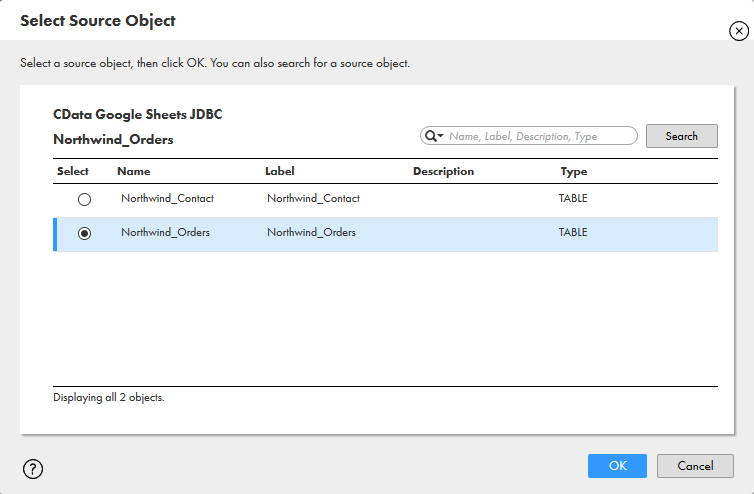
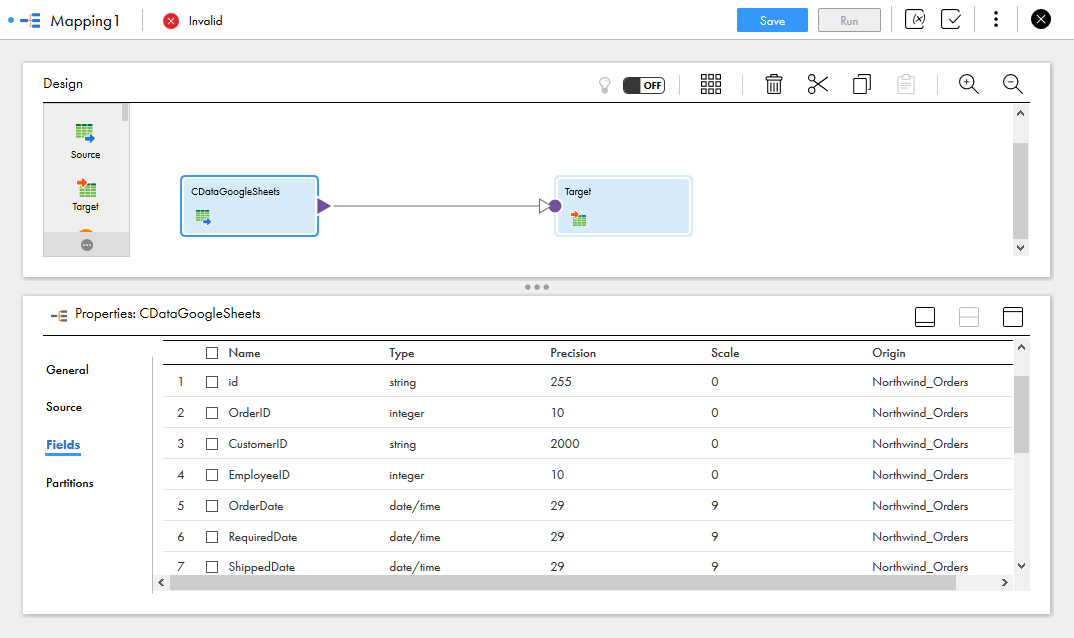
- Fields タブで、マッピングする Sage 200 テーブルのフィールドを選択します
- Target オブジェクトをクリックし、Target ソース、テーブル、フィールドを設定します。Field Mapping タブで、ソースフィールドをターゲットフィールドにマッピングします。
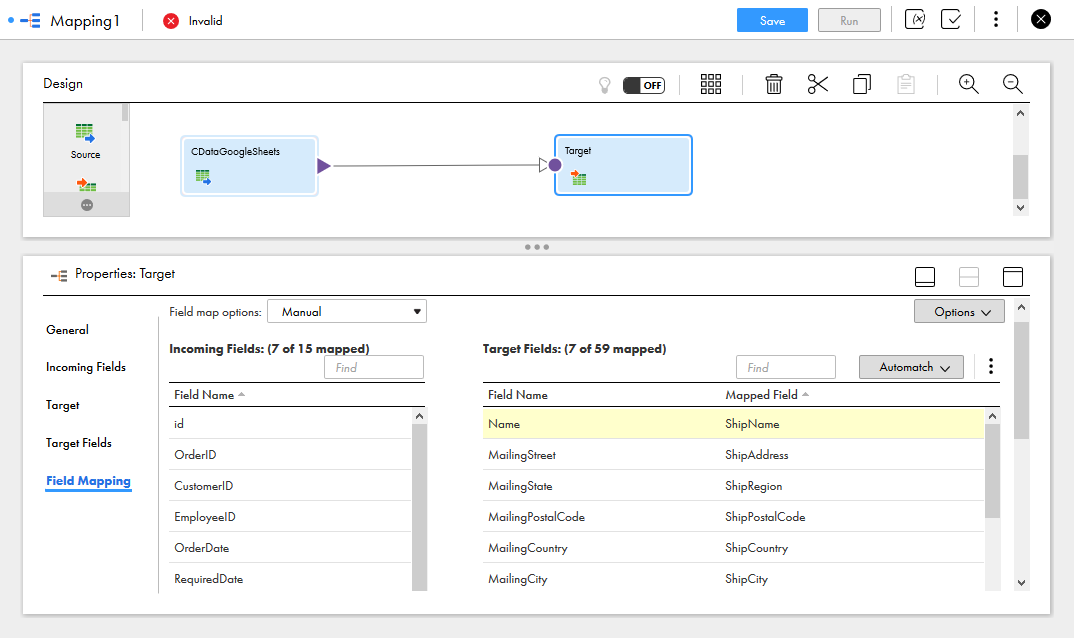
マッピングの設定が完了すると、Informatica Cloud でサポートされている任意の接続先と Sage 200 のデータ のリアルタイム連携を開始できます。CData JDBC Driver for Sage 200 の30日間無償トライアルをダウンロードして、Informatica Cloud で Sage 200 のデータ の活用を今すぐ始めましょう。
はじめる準備はできましたか?
Sage 200 Driver の無料トライアルをダウンロードしてお試しください:
ダウンロード