






クラウドRPA BizteX Connect でSage 200 のデータにアクセス

BizteX Connect は BizteX 社が提供する国産iPaaS です。ノーコードでkintone やChatwork などさまざまなクラウドサービスと連携したフローを作成し、業務の自動化・効率化を実現することができます。この記事では、CData Connect AI を経由して BizteX Connect からSage 200 のデータを取得し活用する方法を説明します。
CData Connect AI はSage 200 のデータへのクラウドベースのOData インターフェースを提供し、BizteX Connect からSage 200 のデータへのアクセスを実現します。
Connect AI を構成
BizteX Connect でSage 200 のデータを操作するには、Connect AI からSage 200 に接続し、コネクションにユーザーアクセスを提供してSage 200 のデータのOData エンドポイントを作成する必要があります。
Sage 200 に接続したら、目的のテーブルのOData エンドポイントを作成します。
(オプション)新しいConnect AI ユーザーの追加
必要であれば、Connect AI 経由でSage 200 に接続するユーザーを作成します。
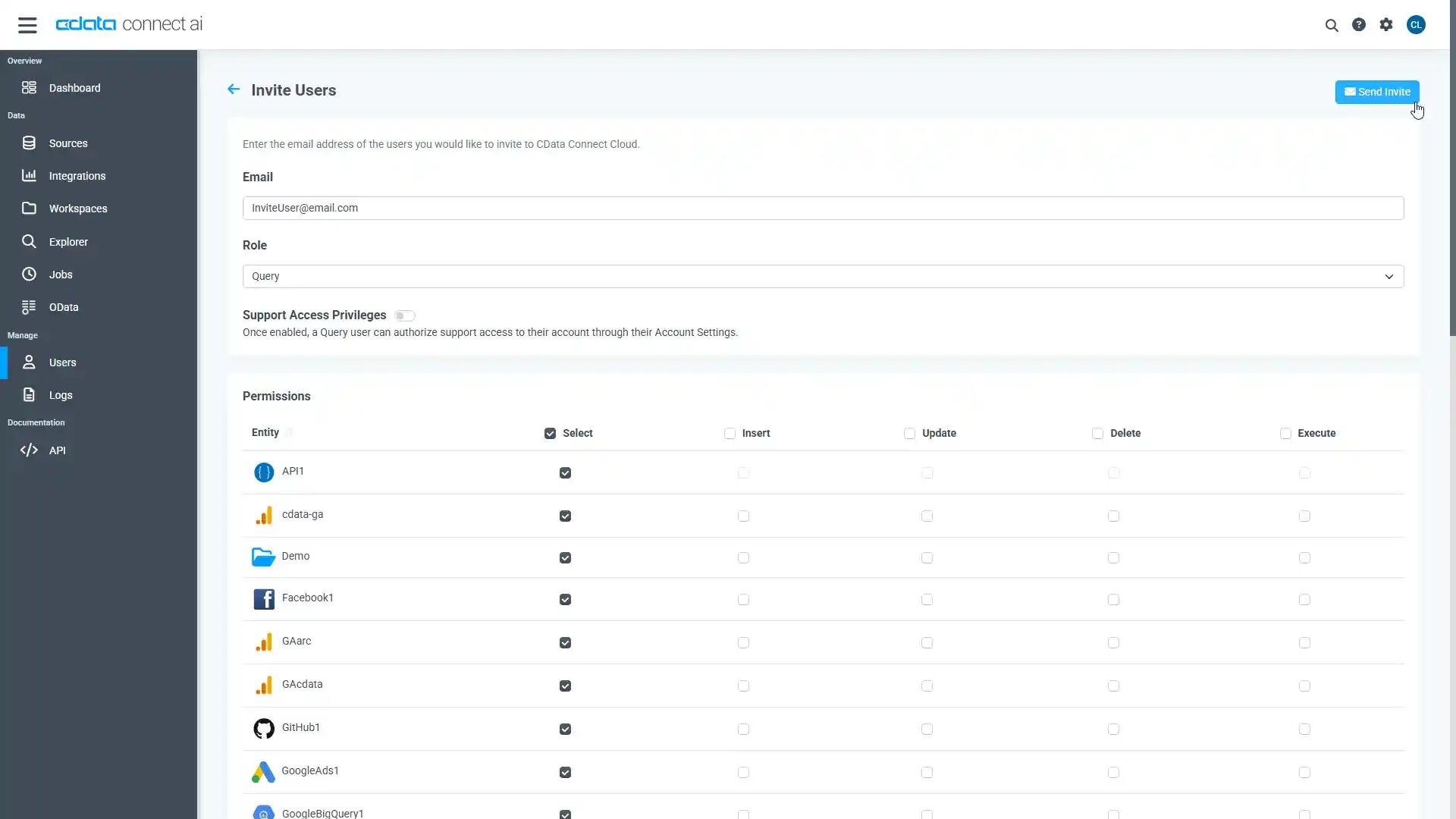
- 「Users」ページに移動し、 Invite Users をクリックします。
- 新しいユーザーのE メールアドレスを入力して、 Send をクリックしてユーザーを招待します。
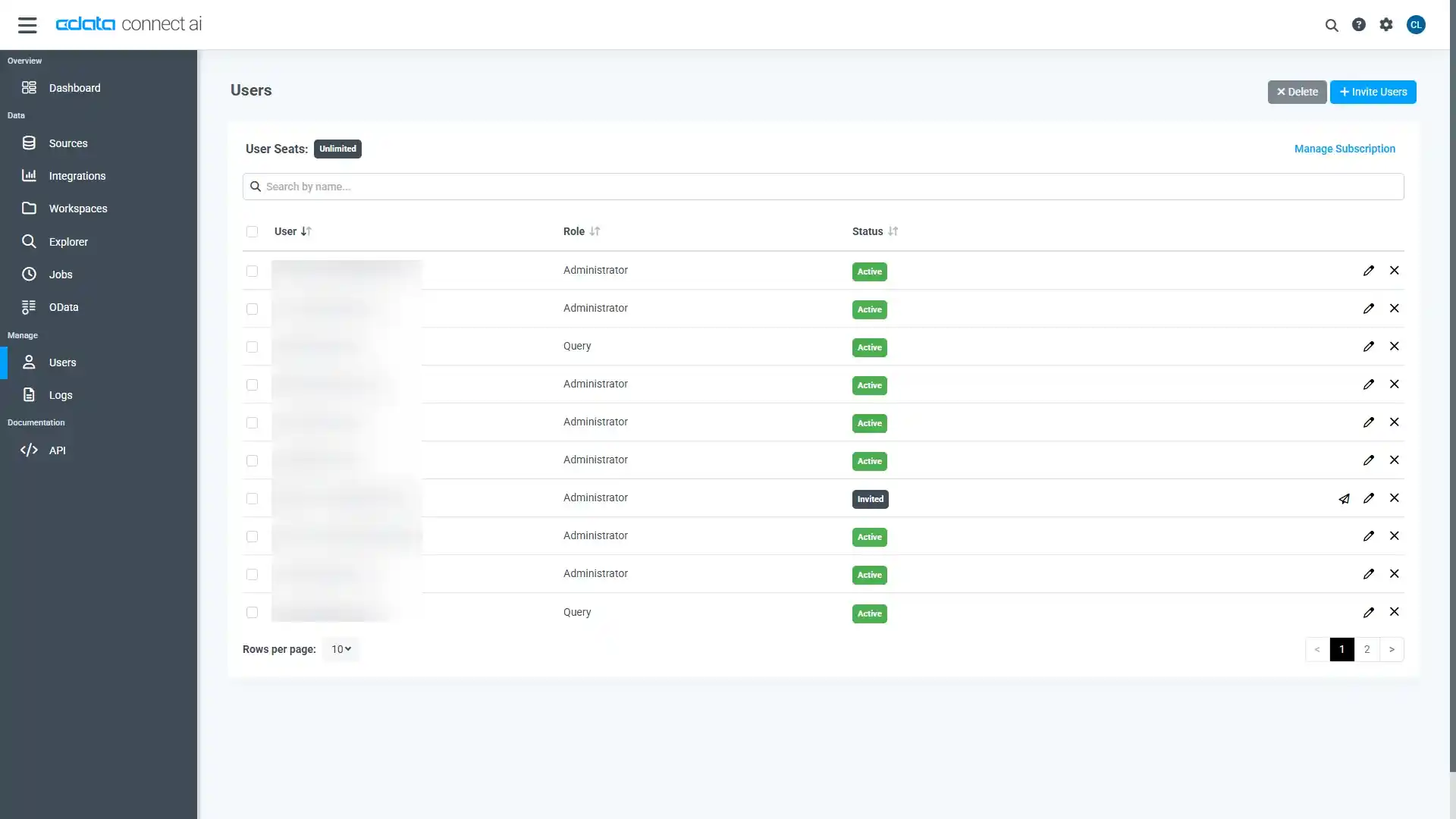
- 「Users」ページからユーザーを確認および編集できます。
パーソナルアクセストークン(PAT)の追加
OAuth 認証をサポートしていないサービス、アプリケーション、プラットフォーム、またはフレームワークから接続する場合は、認証に使用するパーソナルアクセストークン(PAT)を作成できます。きめ細かなアクセス管理を行うために、サービスごとに個別のPAT を作成するのがベストプラクティスです。
- Connect AI アプリの右上にあるユーザー名をクリックし、「User Profile」をクリックします。
- 「User Profile」ページで「Access Token」セクションにスクロールし、 Create PAT をクリックします。
- PAT の名前を入力して Create をクリックします。

- パーソナルアクセストークン(PAT)は作成時にしか表示されないため、必ずコピーして安全に保存してください。
Connect AI からSage 200 に接続
CData Connect AI では、簡単なクリック操作ベースのインターフェースでデータソースに接続できます。
- Connect AI にログインし、 Add Connection をクリックします。

- 「Add Connection」パネルから「Sage 200」を選択します。

-
必要な認証プロパティを入力し、Sage 200 に接続します。
- Schema:どのエディションのSage 200 に接続するかを決定します。StandardUK または ProfessionalUK を指定してください。
- Subscription Key:接続を確立するために使用するAPI へのアクセスを提供します。まず、 Sage 200 API web サイトにログインして、アカウントにマッチするAPI エディションにサブスクライブしてください。 こちらから手順を実行できます。https://developer.columbus.sage.com/docs/services/api/uk. その後、Sage 200 へのログインするとプロファイル内でサブスクリプションキーを確認できます。

- Create & Test をクリックします。
- 「Add Sage 200 Connection」ページの「Permissions」タブに移動し、ユーザーベースのアクセス許可を更新します。

Connect AI にSage 200 OData エンドポイントを追加する
Sage 200 に接続したら、目的のテーブルのOData エンドポイントを作成します。
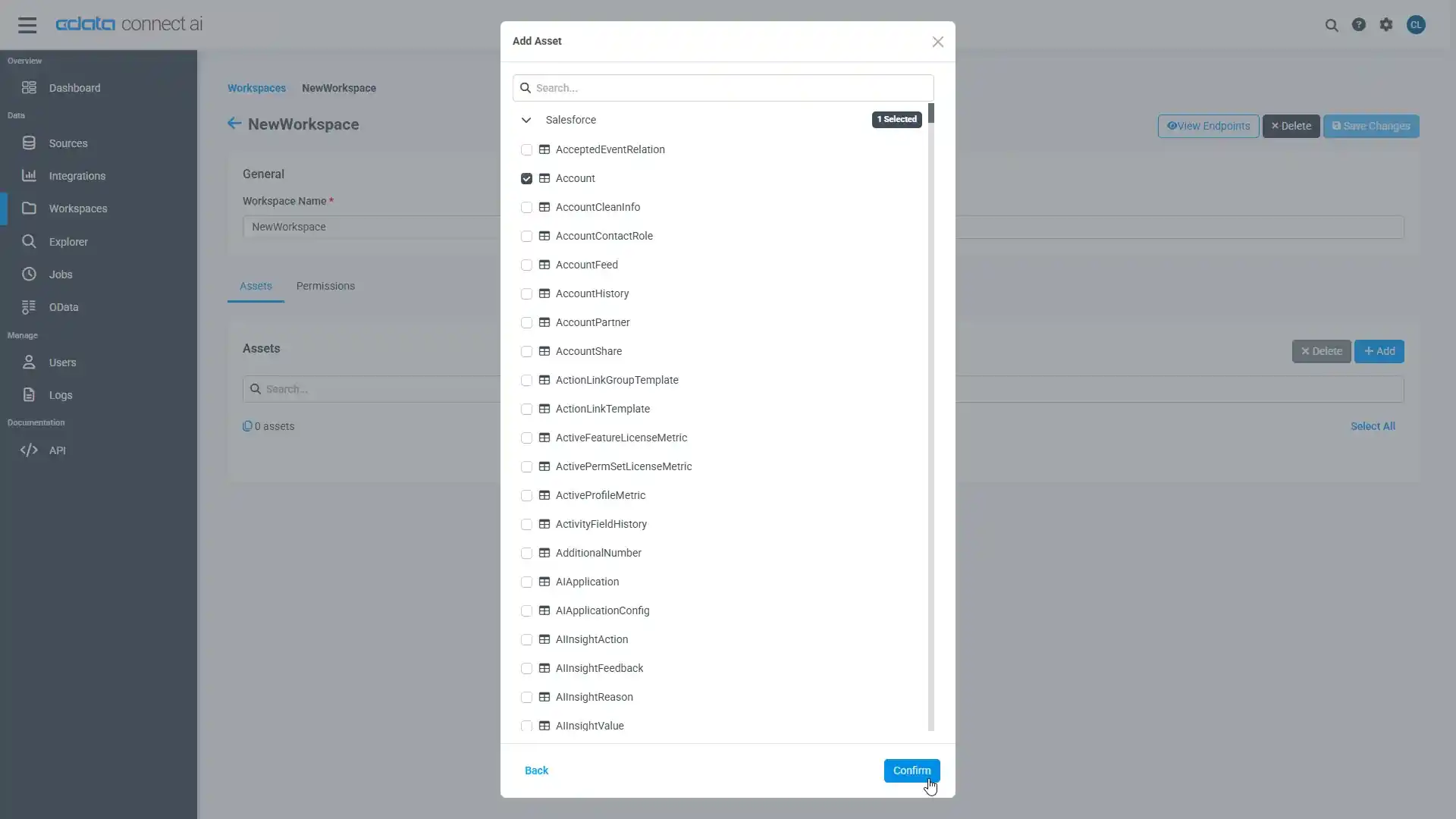
- OData ページに移動し、 Add をクリックして新しいOData エンドポイントを作成します。
- Sage 200 接続(例:Sage2001)を選択し、Next をクリックします。
- 使用するテーブルを選択し、「Confirm」をクリックします。
コネクションとOData エンドポイントを設定したら、BizteX Connect からSage 200 のデータに接続できます。
Sage 200 のデータに接続したプロジェクト・シナリオの作成
CData Connect AI 側の準備が完了したら、早速BizteX Connect 側でプロジェクト・シナリオの作成を開始します。
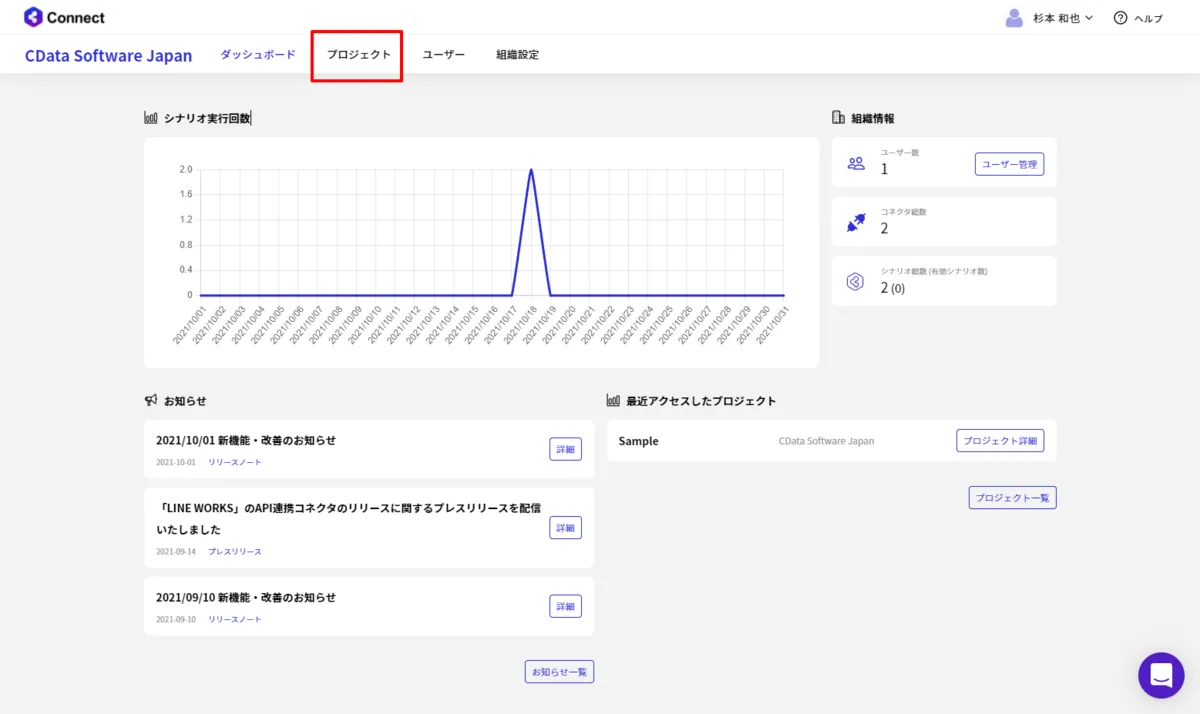
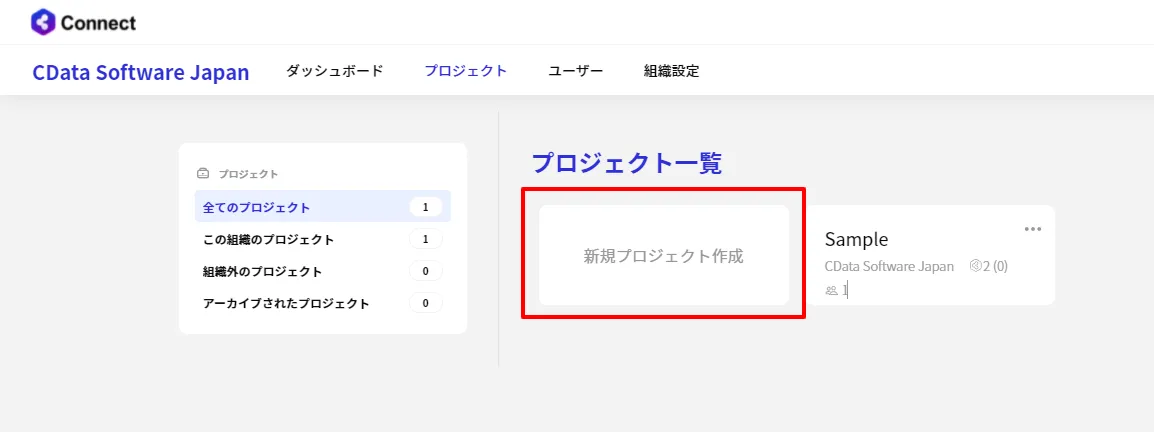
- まずはプロジェクトとシナリオ(フロー)を作成します。シナリオ(フロー)はプロジェクト単位でまとめて管理できるようです。
- 「新規プロジェクト作成」をクリック
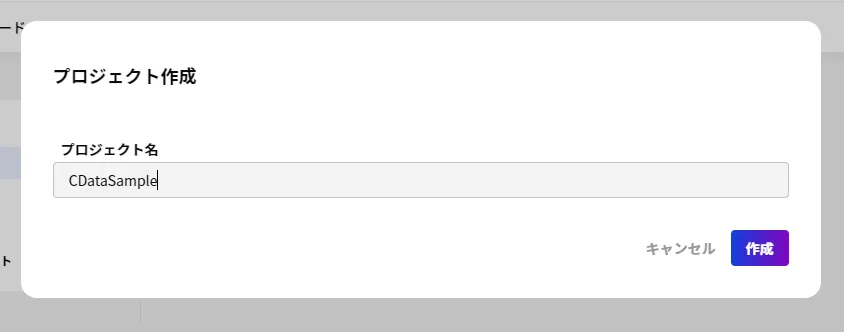
- 任意の名称でプロジェクトを作成します。
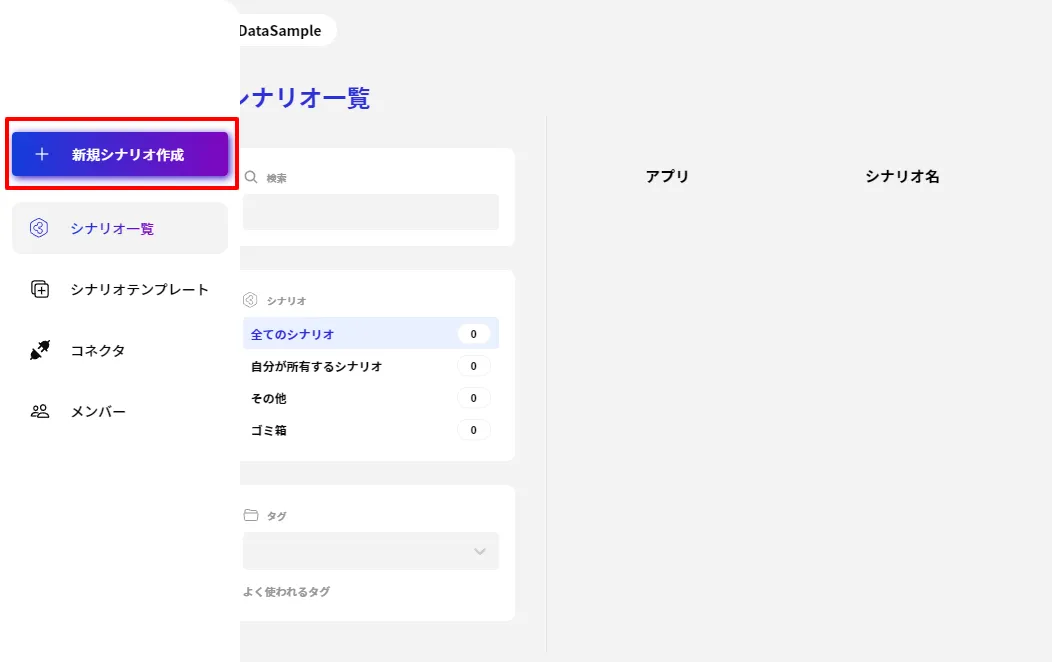
- その後「+新規シナリオ作成」をクリックして、Sage 200 のデータ連携シナリオの作成を進めていきます。
起動イベントの設定
シナリオの作成で一番最初に設定することが、起動イベントの構成です。BizteX Connect ではさまざまな起動イベントが存在しますが、今回は検証用途として「手動」実行にしてみました。
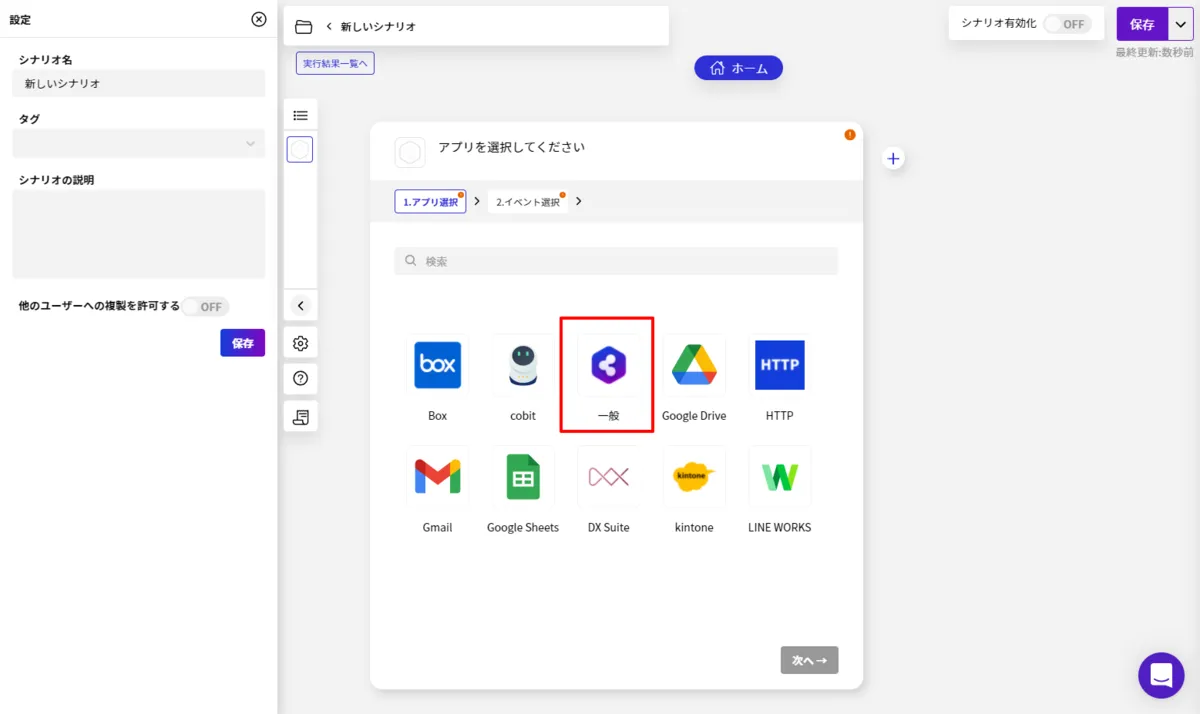
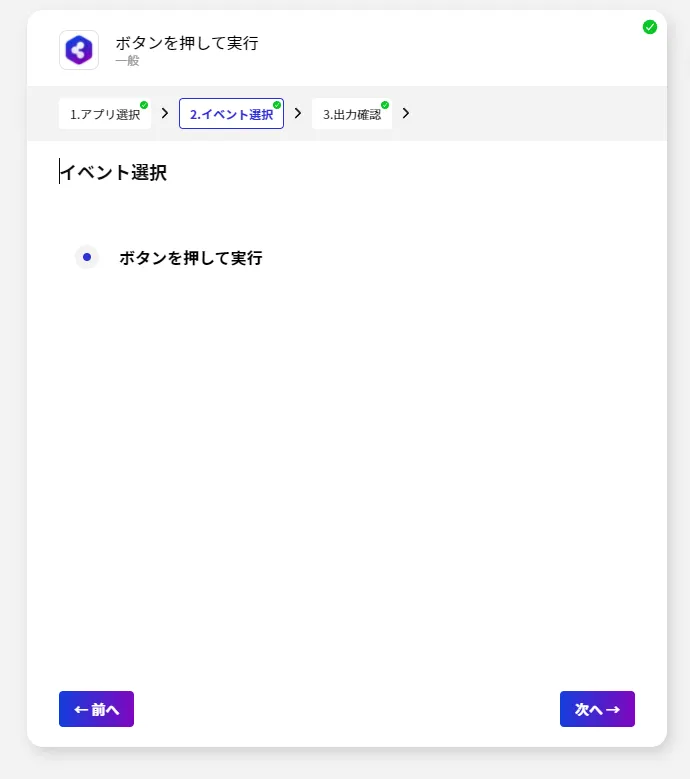
- 「アプリ選択」の一覧から「一般」を選択し
- 「ボタンを押して実行」を選択します。
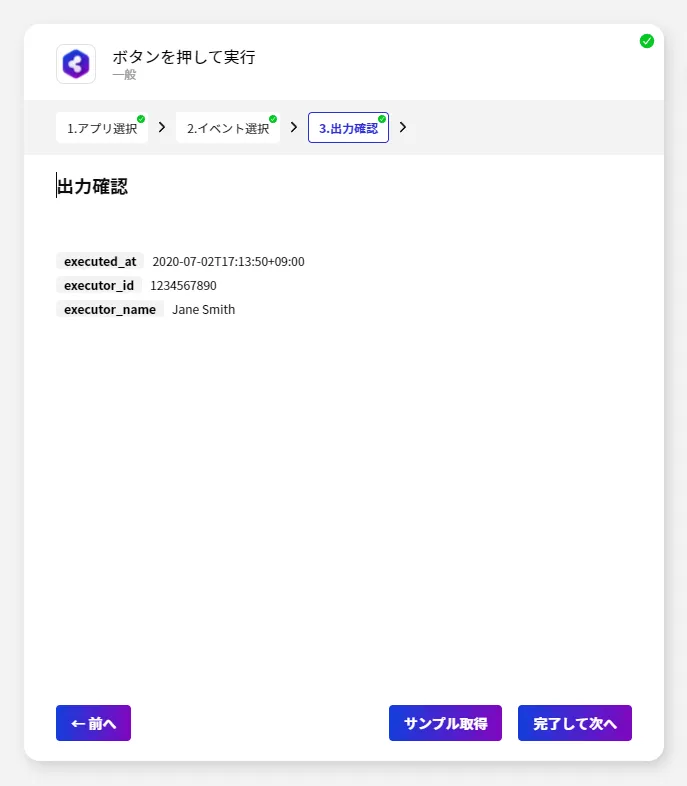
- それぞれのイベントでは出力データが変数として格納されます。内容を確認して「完了して次へ」をクリックしましょう。
HTTP コネクタの構成
今回のシナリオでは、Sage 200 のデータを取得して BizteX Connect で扱えるようにします。
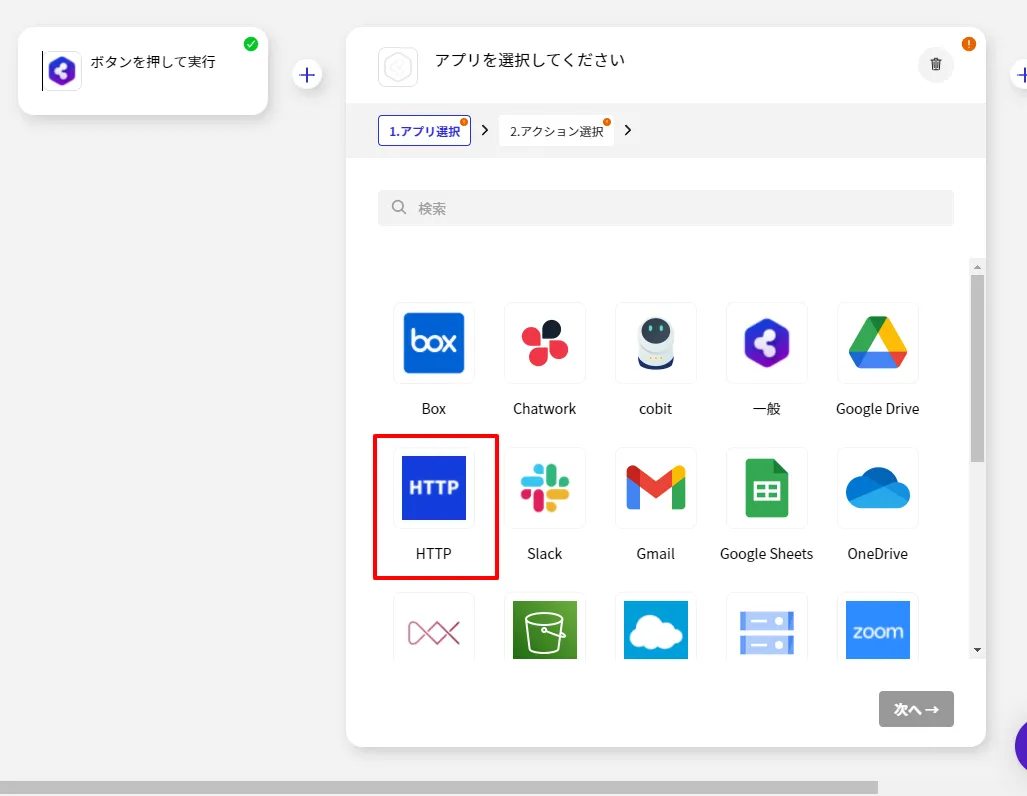
- CData Connect AI へのアクセスには「HTTP コネクタ」が利用できるので、アプリの一覧から選択します。
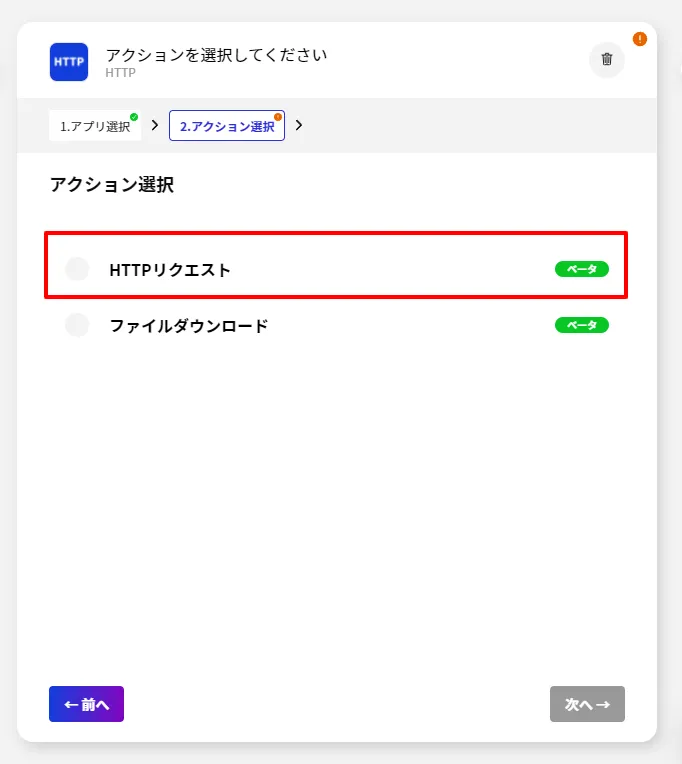
- アクションは「HTTP リクエスト」を指定します。
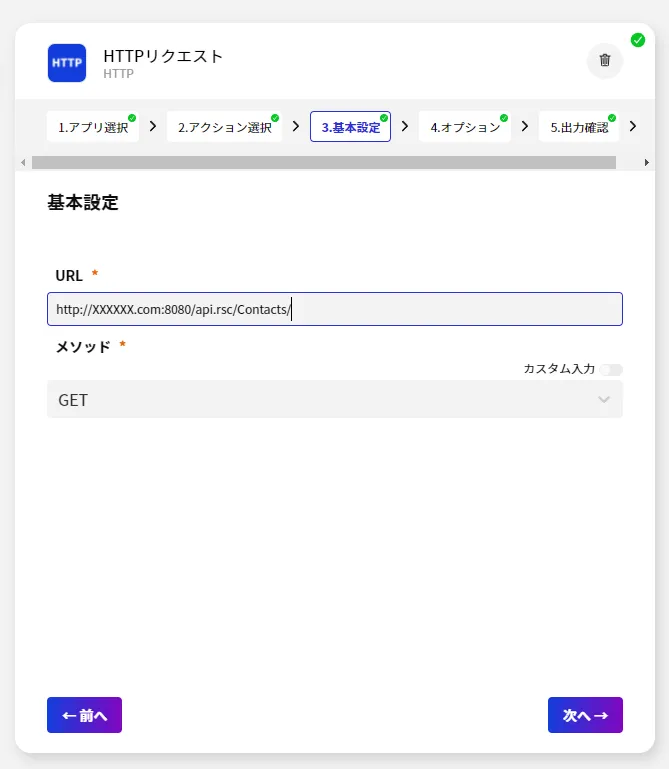
- 続いて、データを取得するためのAPI リクエストを指定します。今回はデータを取得するのでGET リクエストです。対象のURL はCData Connect AI のAPI ドキュメントから取得してきて指定しましょう。
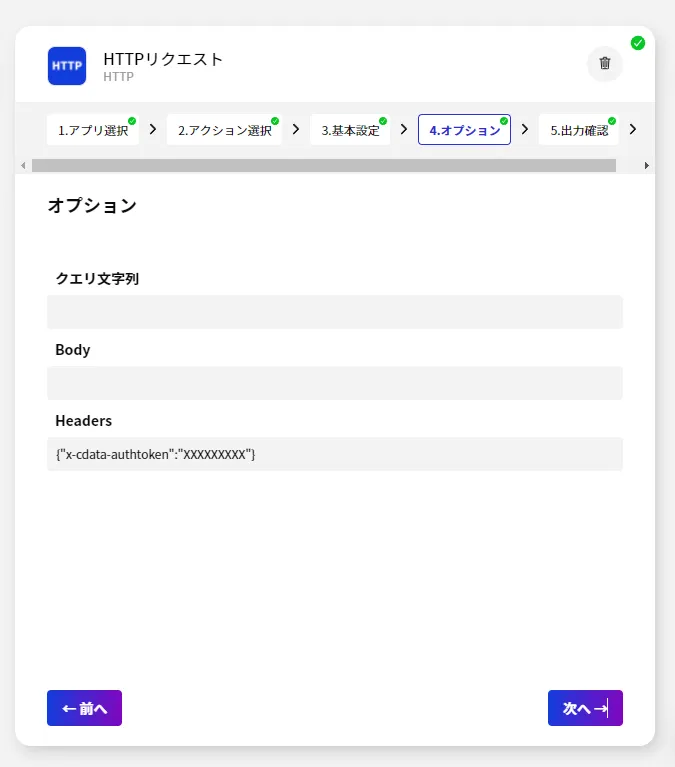
- 基本設定が完了したら、オプションを指定します。ここで最低限必要になるオプションはCData Connect AI への認証情報の指定です。以下のようなJSON 形式でx-cdata-authtoken のプロパティにCData Connect AI で構成したユーザーのトークンを指定すれば接続が行えます。
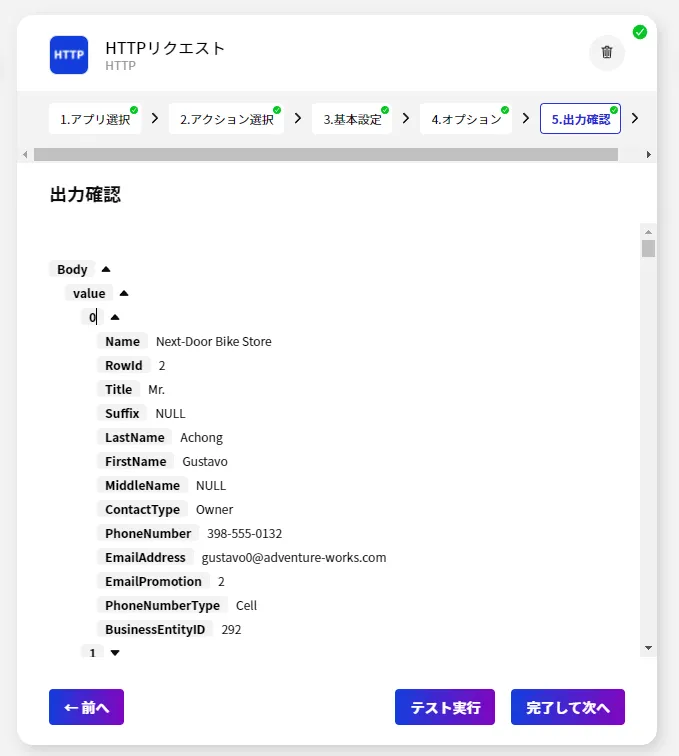
- すべての設定が完了したら出力結果を確認してみましょう。以下のようにBody の中の「value」オブジェクトの中に配列形式でデータが格納されていることが確認できます。正常にBizteX Connect からSage 200 のデータが取得できていますね。
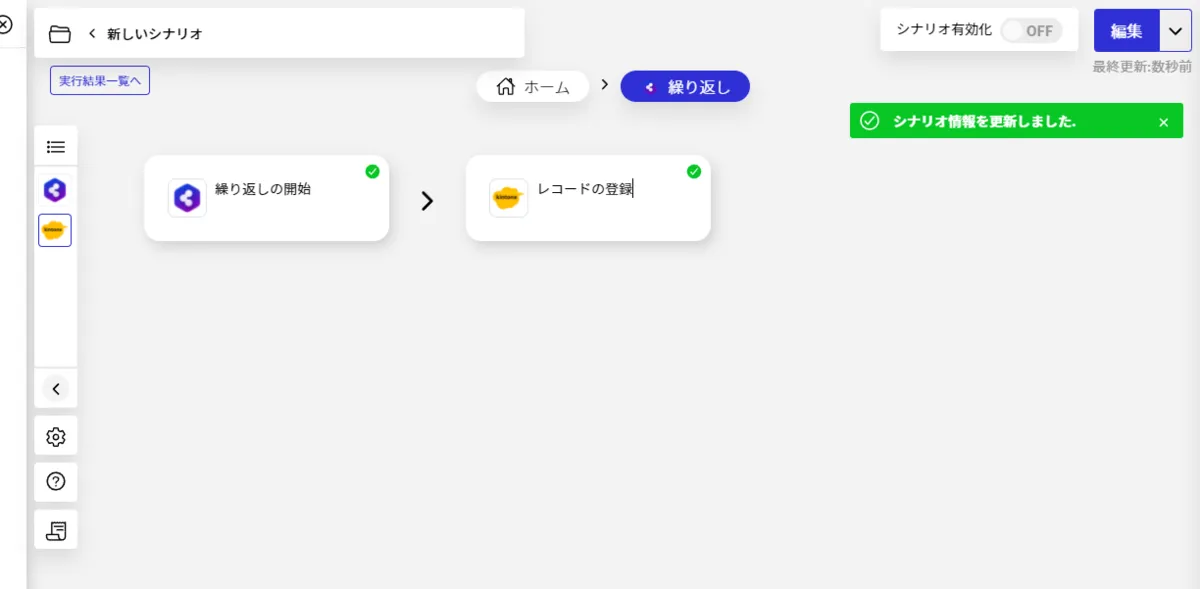
- あとはBizteX Connect の各種機能を活用して、さまざまなサービスとの連携を実現できます。
クラウドアプリケーションからSage 200 のデータへのライブ接続
BizteX Connect からSage 200 のリアルタイムデータに直接接続できるようになりました。これで、Sage 200 のデータを複製せずにより多くの接続とアプリを作成できます。
クラウドアプリケーションから直接100を超えるSaaS 、ビッグデータ、NoSQL ソースへのリアルタイムデータアクセスを取得するには、CData Connect AI を参照してください。