






Amazon QuickSight で MySQL 接続を使用して REST のデータにアクセス

Amazon QuickSight を使用すると、AWS データソース、アップロードしたファイル、クラウド上の他のデータベースからビジュアライゼーションの構築、分析の実行、インサイトの取得を素早く行うことができます。CData SQL Gateway と組み合わせることで、オンプレミスとクラウドの両方で 250種類以上のビッグデータ、NoSQL、SaaS ソースに対して同じ機能を利用できます。本記事では、SQL Gateway と CData ODBC Driver for REST を使用して、Amazon QuickSight の MySQL 接続経由でREST のデータにアクセスする方法を説明します。直接クエリを使用したリアルタイムアクセス、または SPICE へのデータインポートのどちらも可能です。
REST のデータに接続
まだ行っていない場合は、データソース名(DSN)で必要な接続プロパティの値を指定してください。組み込みの Microsoft ODBC データソースアドミニストレーターを使用して DSN を設定できます。これはドライバーインストールの最後のステップでもあります。Microsoft ODBC データソースアドミニストレーターを使用して DSN を作成・設定する方法については、ヘルプドキュメントの「はじめに」の章を参照してください。
データソースへの認証については、データプロバイダーのヘルプドキュメントの「はじめに」を参照してください: データプロバイダーはREST API を双方向データベーステーブルとして、XML/JSON ファイル(ローカルファイル、一般的なクラウドサービスに保存されているファイル、FTP サーバー)を読み取り専用のビューとしてモデル化します。HTTP Basic、Digest、NTLM、OAuth、FTP などの主要な認証スキームがサポートされています。認証についての詳細は、ヘルプドキュメントの「はじめに」を参照してください。
URI を設定し、認証値を指定したら、Format を"XML" または"JSON" に設定して、データ表現をデータ構造により厳密に一致させるようにDataModel を設定します。
DataModel プロパティは、データをどのようにテーブルに表現するかを制御するプロパティで、以下の基本的な設定を切り替えます。
- Document (デフォルト):REST データのトップレベルのドキュメントビューをモデル化します。データプロバイダーはネストされたエレメントをデータの集計として返します。
- FlattenedDocuments:ネストされたドキュメントとその親を単一テーブルとして暗黙的に結合します。
- Relational:階層データから個々の関連テーブルを返します。テーブルには、親ドキュメントにリンクする主キーと外部キーが含まれます。
リレーショナル表現の構成について詳しくは、「REST データのモデル化」を参照してください。次の例で使用されているサンプルデータもあります。データには、人、所有している車、およびそれらの車で行われたさまざまなメンテナンスサービスのエントリが含まれています。The data includes entries for people, the cars they own, and various maintenance services performed on those cars.
DSN を設定する際に、Max Rows 接続プロパティも設定することをお勧めします。これにより返される行数を制限でき、レポートやビジュアライゼーションを設計する際のパフォーマンス向上に特に効果的です。
SQL Gateway を設定
SQL Gateway 概要を参照して、REST のデータ を仮想 MySQL データベースとして接続を設定してください。クライアントからの MySQL リクエストをリッスンする MySQL リモーティングサービスを設定します。サービスは SQL Gateway UI で設定できます。

QuickSight から SQL Gateway に接続するには、インターネット接続可能なマシンで SQL Gateway を実行する必要があります。SQL Gateway を設定した後、以下の情報をメモしておいてください。
- SQL Gateway をホストしているマシンの IP アドレスまたはドメイン名
- MySQL サービスのデータソース名(通常は CData REST Sys)
- MySQL サービスのポート番号
- サービスへのアクセス権を持つ SQL Gateway ユーザーの資格情報
リモートアクセスの設定
ODBC Driver とリモーティングサービスがオンプレミスにインストールされている(Amazon QuickSight からアクセスできない)場合は、リバース SSH トンネリング機能を使用してリモートアクセスを有効にできます。詳細な手順については、Knowledge Base の記事「SQL Gateway SSH トンネリング機能」を参照してください。
QuickSight で REST に接続
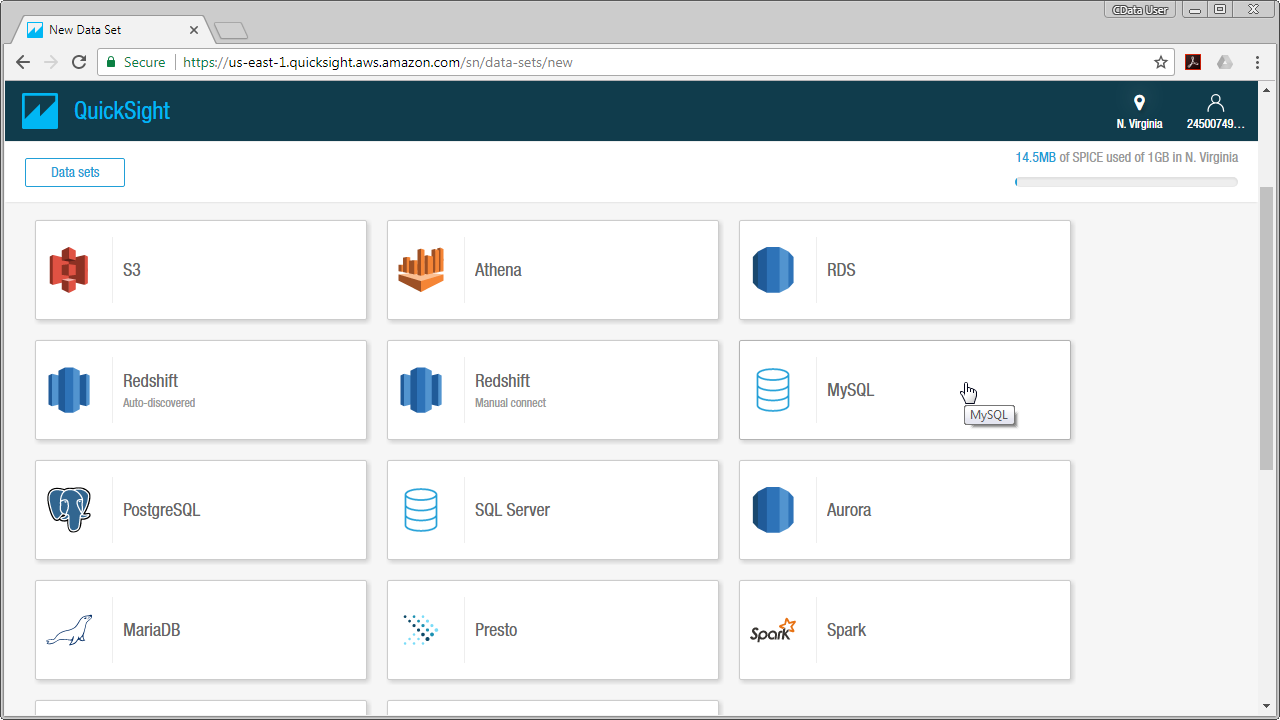
REST ODBC Driver 用に MySQL サービスを設定したら、QuickSight でデータに接続する準備が整いました。QuickSight コンソールにログインし、「Manage Data」をクリックしてから「New Data Set」をクリックし、データソースとして MySQL を選択します。
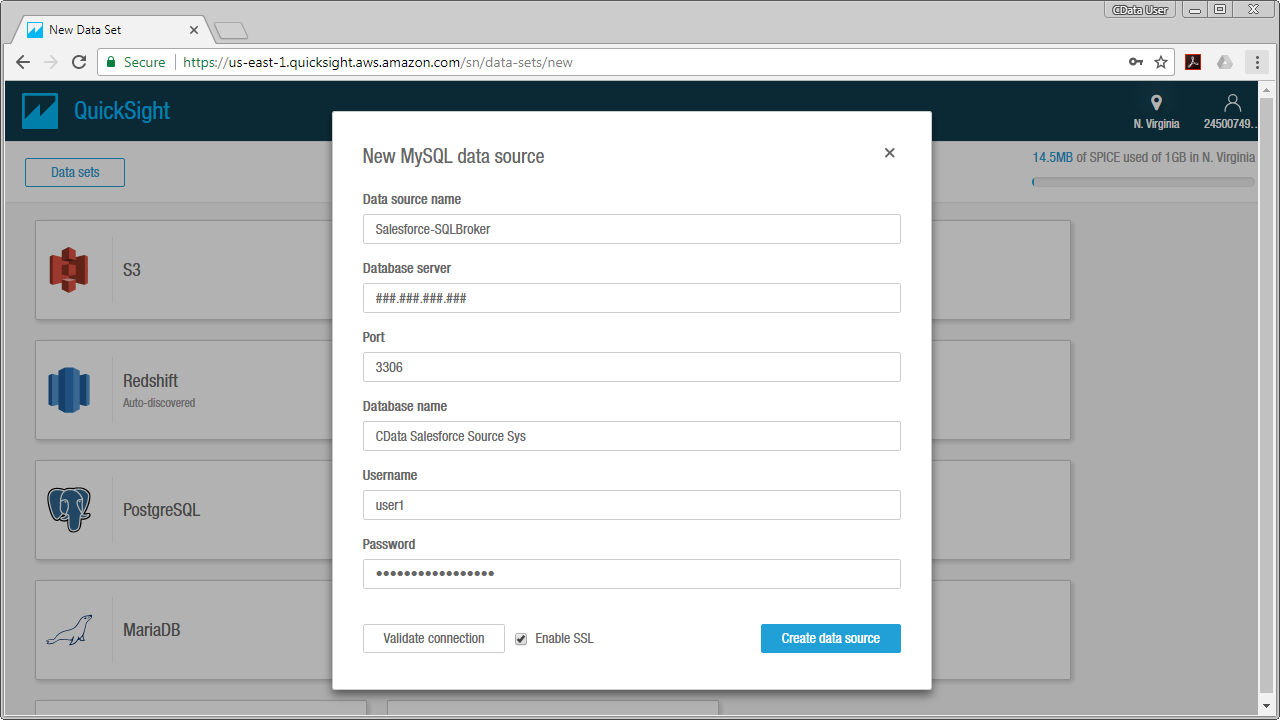
SQL Gateway で設定した REST 用の MySQL サービスの値を使用してデータセットを設定します(データベース名には DSN を使用してください)。接続を検証し、「Create Data Source」をクリックします。
QuickSight で REST のデータを可視化
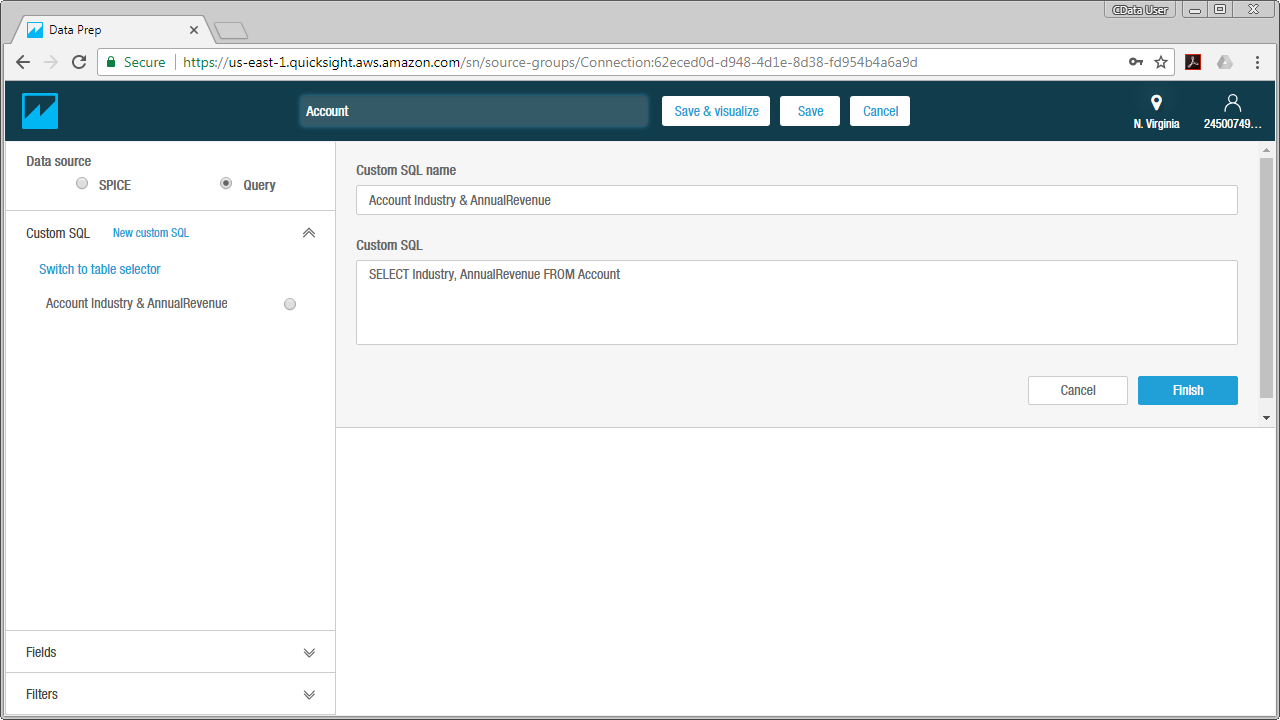
本記事では、データビジュアライゼーションにカスタム SQL クエリを使用します。「Edit/Preview Data」をクリックし、表示される Data Prep 画面で以下の手順に従います。
- データセットに名前を付けます(例:people)。
- データを QuickSight SPICE にインポートする場合は SPICE オプションをクリックします。そうでない場合は、QuickSight がデータを直接クエリします。
- Tables メニューの下で「Switch to Custom SQL Tool」をクリックします。
- SQL クエリに名前を付けます。
- カスタム SQL クエリを入力します。例:
SELECT [ personal.name.first ], [ personal.name.last ] FROM people - 「Finish」をクリックします。
- 「Save & Visualize」をクリックします。
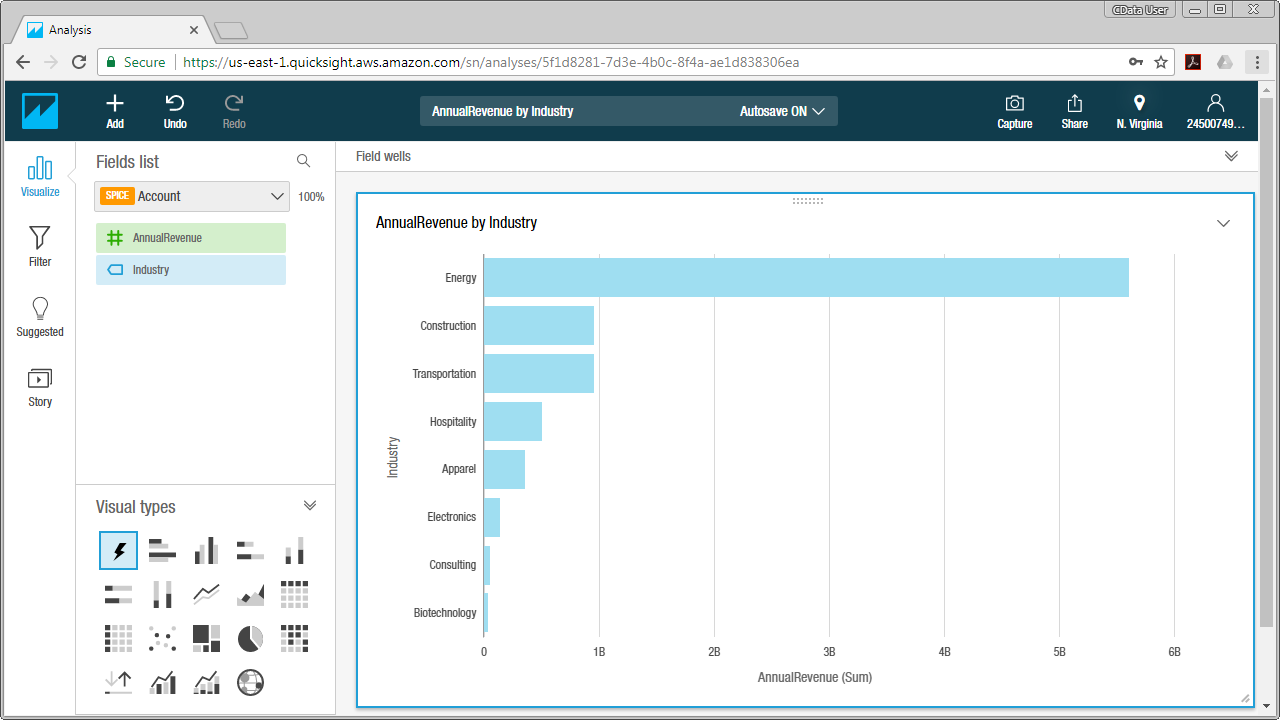
データセットを保存したら、ビジュアライゼーションを設定できます。可視化するカラムを選択し、ビジュアルタイプを選択します。ビジュアライゼーションは、名前からデータの集計方法までカスタマイズできます。
CData ODBC Driver for REST と SQL Gateway を使用すると、Amazon QuickSight でREST のデータのデータビジュアライゼーションの構築や分析を簡単に行うことができます。オンプレミスのデータに AWS QuickSight からアクセスする方法など、ご質問がありましたらサポートチームまでお問い合わせください。
はじめる準備はできましたか?
REST ODBC Driver の無料トライアルをダウンロードしてお試しください:
ダウンロード詳細:
 REST ODBC Driver
お問い合わせ
REST ODBC Driver
お問い合わせ
REST ODBC Driver は、ODBC 接続をサポートするさまざまなアプリケーションからREST Web サービスへの接続を実現するパワフルなツールです.
標準データベースにアクセスするときと同感覚でREST サービスにアクセスし、標準ODBC Driver インターフェースを通じて読み出し、書き込み、更新が可能に。