






Visio のシェイプとRedshift のデータを連携

CData ODBC Driver for Redshift を使ってVisio ダイアグラムへのデータ入力プロセスを自動化し、ダイアグラムを最新の状態に保つことができます。ドライバーはRedshift のデータをODBC データソースとして出力し、Microsoft Office のようなODBC サポートを組み込んだアプリケーションからのアクセスを実現します。この記事では、Redshift のデータをリンクしたVisio プロジェクトでブレーンストーミングを始めるためのシンプルなダイアグラムを作成する方法を紹介します。
CData ODBC ドライバとは?
CData ODBC ドライバは、以下のような特徴を持ったリアルタイムデータ連携ソリューションです。
- Redshift をはじめとする、CRM、MA、会計ツールなど多様なカテゴリの270種類以上のSaaS / オンプレミスデータソースに対応
- 多様なアプリケーション、ツールにRedshift のデータを連携
- ノーコードでの手軽な接続設定
- 標準 SQL での柔軟なデータ読み込み・書き込み
CData ODBC ドライバでは、1.データソースとしてRedshift の接続を設定、2.Visio 側でODBC Driver との接続を設定、という2つのステップだけでデータソースに接続できます。以下に具体的な設定手順を説明します。
CData ODBC ドライバのインストールとRedshift への接続設定
まずは、本記事右側のサイドバーからRedshift ODBC Driver の無償トライアルをダウンロード・インストールしてください。30日間無償で、製品版の全機能が使用できます。
接続プロパティが未設定の場合は、はじめにODBC DSN(データソース名)に設定します。これはドライバーのインストールの最後の手順にあたります。Microsoft ODBC Data Source Administrator を使用して、ODBC DSN を作成および設定できます。
Amazon Redshift への接続
それでは、早速Amazon Redshift に接続していきましょう。データに接続するには、以下の接続パラメータを指定します。
- Server:Amazon Redshift データベースをホスティングしているサーバーのホスト名またはIP アドレス
- Database:Amazon Redshift クラスター用に作成したデータベース
- Port(オプション):Amazon Redshift データベースをホスティングしているサーバーのポート。デフォルトは5439です
これらの値は、以下のステップでAWS マネージメントコンソールから取得できます。
- Amazon Redshift コンソールを開きます(http://console.aws.amazon.com/redshift)
- Clusters ページで、クラスター名をクリックしてください
- Configuration タブの"Cluster Database Properties" セクションからプロパティを取得します。接続プロパティの値は、ODBC URL で設定された値と同じになります
Amazon Redshiftへの認証
CData 製品では幅広い認証オプションに対応しています。標準認証情報からIAM クレデンシャル、ADFS、Ping Federate、Microsoft Entra ID(Azure AD)、Azure AD PKCE まで利用可能です。標準認証
ログイン資格情報を使用してAmazon Redshift に接続するには、以下のプロパティを設定してみましょう。- AuthScheme:Basic
- User:認証するユーザーのログイン情報
- Password:認証するユーザーのパスワード
その他の認証方法については、ヘルプドキュメントをご確認ください。
Redshift のデータをダイアグラムに連携
以下の手順に従い、データ選択ウィザードを使ってダイアグラムにデータをインポートします。
- Visio を開き、「ファイル」->「新規」をクリックします。「ブレーンストーミング図」テンプレート(Visio Plan 1 が必要です)を開きます。
- 「データ」タブで、「図形にデータをリンク」をクリックします。
- ODBC オプションを選択し、次に「ODBC DSN」を選択します。
- Redshift のDSN を選択し、インポートしたいテーブルを選択してウィザードを終了します。この記事では、Orders を例にしています。
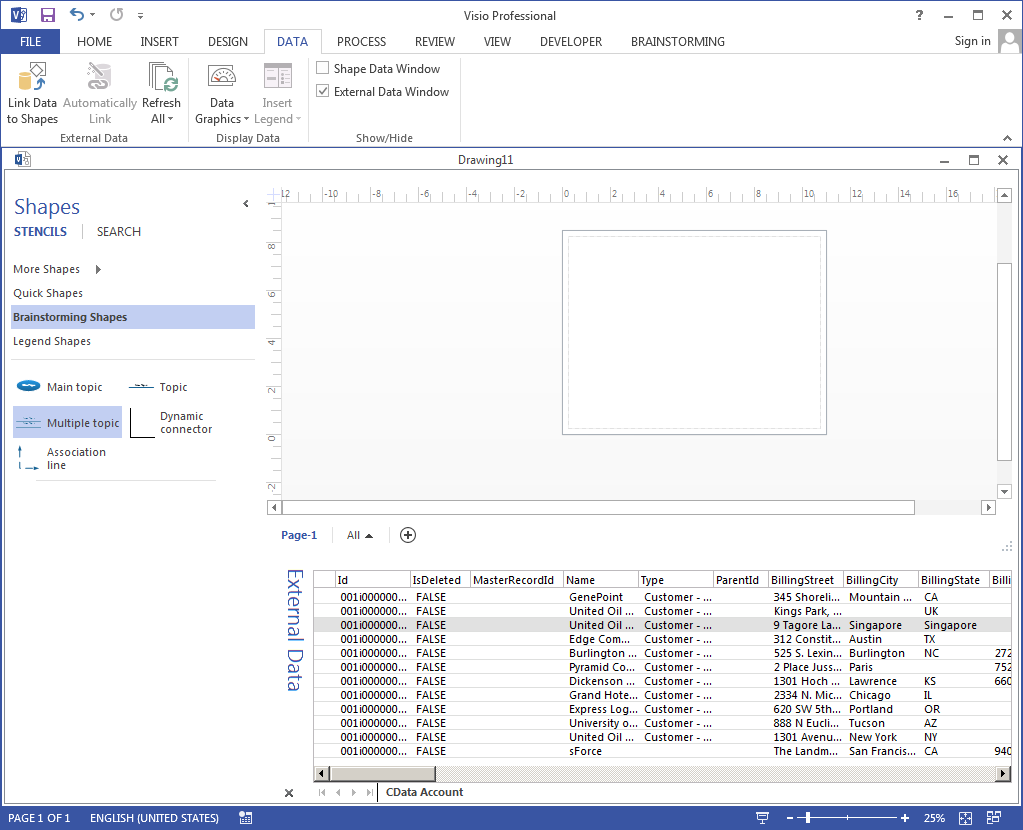
Redshift エンティティを図形にリンク
以下の手順で、Redshift エンティティを図形にリンクする方法の1つである、データから図形を作成する方法を示す簡単なダイアグラムを作成します。
- 「ブレーンストーミング図形」をクリックして、メイントピックを図面ページへドラッグします。メイントピックのテキストとしてOrders を入力します。
- 「トピック」をクリックします。
- 「外部データ」ウィンドウで行を選択し、図面ページ上にドラッグします。
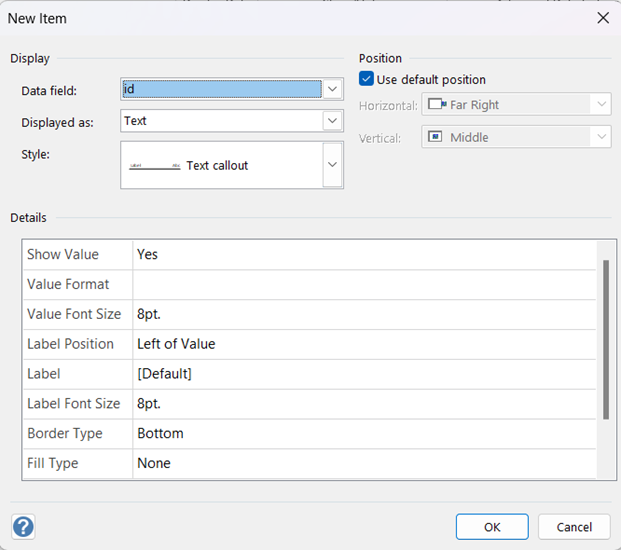
- 「トピック」図形を右クリックし、「データ」->「データグラフィックの編集」をクリックします。
- 「新しいアイテム」をクリックします。
- 「データフィールド」メニューで、カラムを選択します。「表示形式」メニューで、表示方法を選択します。
- 他のいくつかのRedshift エンティティを図面ページにドラッグし、メイントピックであるOrders に戻る関連線を追加します。新しいトピックは同じ構成です。データバーに表示される数値カラムは、他のOrders エンティティとは対照的にハイライトされます。
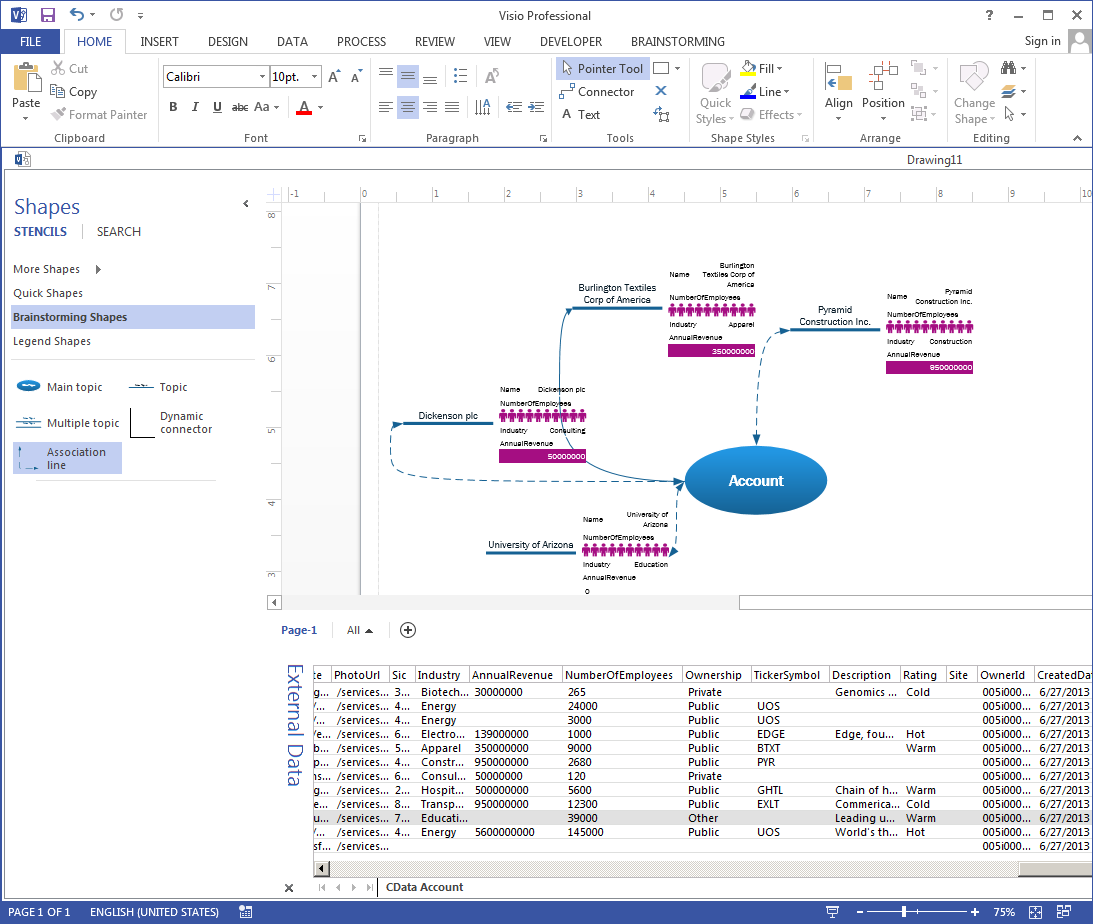
「データ」タブから、外部のRedshift のデータと図形を同期してダイアグラムを更新することができます。
Redshift からVisio へのデータ連携には、ぜひCData ODBC ドライバをご利用ください
このようにCData ODBC ドライバと併用することで、270を超えるSaaS、NoSQL データをコーディングなしで扱うことができます。30日の無償評価版が利用できますので、ぜひ自社で使っているクラウドサービスやNoSQL と合わせて活用してみてください。
CData ODBC ドライバは日本のユーザー向けに、UI の日本語化、ドキュメントの日本語化、日本語でのテクニカルサポートを提供しています。
はじめる準備はできましたか?
Amazon Redshift ODBC Driver の無料トライアルをダウンロードしてお試しください:
ダウンロード詳細:
 Amazon Redshift ODBC Driver
お問い合わせ
Amazon Redshift ODBC Driver
お問い合わせ
Amazon Redshift ODBC Driver は、ODBC 接続をサポートするさまざまなアプリケーションからAmazon Redshift データへの接続を実現するパワフルなツールです。
標準ODBC Driver インターフェースを通じて、Amazon Redshift データを読み、書き、更新。