






Redshift のデータから SSAS テーブルモデルを作成

SQL Server Analysis Services(SSAS)は、意思決定支援やビジネス分析に使用される分析データエンジンです。Power BI、Excel、Reporting Services レポート、その他のデータビジュアライゼーションツールなど、ビジネスレポートやクライアントアプリケーション向けのエンタープライズグレードのセマンティックデータモデルを提供します。CData ODBC Driver for Amazon Redshift と組み合わせることで、Redshift のデータ からテーブルモデルを作成し、より深く高速なデータ分析を実現できます。
Redshift のデータへの接続を作成
まだ行っていない場合は、ODBC DSN(データソース名)で接続プロパティを設定します。これはドライバーインストールの最後のステップです。Microsoft ODBC データソースアドミニストレーターを使用して ODBC DSN を作成・設定できます。
Amazon Redshift への接続
それでは、早速Amazon Redshift に接続していきましょう。データに接続するには、以下の接続パラメータを指定します。
- Server:Amazon Redshift データベースをホスティングしているサーバーのホスト名またはIP アドレス
- Database:Amazon Redshift クラスター用に作成したデータベース
- Port(オプション):Amazon Redshift データベースをホスティングしているサーバーのポート。デフォルトは5439です
これらの値は、以下のステップでAWS マネージメントコンソールから取得できます。
- Amazon Redshift コンソールを開きます(http://console.aws.amazon.com/redshift)
- Clusters ページで、クラスター名をクリックしてください
- Configuration タブの"Cluster Database Properties" セクションからプロパティを取得します。接続プロパティの値は、ODBC URL で設定された値と同じになります
Amazon Redshiftへの認証
CData 製品では幅広い認証オプションに対応しています。標準認証情報からIAM クレデンシャル、ADFS、Ping Federate、Microsoft Entra ID(Azure AD)、Azure AD PKCE まで利用可能です。標準認証
ログイン資格情報を使用してAmazon Redshift に接続するには、以下のプロパティを設定してみましょう。- AuthScheme:Basic
- User:認証するユーザーのログイン情報
- Password:認証するユーザーのパスワード
その他の認証方法については、ヘルプドキュメントをご確認ください。
Redshift のデータソースを作成
まず、Visual Studio で新しい Analysis Services テーブルプロジェクトを作成します。テーブルモデルデザイナーダイアログで、互換性レベル 1400 以上を選択してください。次に、プロジェクトに Redshift のデータソースを作成します。
- テーブルモデルエクスプローラーで Data Sources を右クリックし、「New Data Source」を選択します
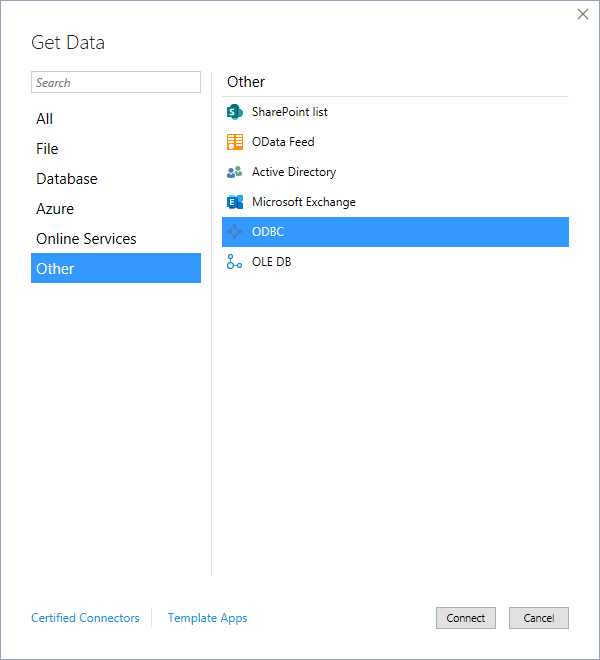
- Other タブから「ODBC」を選択し、「Connect」をクリックします
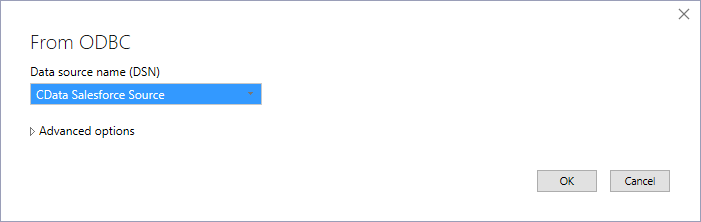
- 先ほど設定した DSN を選択します
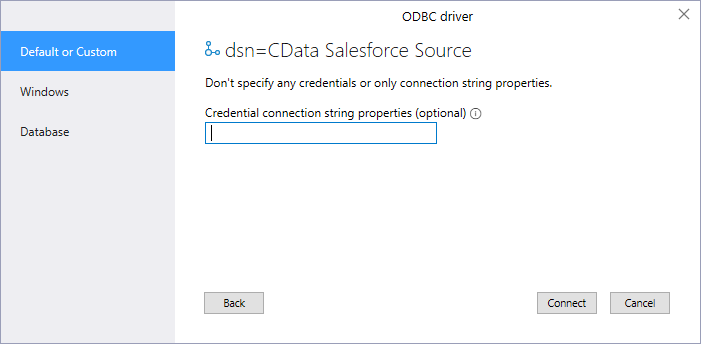
- 認証オプションとして「Default or Custom」を選択し、「Connect」をクリックします
テーブルとリレーションシップの追加
データソースを作成したら、テーブルをインポートしてテーブル間のリレーションシップを定義します。
- 新しいデータソースを右クリックし、「Import New Tables」をクリックしてインポートするテーブルを選択します
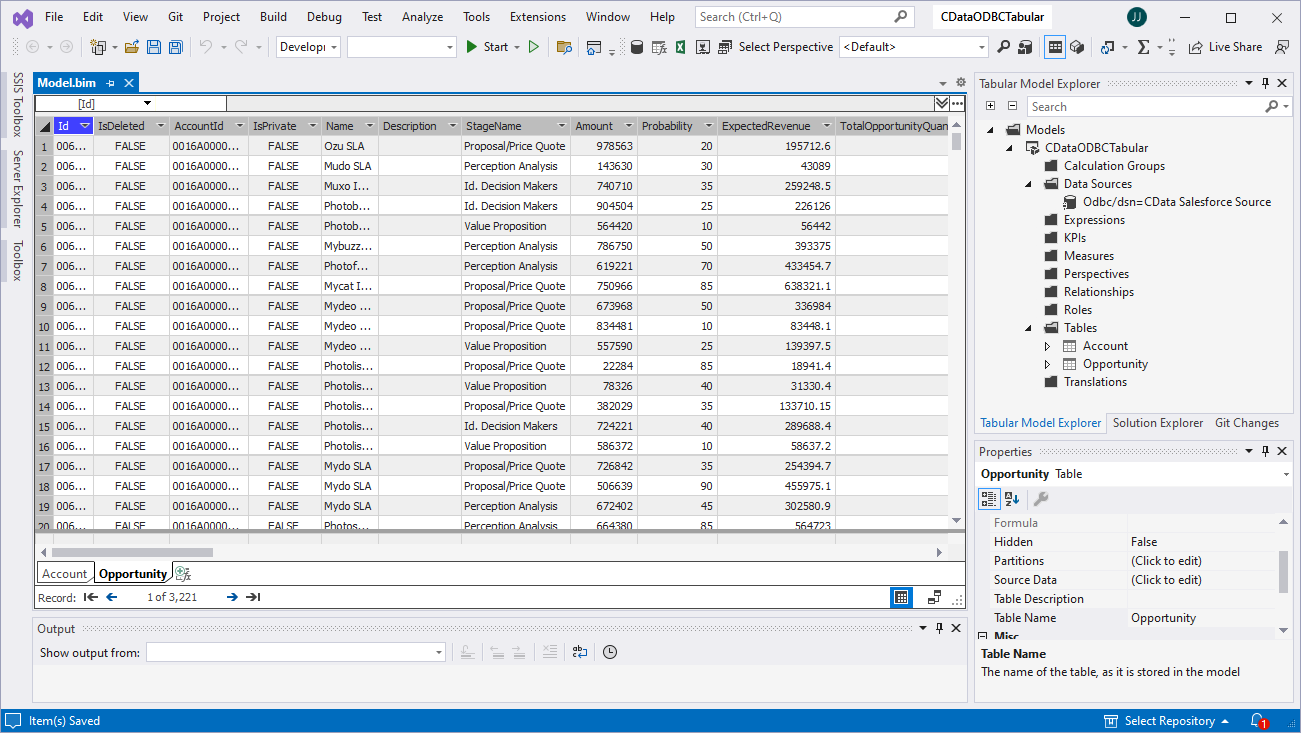
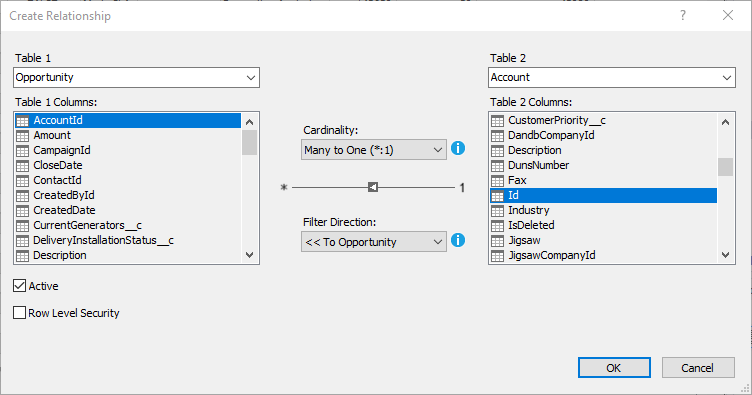
- テーブルのインポート後、「Relationships」を右クリックし、「Create Relationships」をクリックします
- テーブルを選択し、外部キー、カーディナリティ、フィルタの方向を設定します
メジャーの作成
テーブルのインポートとリレーションシップの定義が完了したら、メジャーを作成します。
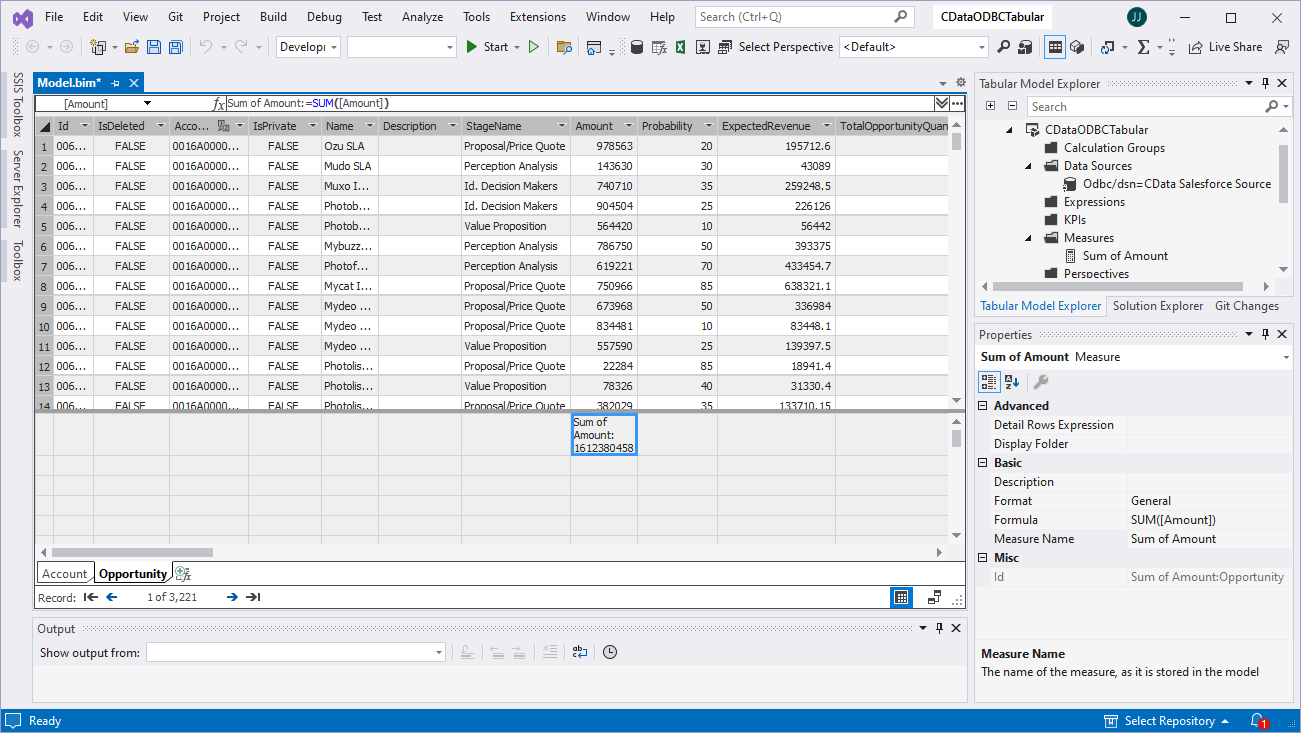
- メジャーを作成するテーブルのカラムを選択します
- Extensions メニューから「Columns」->「AutoSum」をクリックし、集計方法を選択します
モデルのデプロイ
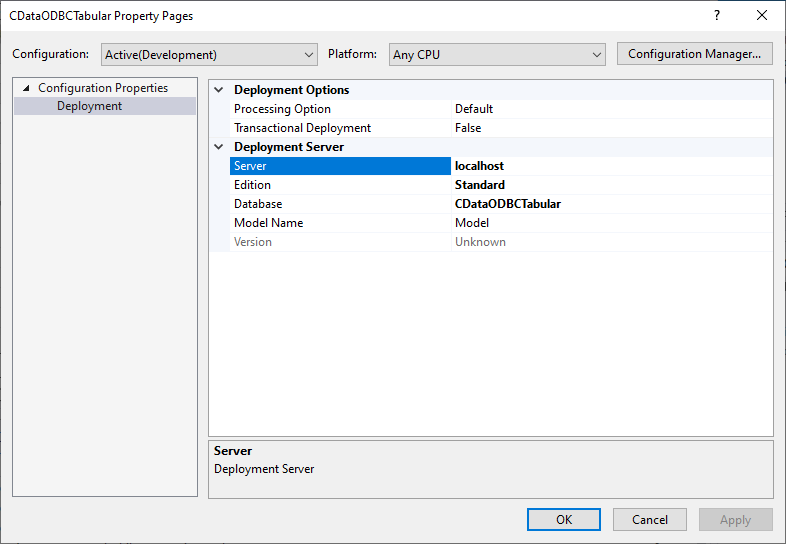
メジャーを作成したら、モデルをデプロイする準備が整いました。ソリューションエクスプローラーでプロジェクトを右クリックし、「Properties」を選択してターゲットサーバーとデータベースを設定します。「Deployment Server」プロパティを設定し、「OK」をクリックします。
デプロイサーバーの設定後、「Build」メニューを開き、「Deploy Solution」をクリックします。これで SSAS インスタンスにRedshift のデータのテーブルモデルが作成され、分析、レポート作成、表示の準備が整いました。CData ODBC Driver for Amazon Redshift の 30 日間無料トライアルをぜひお試しください。
はじめる準備はできましたか?
Amazon Redshift ODBC Driver の無料トライアルをダウンロードしてお試しください:
ダウンロード詳細:
 Amazon Redshift ODBC Driver
お問い合わせ
Amazon Redshift ODBC Driver
お問い合わせ
Amazon Redshift ODBC Driver は、ODBC 接続をサポートするさまざまなアプリケーションからAmazon Redshift データへの接続を実現するパワフルなツールです。
標準ODBC Driver インターフェースを通じて、Amazon Redshift データを読み、書き、更新。