






PyCharm でCData ODBC Driver を使ってRedshift に接続

CData ODBC Drivers は、ODBC ドライバーをサポートするあらゆる環境から利用可能です。本記事では、PyCharm からのCData ODBC Driver for Redshift の利用を説明します。CData ODBC Deriver をデータソースとして設定する方法、データソースをクエリして結果を表示するためのPyCharm の簡単なコードを含みます。
はじめに、このチュートリアルではCData ODBC Driver for Redshift とPyCharm が、既にインストールされていることを前提としています。
Pyodbc をプロジェクトに追加
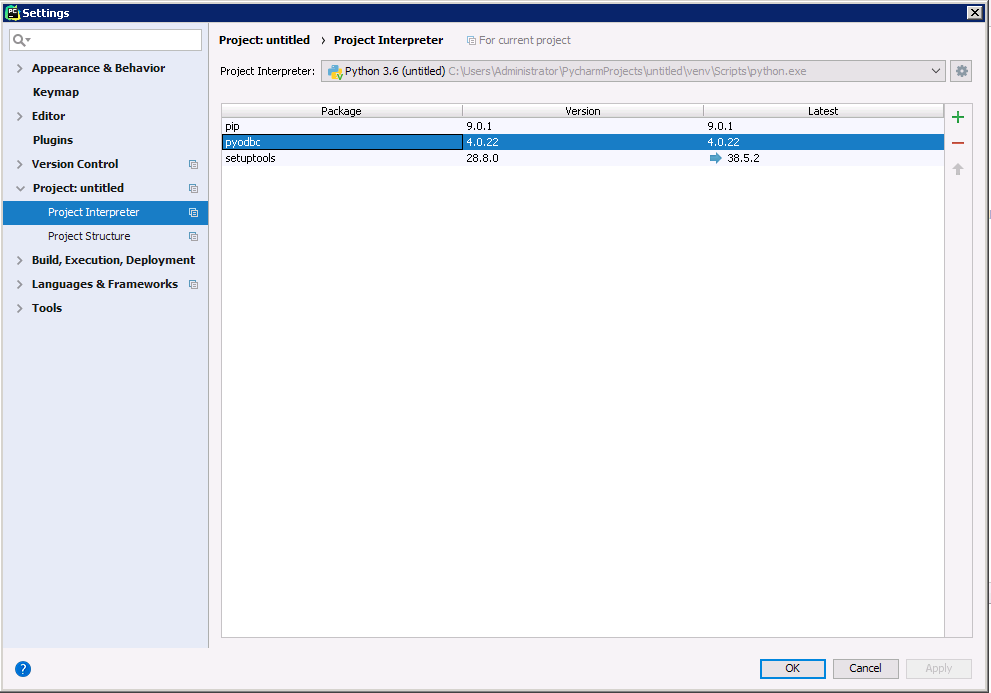
以下のステップに従って、pyodbc モジュールをプロジェクトに追加します。
- [File]->[Settings]とクリックして[project settings]ウィンドウを開きます。
- [Project: YourProjectName]メニューから[Project Interpreter]をクリックします。
- pyodbc を追加するため、+ ボタンをクリックしてpyodbc と入力します。
- [Install Package]をクリックしてpyodbc をインストールします。
CData ODBC ドライバとは?
CData ODBC ドライバは、以下のような特徴を持ったリアルタイムデータ連携ソリューションです。
- Redshift をはじめとする、CRM、MA、会計ツールなど多様なカテゴリの270種類以上のSaaS / オンプレミスデータソースに対応
- 多様なアプリケーション、ツールにRedshift のデータを連携
- ノーコードでの手軽な接続設定
- 標準 SQL での柔軟なデータ読み込み・書き込み
CData ODBC ドライバでは、1.データソースとしてRedshift の接続を設定、2.PyCharm 側でODBC Driver との接続を設定、という2つのステップだけでデータソースに接続できます。以下に具体的な設定手順を説明します。
CData ODBC ドライバのインストールとRedshift への接続設定
まずは、本記事右側のサイドバーからRedshift ODBC Driver の無償トライアルをダウンロード・インストールしてください。30日間無償で、製品版の全機能が使用できます。
これで、ODBC 接続文字列またはDSN で接続できます。お客様のOS でDSN を作成するためのガイドについては、CData ドライバードキュメントの[はじめに]セクションを参照してください。
Amazon Redshift への接続
それでは、早速Amazon Redshift に接続していきましょう。データに接続するには、以下の接続パラメータを指定します。
- Server:Amazon Redshift データベースをホスティングしているサーバーのホスト名またはIP アドレス
- Database:Amazon Redshift クラスター用に作成したデータベース
- Port(オプション):Amazon Redshift データベースをホスティングしているサーバーのポート。デフォルトは5439です
これらの値は、以下のステップでAWS マネージメントコンソールから取得できます。
- Amazon Redshift コンソールを開きます(http://console.aws.amazon.com/redshift)
- Clusters ページで、クラスター名をクリックしてください
- Configuration タブの"Cluster Database Properties" セクションからプロパティを取得します。接続プロパティの値は、ODBC URL で設定された値と同じになります
Amazon Redshiftへの認証
CData 製品では幅広い認証オプションに対応しています。標準認証情報からIAM クレデンシャル、ADFS、Ping Federate、Microsoft Entra ID(Azure AD)、Azure AD PKCE まで利用可能です。標準認証
ログイン資格情報を使用してAmazon Redshift に接続するには、以下のプロパティを設定してみましょう。- AuthScheme:Basic
- User:認証するユーザーのログイン情報
- Password:認証するユーザーのパスワード
その他の認証方法については、ヘルプドキュメントをご確認ください。
以下はDSN の構文です。
[CData Redshift Source]
Driver = CData ODBC Driver for Redshift
Description = My Description
User = admin
Password = admin
Database = dev
Server = examplecluster.my.us-west-2.redshift.amazonaws.com
Port = 5439
Redshift へのクエリの実行
Cursor をインスタンス化し、Cursor クラスのexecute メソッドを使用してSQL ステートメントを実行します。
import pyodbc

cnxn = pyodbc.connect('DRIVER={CData ODBC Driver for Redshift};User = admin;Password = admin;Database = dev;Server = examplecluster.my.us-west-2.redshift.amazonaws.com;Port = 5439;')
cursor = cnxn.cursor()
cursor.execute("SELECT ShipName, ShipCity FROM Orders WHERE ShipCountry = 'USA'")
rows = cursor.fetchall()
for row in rows:
  print(row.ShipName, row.ShipCity)
CData ODBC Driver を使用してPyCharm でRedshift に接続すると、Redshift にアクセスできるPython アプリケーションを標準データベースのように構築できるようになります。このチュートリアルに関する質問、コメント、フィードバックがある場合には、support@cdata.com までご連絡ください。
Redshift からPyCharm へのデータ連携には、ぜひCData ODBC ドライバをご利用ください
このようにCData ODBC ドライバと併用することで、270を超えるSaaS、NoSQL データをコーディングなしで扱うことができます。30日の無償評価版が利用できますので、ぜひ自社で使っているクラウドサービスやNoSQL と合わせて活用してみてください。
CData ODBC ドライバは日本のユーザー向けに、UI の日本語化、ドキュメントの日本語化、日本語でのテクニカルサポートを提供しています。
はじめる準備はできましたか?
Amazon Redshift ODBC Driver の無料トライアルをダウンロードしてお試しください:
ダウンロード詳細:
 Amazon Redshift ODBC Driver
お問い合わせ
Amazon Redshift ODBC Driver
お問い合わせ
Amazon Redshift ODBC Driver は、ODBC 接続をサポートするさまざまなアプリケーションからAmazon Redshift データへの接続を実現するパワフルなツールです。
標準ODBC Driver インターフェースを通じて、Amazon Redshift データを読み、書き、更新。