






Pentaho Report Designer でRedis のデータを連携利用

CData JDBC Driver for Redis のデータ を使えば、ダッシュボードやレポートからリアルタイムデータにアクセスできます。この記事では、Redis のデータにJDBC データソースとして接続し、Pentaho でRedis のデータをもとにしたレポートを公開する方法を説明します。
接続してレポートを作成
- インストールディレクトリのlib サブフォルダ内にあるドライバーのJAR ファイルを、Pentaho ディレクトリ内の\Report-Designer\lib\jdbc\ フォルダにコピーします。
- \Report-Designer\ フォルダ内のreport-designer.bat ファイルを実行してReport-Designer UI を開きます。
Data -> Add Data Source -> Advanced -> JDBC(Custom)をクリックし、新しいRedis 接続を作成して、ドライバーで新しいデータソースを作成します。 表示されるダイアログで、以下のように接続プロパティを設定します。
Custom Connection URL property:JDBC URL を入力します。JDBC URL はjdbc:redis: で始まり、その後にセミコロン区切りで接続プロパティを指定します。
次の接続プロパティを設定し、Redis インスタンスに接続します。
- Server: Redis インスタンスが実行されているサーバーの名前またはアドレスに設定します。Port でポートを指定できます。
- Password: Redis AUTH コマンドを使用するパスワード保護されたRedis インスタンスへの認証に使用されるパスワードに設定します。
UseSSL を設定すると、接続時にSSL/TLS 暗号化をネゴシエートできます。
組み込みの接続文字列デザイナー
JDBC URL の構成については、Redis JDBC Driver に組み込まれている接続文字列デザイナーを使用してください。JAR ファイルをダブルクリックするか、コマンドラインからJAR ファイルを実行します。
java -jar cdata.jdbc.redis.jar
接続プロパティを入力し、接続文字列をクリップボードにコピーします。

JDBC URL を設定する際、Max Rows 接続プロパティの設定も検討してください。これにより返される行数が制限されます。特にレポートやビジュアライゼーションを設計する際のパフォーマンス向上に役立ちます。
一般的なJDBC URL は次のとおりです:
jdbc:redis:Server=127.0.0.1;Port=6379;Password=myPassword;
- Custom Driver Class Name:cdata.jdbc.redis.RedisDriver を入力します。
- User Name:認証に使用するユーザー名。
- Password:認証に使用するパスワード。
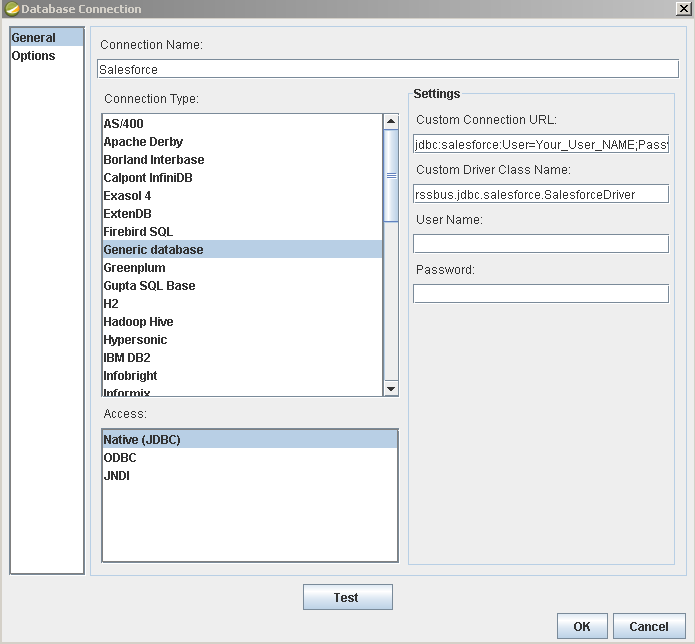
レポートにRedis のデータを追加
Redis のデータをもとにレポートを作成する準備が整いました。
-
レポートにRedis のソースを追加します。Data -> Add Data Source -> JDBC をクリックしてデータソースを選択します。
クエリを設定します。この記事では以下のクエリを使用します:
SELECT City, CompanyName FROM Customers
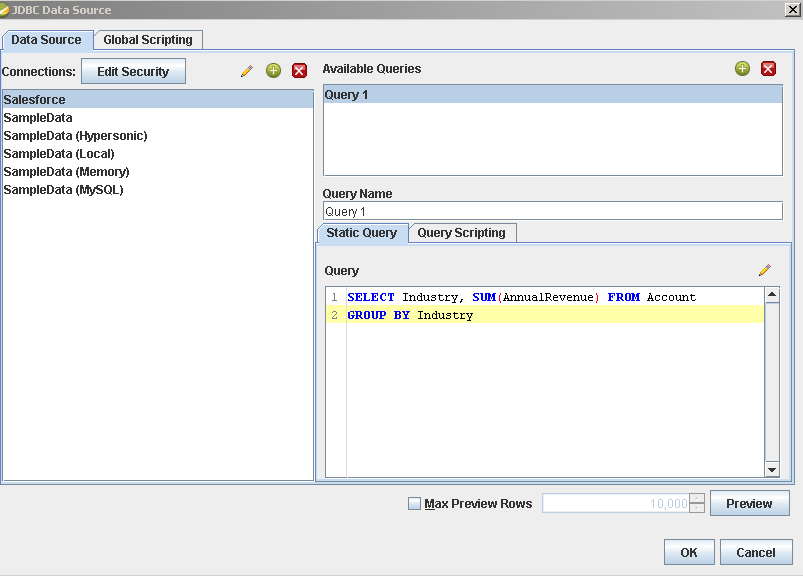
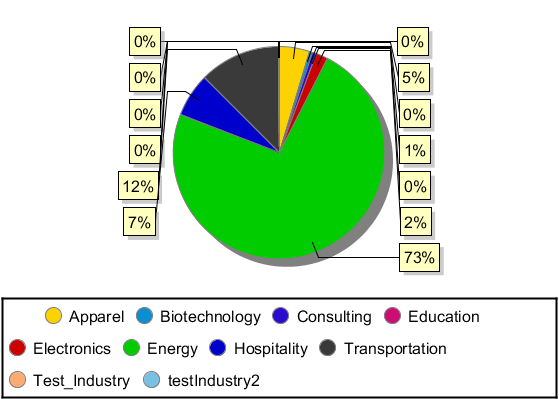
- レポートにチャートをドラッグし、ダブルクリックしてチャートを編集します。レポートを実行してチャートを表示します。このクエリの結果を使用して、Customers テーブルのシンプルなチャートを作成できます。
- 最後に、レポートを実行してチャートを確認します。
はじめる準備はできましたか?
Redis Driver の無料トライアルをダウンロードしてお試しください:
ダウンロード