






Informatica Cloud で QuickBooks のデータ を連携

Informatica Cloud は、クラウド上で抽出、変換、ロード(ETL)タスクを実行できるツールです。Cloud Secure Agent と CData JDBC Driver for QuickBooks を組み合わせることで、Informatica Cloud から直接 QuickBooks のデータ にリアルタイムでアクセスできます。本記事では、Cloud Secure Agent のダウンロードと登録、JDBC ドライバーを介した QuickBooks への接続、そして Informatica Cloud のプロセスで使用可能なマッピングの作成方法をご紹介します。
QuickBooks データ連携について
CData は、QuickBooks のライブデータへのアクセスと統合を簡素化します。お客様は CData の接続機能を以下の目的で活用しています:
- ローカルとリモートの両方の会社ファイルにアクセスできます。
- エディションと地域を問わず接続できます:QuickBooks Premier、Professional、Enterprise、Simple Start エディション 2002+、およびカナダ、ニュージーランド、オーストラリア、英国エディション 2003+。
- SQL ストアドプロシージャを使用して、取引の無効化やクリア、リストの統合、エンティティの検索などのアクションを実行できます。
お客様は、Power BI、Tableau、Excel などのお気に入りのツールと QuickBooks データを定期的に統合し、QuickBooks データをデータベースやデータウェアハウスに統合しています。
はじめに
Informatica Cloud Secure Agent
JDBC ドライバー経由で QuickBooks のデータ に接続するには、Cloud Secure Agent をインストールします。
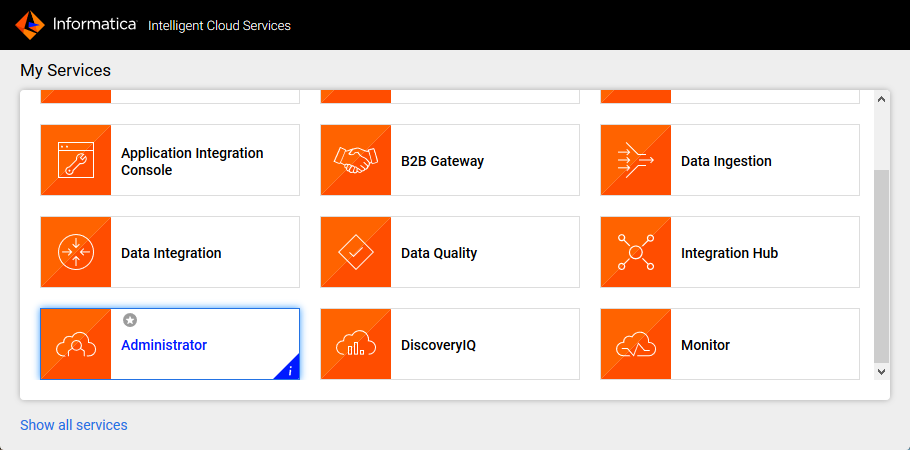
- Informatica Cloud の Administrator ページに移動します
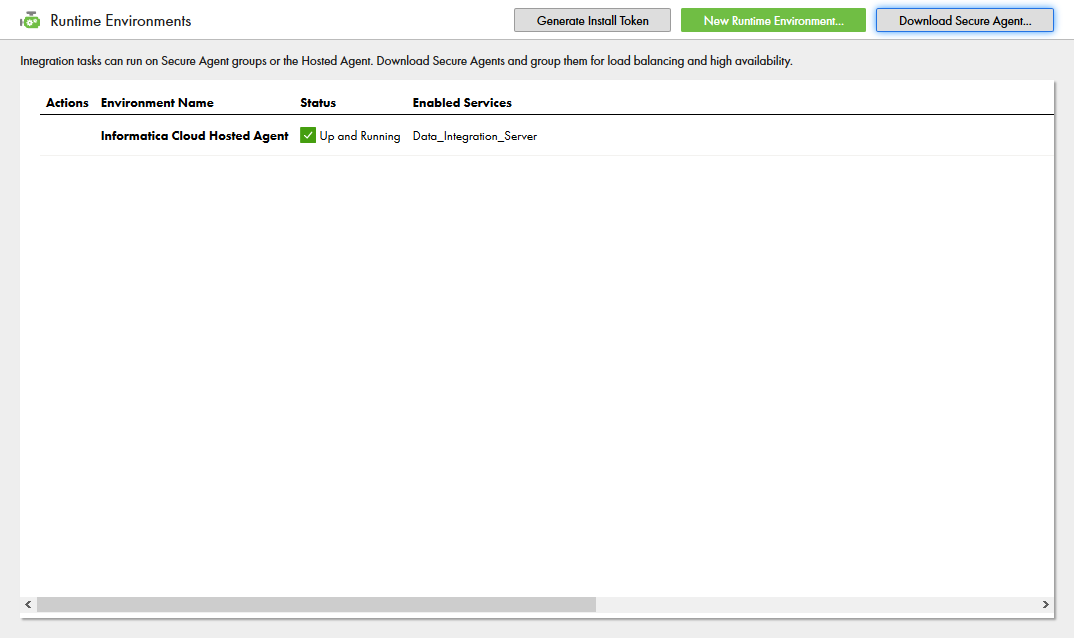
- Runtime Environments タブを選択します
- 「Download Secure Agent」をクリックします
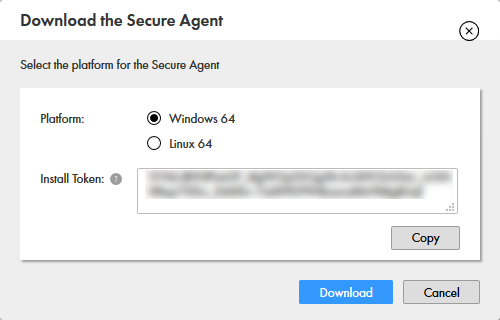
- Install Token をメモしておきます
- クライアントマシンでインストーラを実行し、ユーザー名と Install Token を使って Cloud Secure Agent を登録します
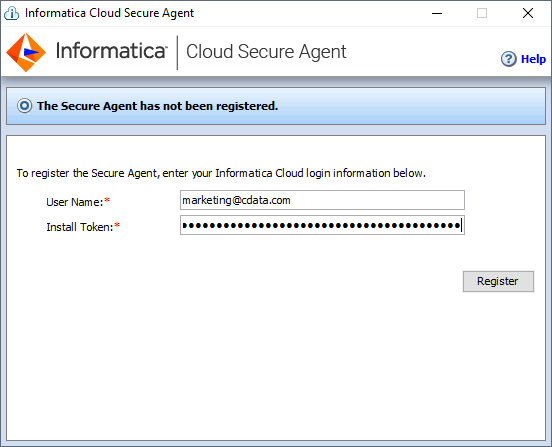
NOTE: Cloud Secure Agent のすべてのサービスが起動するまでに、しばらく時間がかかる場合があります。
QuickBooks JDBC Driver への接続
Cloud Secure Agent のインストールと起動が完了したら、JDBC ドライバーを介して QuickBooks に接続する準備が整いました。
Secure Agent マシンへの JDBC ドライバーの追加
- Secure Agent マシンの以下のディレクトリに移動します:
%Secure Agent installation directory%/ext/connectors/thirdparty/
- 設定するマッピングの種類に応じて、フォルダを作成しドライバーの JAR ファイル(cdata.jdbc.quickbooks.jar)を追加します。
マッピングの場合は、以下のフォルダを作成してドライバーの JAR ファイルを追加します:
informatica.jdbc_v2/common
アドバンスドモードのマッピングの場合は、以下のフォルダも作成してドライバーの JAR ファイルを追加します:
informatica.jdbc_v2/spark
- Secure Agent を再起動します。
Informatica Cloud での QuickBooks への接続
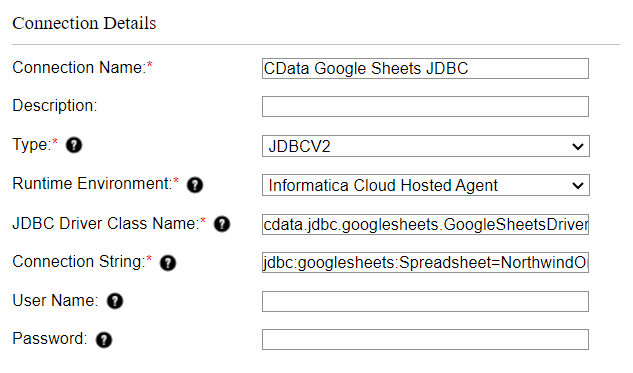
ドライバーの JAR ファイルをインストールしたら、Informatica Cloud で QuickBooks への接続を設定します。Connections タブをクリックし、New Connection をクリックして、以下のプロパティを入力します:- Connection Name: 接続に名前を付けます(例:CData QuickBooks Connection)
- Type:「JDBC_V2」を選択します
- Runtime Environment: Secure Agent をインストールしたランタイム環境を選択します
- JDBC Driver Class Name: JDBC ドライバークラス名を入力します:cdata.jdbc.quickbooks.QuickBooksDriver
- JDBC Connection URL: QuickBooks の JDBC URL を設定します。URL は以下のようになります:
jdbc:quickbooks:URL=http://remotehost:8166;User=admin;Password=admin123;
ローカルQuickBooks インスタンスへの接続には接続プロパティ入力は不要です。
CData 製品は、リモートコネクタ経由でQuickBooks にリクエストを作成します。リモートコネクタはQuickBooks と同じマシン上で動作し、軽量の組み込みWeb サーバーを介して接続を受け入れます。サーバーはSSL/TLS をサポートし、ユーザーにリモートマシンからのセキュアな接続を可能にします。
初めて接続するときは、CData 製品をQuickBooks で認証する必要があります。詳しくは、ヘルプドキュメントの「Using the Remote Connector」を参照してください。
組み込みの接続文字列デザイナー
JDBC URL の作成には、QuickBooks JDBC Driver に組み込まれている接続文字列デザイナーを使用できます。.jar ファイルをダブルクリックするか、コマンドラインから実行してください。
java -jar cdata.jdbc.quickbooks.jar接続プロパティを入力し、接続文字列をクリップボードにコピーします。
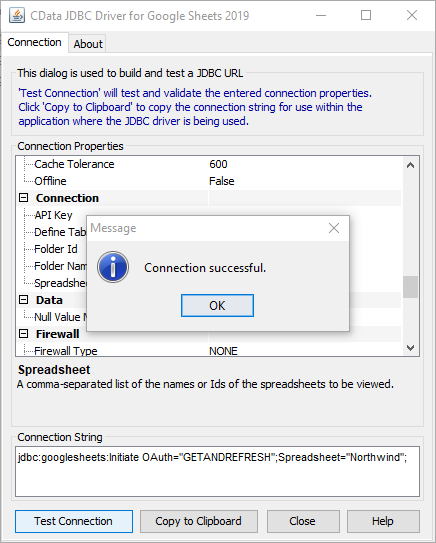
- Username: QuickBooks のユーザー名を設定します
- Password: QuickBooks のパスワードを設定します
QuickBooks のデータ のマッピングを作成
QuickBooks への接続を設定したら、Informatica の任意のプロセスで QuickBooks のデータ にアクセスできます。以下の手順では、QuickBooks から別のデータターゲットへのマッピングを作成する方法を説明します。
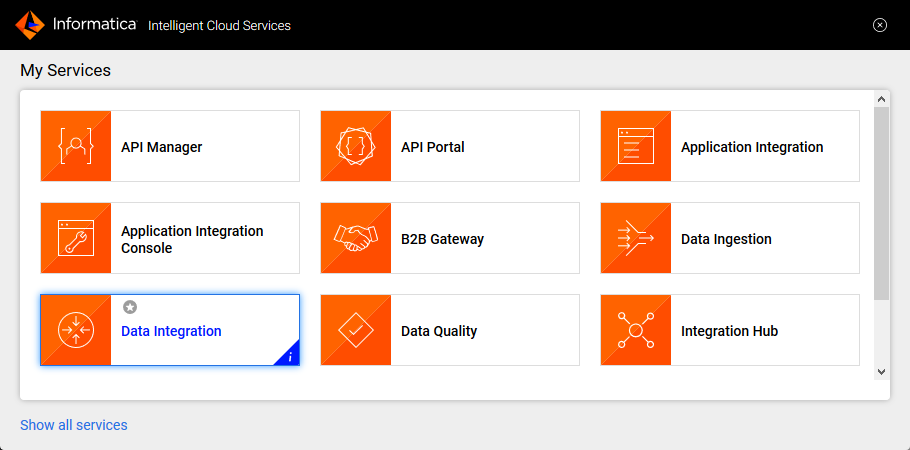
- Data Integration ページに移動します
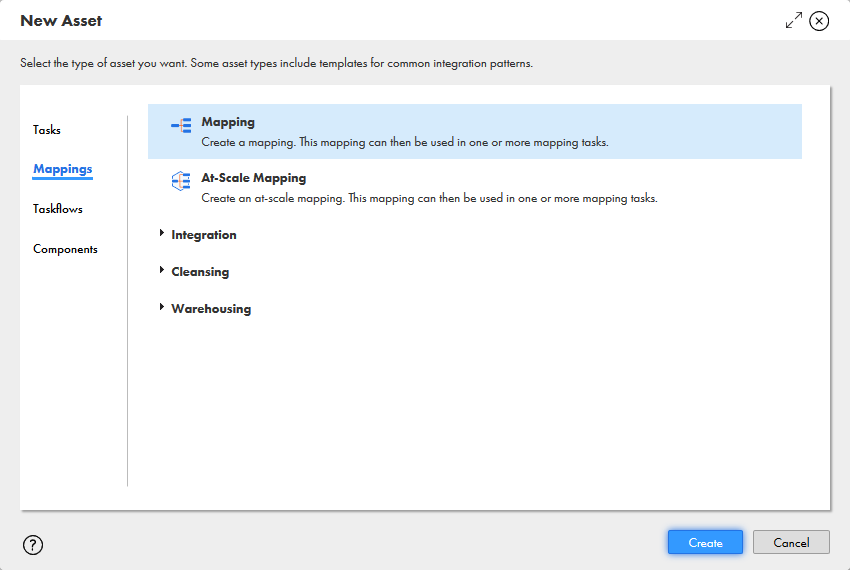
- New.. をクリックし、Mappings タブから Mapping を選択します
- Source Object をクリックし、Source タブで Connection を選択し、Source Type を設定します
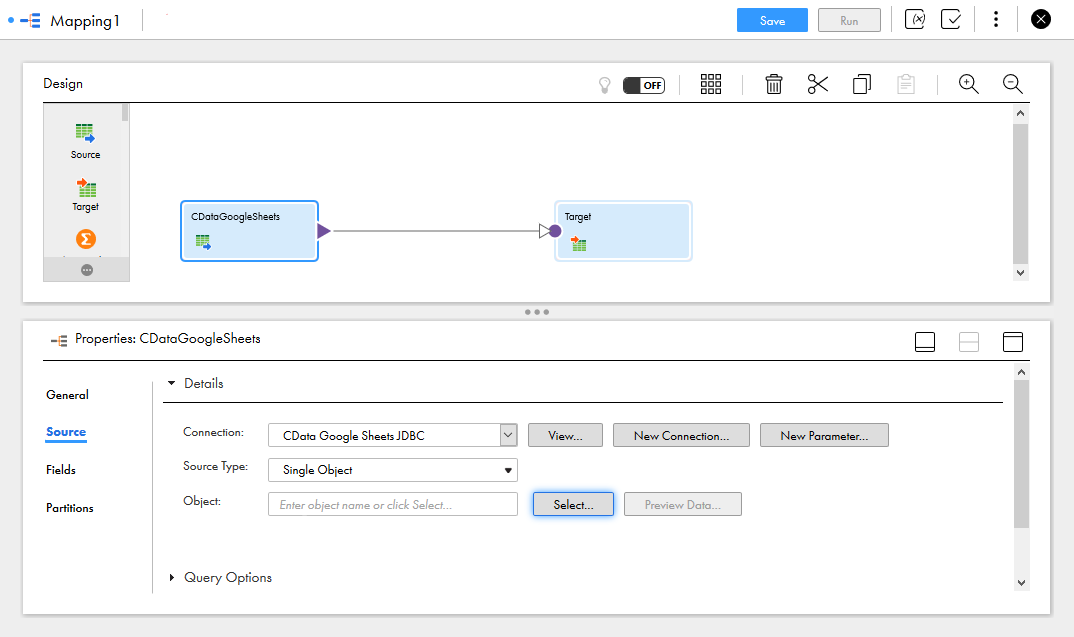
- 「Select」をクリックして、マッピングするテーブルを選択します
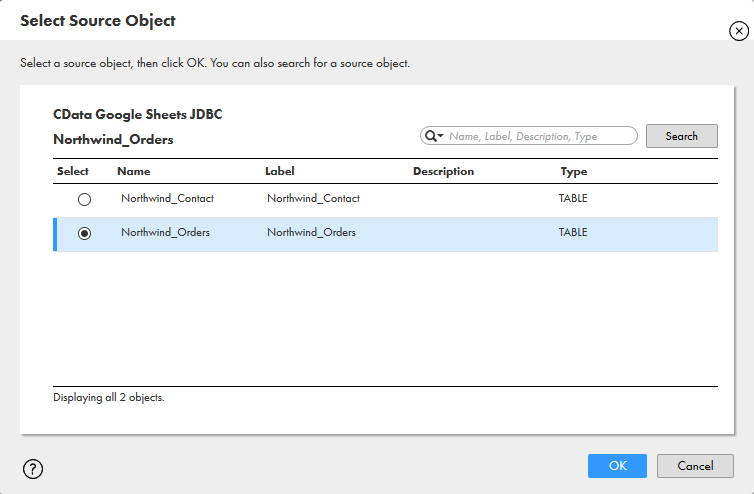
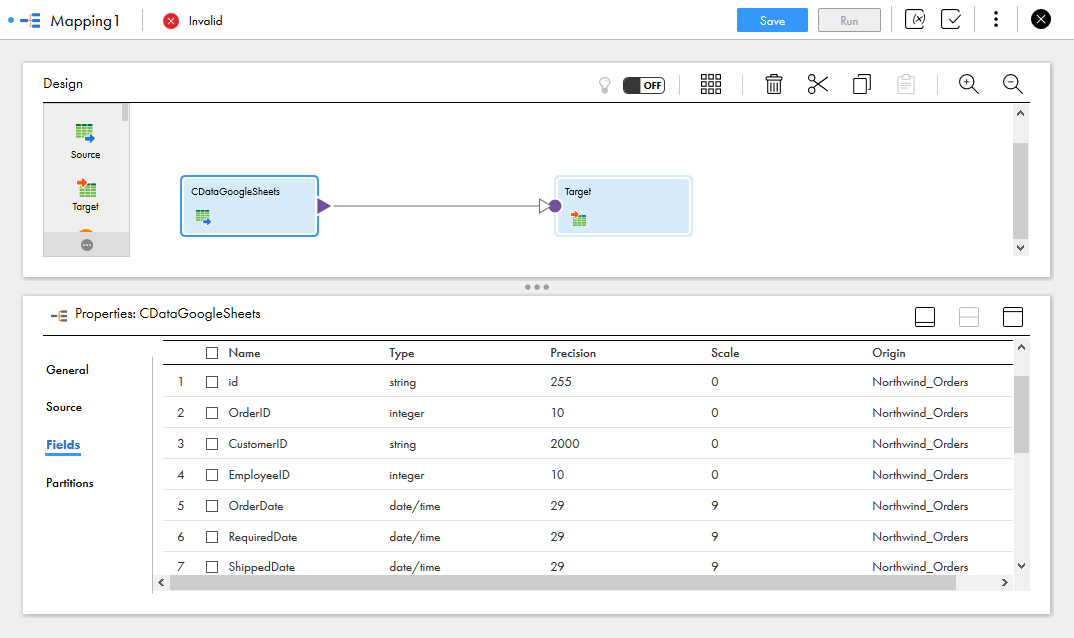
- Fields タブで、マッピングする QuickBooks テーブルのフィールドを選択します
- Target オブジェクトをクリックし、Target ソース、テーブル、フィールドを設定します。Field Mapping タブで、ソースフィールドをターゲットフィールドにマッピングします。
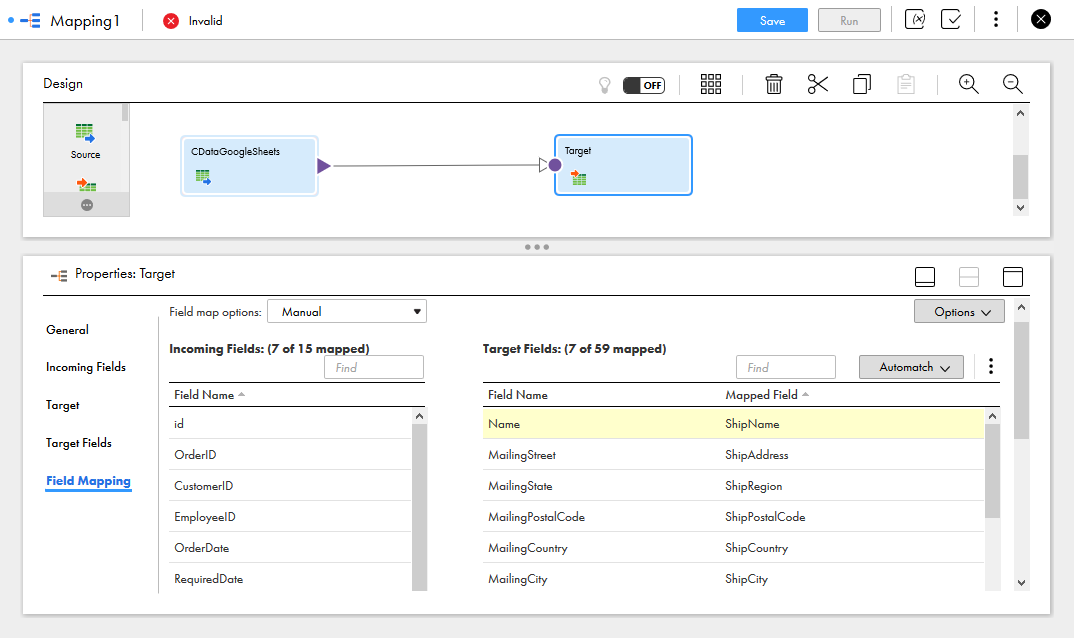
マッピングの設定が完了すると、Informatica Cloud でサポートされている任意の接続先と QuickBooks のデータ のリアルタイム連携を開始できます。CData JDBC Driver for QuickBooks の30日間無償トライアルをダウンロードして、Informatica Cloud で QuickBooks のデータ の活用を今すぐ始めましょう。
はじめる準備はできましたか?
QuickBooks Driver の無料トライアルをダウンロードしてお試しください:
ダウンロード詳細:
 QuickBooks JDBC Driver
お問い合わせ
QuickBooks JDBC Driver
お問い合わせ
QuickBooks への完全な読み書きアクセスにより、任意のJava / J2EE アプリケーションから検索(顧客、トランザクション、請求書、販売レシートなど)、アイテムの更新、顧客の編集などを実行できます。