






CData SSIS Components を使用して SQL Server から QuickBooks Online レコードを新規挿入または既存を更新

SQL Server データベースは、エンタープライズレコードの保存に広く使用されています。このデータを他の場所に移動する必要がある場合がよくあります。CData SSIS Components for QuickBooks Online を使用すると、SQL Server から QuickBooks Online にデータを簡単に転送できます。
この記事では、CData SSIS Components for QuickBooks Online を SQL Server Integration Services ワークフロー内で使用して、SQL Server から QuickBooks Online にデータをエクスポートする方法を説明します。ルックアップコンポーネントを活用して、既存のレコードを検索・更新するか、新しいレコードを挿入します。
QuickBooks Online データ連携について
CData は、QuickBooks Online のライブデータにアクセスし、統合するための最も簡単な方法を提供します。お客様は CData の接続機能を以下の目的で使用しています:
- フィルターや集計などの複雑な操作に対するプッシュダウンクエリ最適化により、高性能なデータ読み取りを実現します。
- QuickBooks Online データの読み取り、書き込み、更新、削除ができます。
- SQL ストアドプロシージャを使用して、レポートの実行、添付ファイルのダウンロード、請求書の送信や無効化をコードから直接実行できます。
- OAuth と TLS 1.2、SHA-256、ECC などの最新の暗号化を使用して安全に接続できます。
多くのユーザーは、Power BI や Excel などのお気に入りの分析ツールからライブ QuickBooks Online データにアクセスしたり、フェデレートアクセスでデータベースから直接アクセスしたり、CData ソリューションを使用して QuickBooks Online データを B2B コミュニケーション用の自動化ワークフローに簡単に統合したりしています。
お客様が CData の QuickBooks Online ソリューションで問題を解決している方法については、ブログをご覧ください:https://jp.cdata.com/blog/360-view-of-your-customers
はじめに
コンポーネントの追加
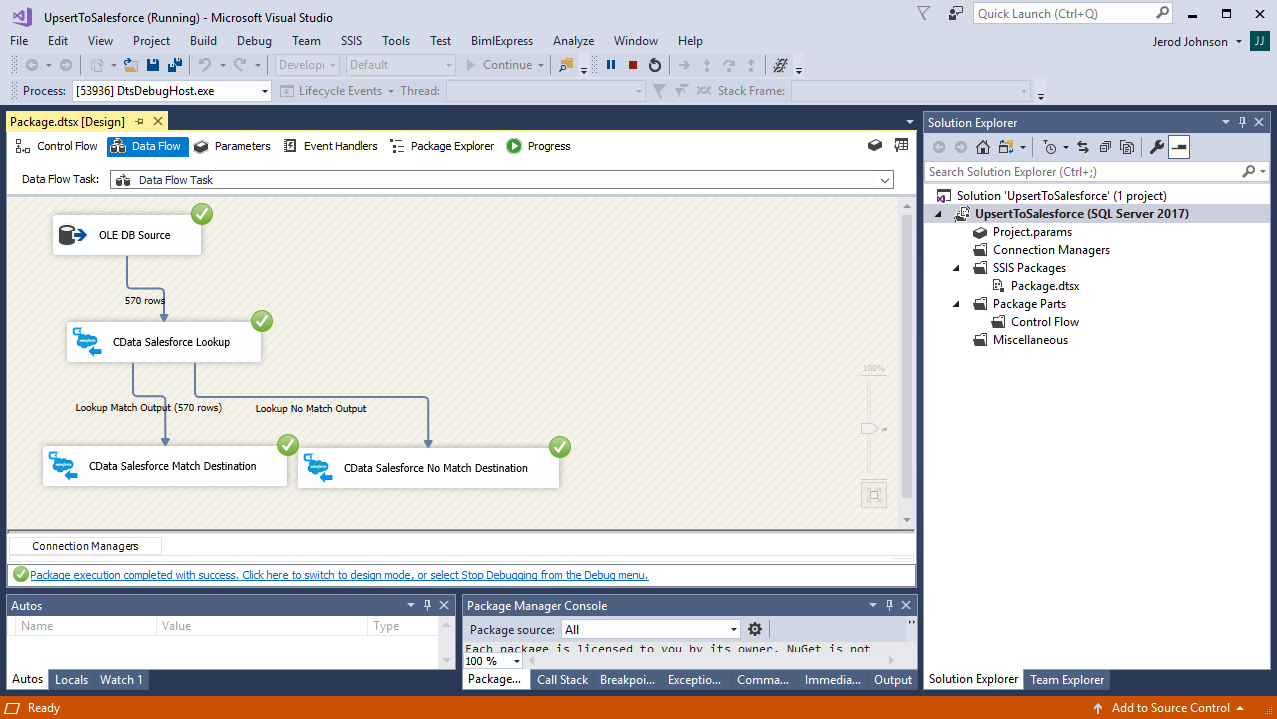
まず、新しい OLE DB ソース、CData QuickBooks Online ルックアップ、および 2 つの CData QuickBooks Online デスティネーション(ルックアップで一致した場合と一致しなかった場合をそれぞれ処理)を新しい Data Flow Task に追加します。
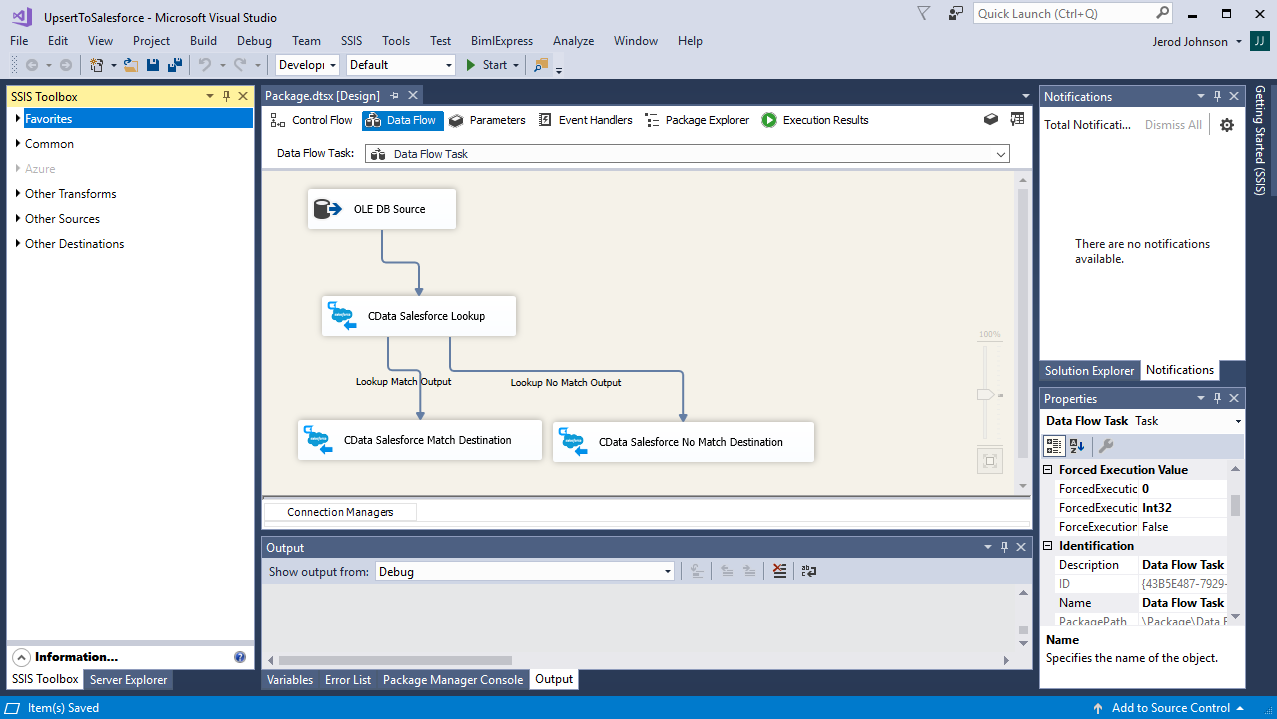
OLE DB ソースの設定
以下の手順に従って、SQL Server インスタンスへの接続に必要なプロパティを指定します。
- OLE DB Source を開き、新しい接続を追加します。ここでサーバーとデータベースの情報を入力します。
- Data access mode メニューで「Table or view」を選択し、QuickBooks Online にエクスポートするテーブルまたはビューを選択します。
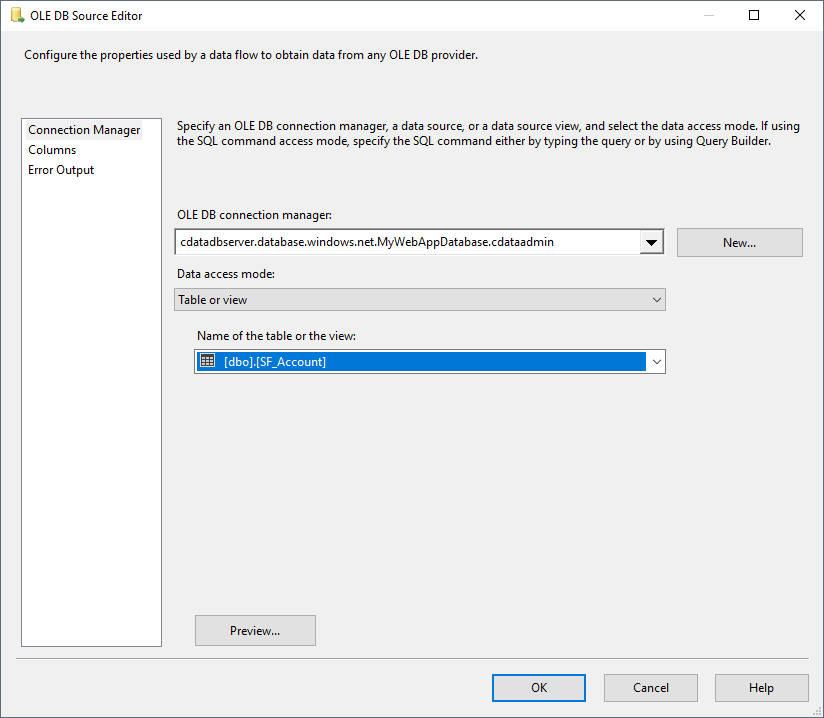
- OLE DB Source ウィザードを閉じ、CData QuickBooks Online Destination に接続します。
QuickBooks Online 用の新しい Connection Manager を作成
以下の手順に従って、Connection Manager に接続プロパティを保存します。
- 新しい Connection Manager を作成します:Connection Manager ウィンドウで右クリックし、New Connection をクリックします。Add SSIS Connection Manager ダイアログが表示されます。
- Connection Manager type メニューで CData QuickBooks Online Connection Manager を選択します。
- 接続プロパティを設定します。通常、QuickBooks Online 接続には以下が必要です:
- User
- Password
- AccessToken
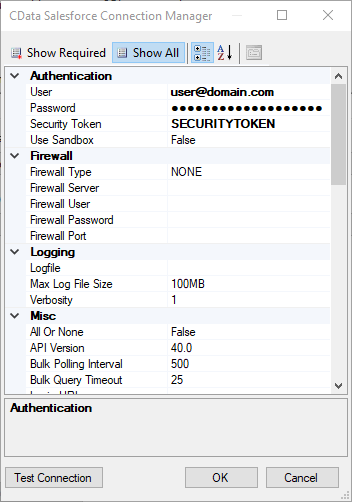
QuickBooks Online ルックアップの設定
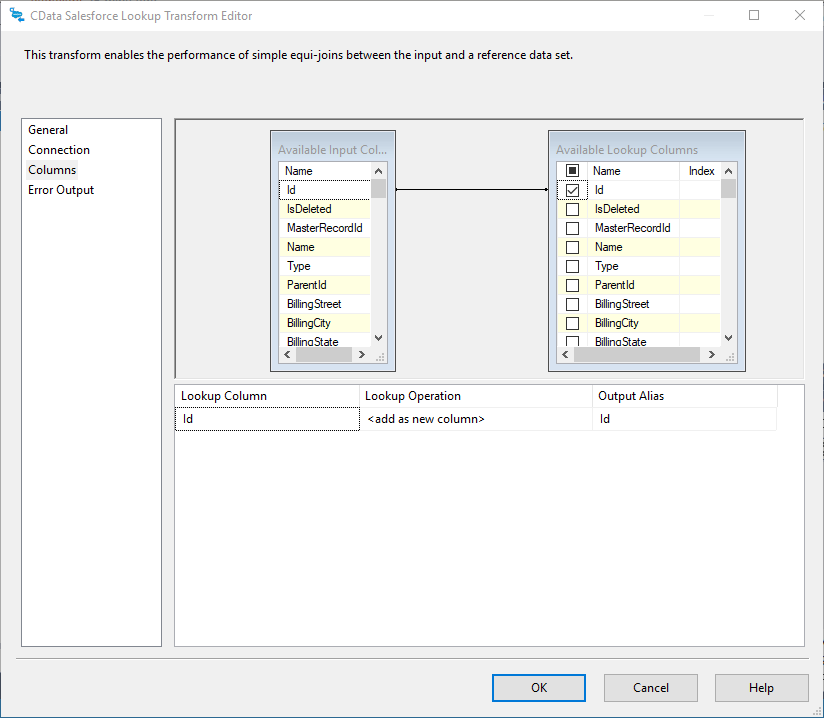
ルックアップコンポーネントの Transform Editor で、SQL Server ソーステーブルから QuickBooks Online ルックアップテーブルへのマッピングを定義します。
- QuickBooks Online ルックアップをダブルクリックして、ルックアップコンポーネントエディタを開きます。
- Connection タブで、先ほど作成した Connection Manager を選択します。
- Connection タブで、Connection Manager を指定(または新規作成)し、データがアップサートされるテーブルを指定します。この例では、Account レコードを転送します。
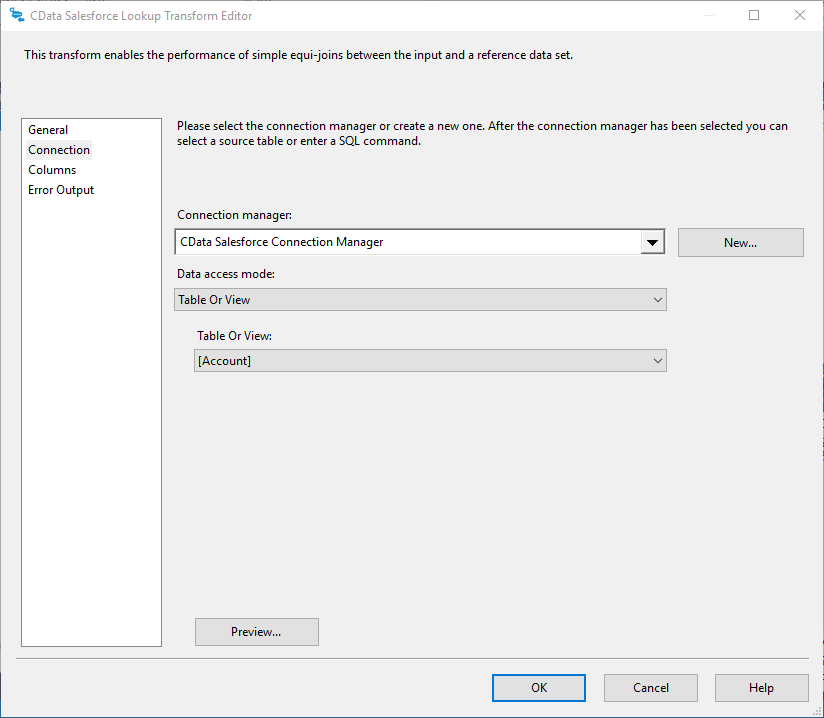
- Columns タブで、入力カラムの主キーからルックアップカラムの主キーへのマッピングを設定します。
QuickBooks Online デスティネーションの設定
ルックアップコンポーネントを使用すると、データソースのどのエントリが QuickBooks Online に既に存在し、どのエントリが新規であるかがわかります。一致が見つかった場合と見つからなかった場合を処理する 2 つの QuickBooks Online コンポーネントを設定します。
ルックアップ一致デスティネーション
ルックアップコンポーネントが一致を返した場合、QuickBooks Online の既存レコードを更新します。
- Lookup Match Output を QuickBooks Online デスティネーションコンポーネントにマップします。
- QuickBooks Online デスティネーションをダブルクリックして、デスティネーションコンポーネントエディタを開きます。
- Connection Manager タブで、先ほど作成した Connection Manager を選択します。
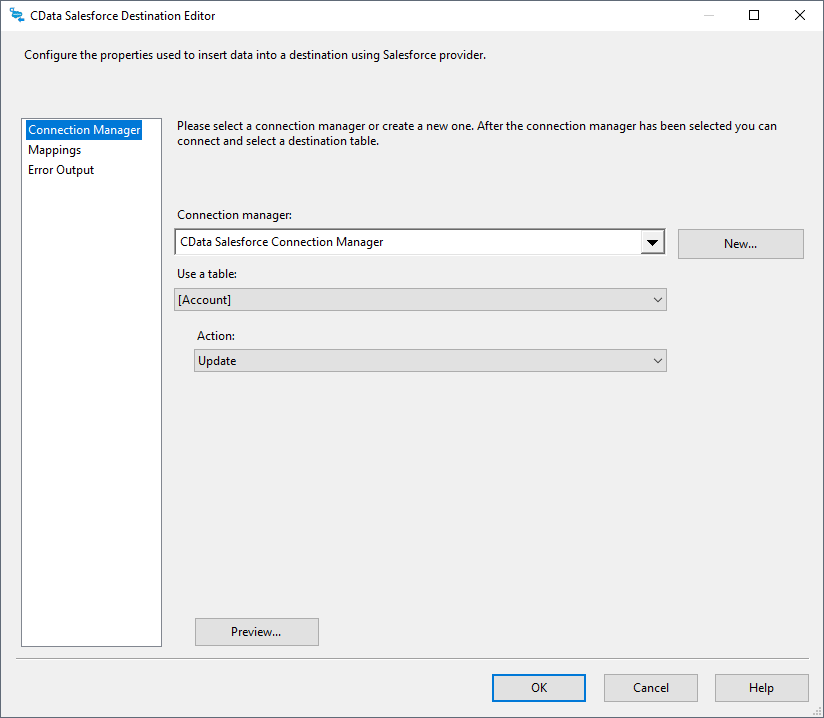
- 更新するテーブルを指定し、Action を「Update」に設定します。
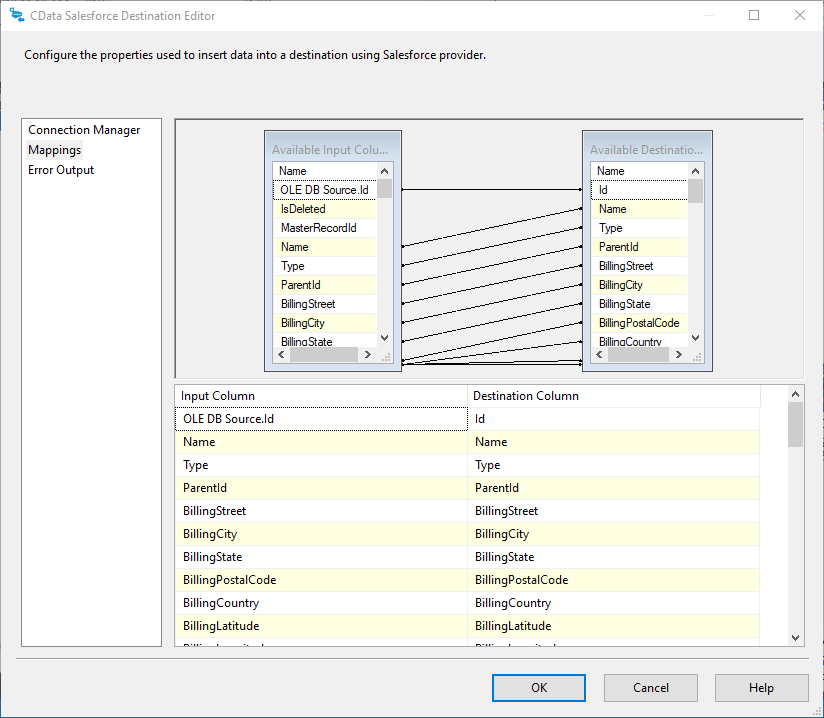
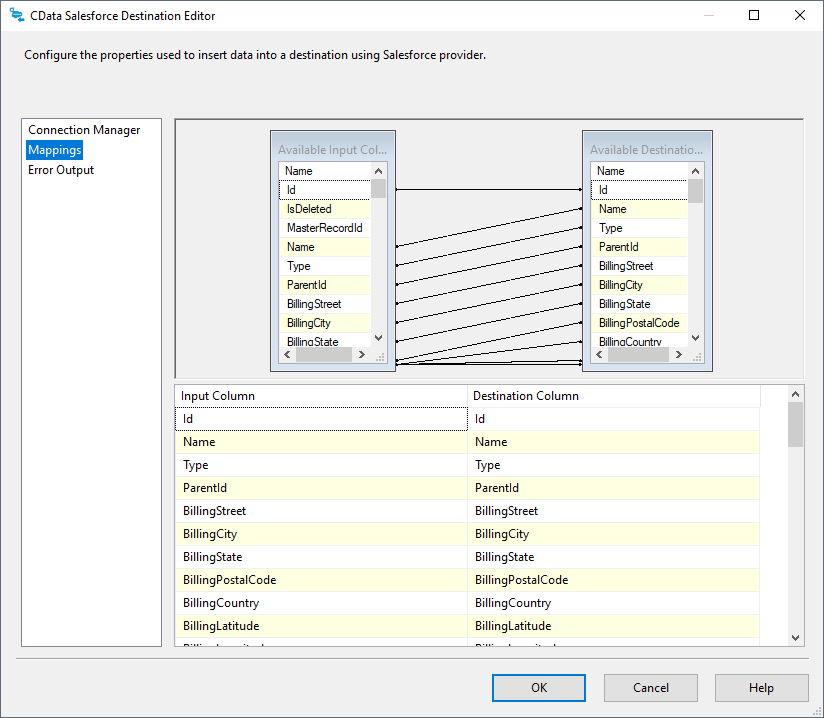
- Column Mappings タブで、入力カラムからデスティネーションカラムへのマッピングを設定します(SQL Server の主キーカラムを QuickBooks Online の主キーカラムにマップすることを忘れずに)。
ルックアップ不一致デスティネーション
ルックアップコンポーネントが一致を返さなかった場合、QuickBooks Online に新しいレコードを追加します。
- Lookup No Match Output を QuickBooks Online デスティネーションコンポーネントにマップします。
- QuickBooks Online デスティネーションをダブルクリックして、デスティネーションコンポーネントエディタを開きます。
- Connection Manager タブで、先ほど作成した Connection Manager を選択します。
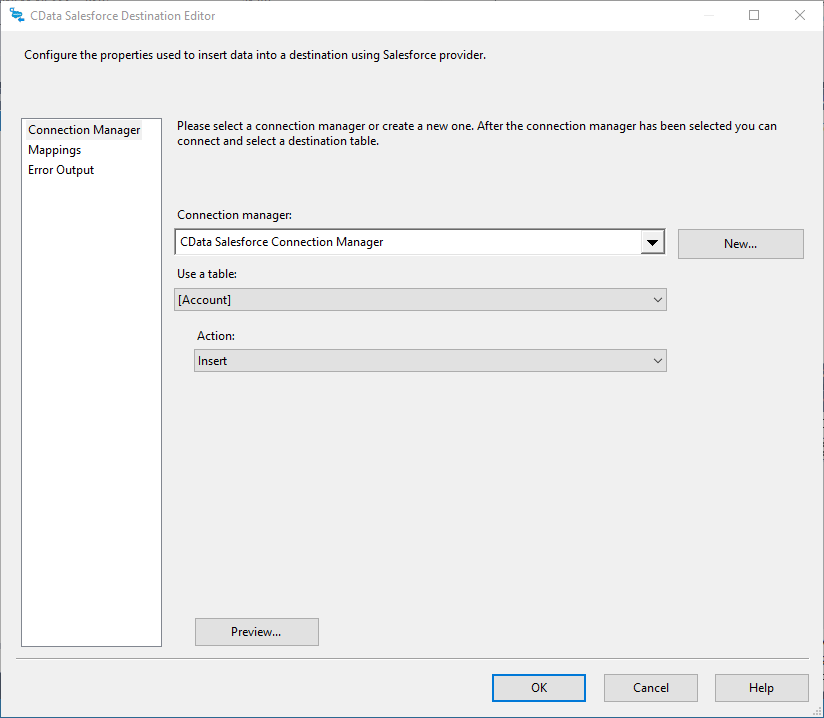
- 新しいレコードを挿入するテーブルを指定し、Action を「Insert」に設定します。
- Column Mappings タブで、入力カラムからデスティネーションカラムへのマッピングを設定します。
プロジェクトの実行
これでプロジェクトを実行できます。 SSIS Task の実行が完了すると、SQL テーブルのデータが選択したテーブルにエクスポートされます。
はじめる準備はできましたか?
QuickBooks Online SSIS Component の無料トライアルをダウンロードしてお試しください:
ダウンロード詳細:
 QuickBooks Online SSIS Components
お問い合わせ
QuickBooks Online SSIS Components
お問い合わせ
SSIS ソース元 & 接続先コンポーネントは、SQL Server SSIS のワークフロー内で簡単にQuickBooks Online アカウントデータにリアルタイム接続できるパワフルなツールです。
データフロー内のQuickBooks Online コンポーネントを使ってCustomers、Transactions、Invoices、Sales Receipts、etc. を同期できます。データ同期、ローカルバックアップ、ワークフローの自動化などに最適!