






BIRT でQuickBooks Online のデータのレポートを作成

CData JDBC Driver for QuickBooks Online は、データドリブンな Java アプリケーションにQuickBooks Online API への接続機能を統合します。CData JDBC Driver for QuickBooks Online を BIRT(Business Intelligence Reporting Tools)プラットフォームと組み合わせることで、データの変更をリアルタイムに反映する BIRT レポートを作成できます。
QuickBooks Online データ連携について
CData は、QuickBooks Online のライブデータにアクセスし、統合するための最も簡単な方法を提供します。お客様は CData の接続機能を以下の目的で使用しています:
- フィルターや集計などの複雑な操作に対するプッシュダウンクエリ最適化により、高性能なデータ読み取りを実現します。
- QuickBooks Online データの読み取り、書き込み、更新、削除ができます。
- SQL ストアドプロシージャを使用して、レポートの実行、添付ファイルのダウンロード、請求書の送信や無効化をコードから直接実行できます。
- OAuth と TLS 1.2、SHA-256、ECC などの最新の暗号化を使用して安全に接続できます。
多くのユーザーは、Power BI や Excel などのお気に入りの分析ツールからライブ QuickBooks Online データにアクセスしたり、フェデレートアクセスでデータベースから直接アクセスしたり、CData ソリューションを使用して QuickBooks Online データを B2B コミュニケーション用の自動化ワークフローに簡単に統合したりしています。
お客様が CData の QuickBooks Online ソリューションで問題を解決している方法については、ブログをご覧ください:https://jp.cdata.com/blog/360-view-of-your-customers
はじめに
- まだインストールしていない場合は、BIRT Framework プラグインと Database Development プラグインを Eclipse にインストールします。
- 「File」->「New」->「Report」をクリックします。Report Design パースペクティブが開きます。
- Data Explorer で「Data Sources」を右クリックし、「New Data Source」をクリックします。
- 「Create from a Data Source Type in the Following List」オプションを選択し、「JDBC Data Source」を選択します。
- 「Manage Drivers」をクリックし、インストールフォルダの lib サブフォルダにあるドライバー JAR を追加します。
- 「Database URL」ボックスに、接続文字列を含む JDBC URL を入力します。
QuickBooks Online への接続にはOAuth 認証標準を使います。Embedded Credentials を使用すると、接続プロパティを設定せずに接続できます。接続すると、CData 製品はデフォルトブラウザでOAuth エンドポイントを開きます。ログインして、アプリケーションにアクセス許可を与えるだけです。CData 製品がOAuth プロセスを完了します。
詳細はヘルプドキュメントを参照してください。
組み込みの接続文字列デザイナー
JDBC URL の構築には、QuickBooks Online JDBC Driver に組み込まれている接続文字列デザイナーを使用できます。JAR ファイルをダブルクリックするか、コマンドラインから JAR ファイルを実行してください。
java -jar cdata.jdbc.quickbooksonline.jar
接続プロパティを入力し、接続文字列をクリップボードにコピーします。

JDBC URL を設定する際、Max Rows 接続プロパティも設定しておくと良いでしょう。返される行数が制限されるため、レポートやビジュアライゼーションの設計時のパフォーマンスが向上します。
一般的な JDBC URL は以下のとおりです:
jdbc:quickbooksonline:
- 「Data Sets」フォルダを右クリックし、QuickBooks Online用の JDBC データソースを選択します。
- 表示されるダイアログで、レポート用のデータを取得する SELECT クエリを作成します。この記事では以下のクエリを使用します:
SELECT DisplayName, Balance FROM Customers
- 「Palette」からエディターにチャートをドラッグします。チャートウィザードが表示されます。
- チャートタイプを選択した後、「Select Data」タブでカラムをチャートフィールドにドラッグします。
- 「Run」->「View Report」->「In Web Viewer」をクリックしてレポートを表示します。
これで、BIRT レポートがQuickBooks Online のデータの更新を反映できるようになりました。
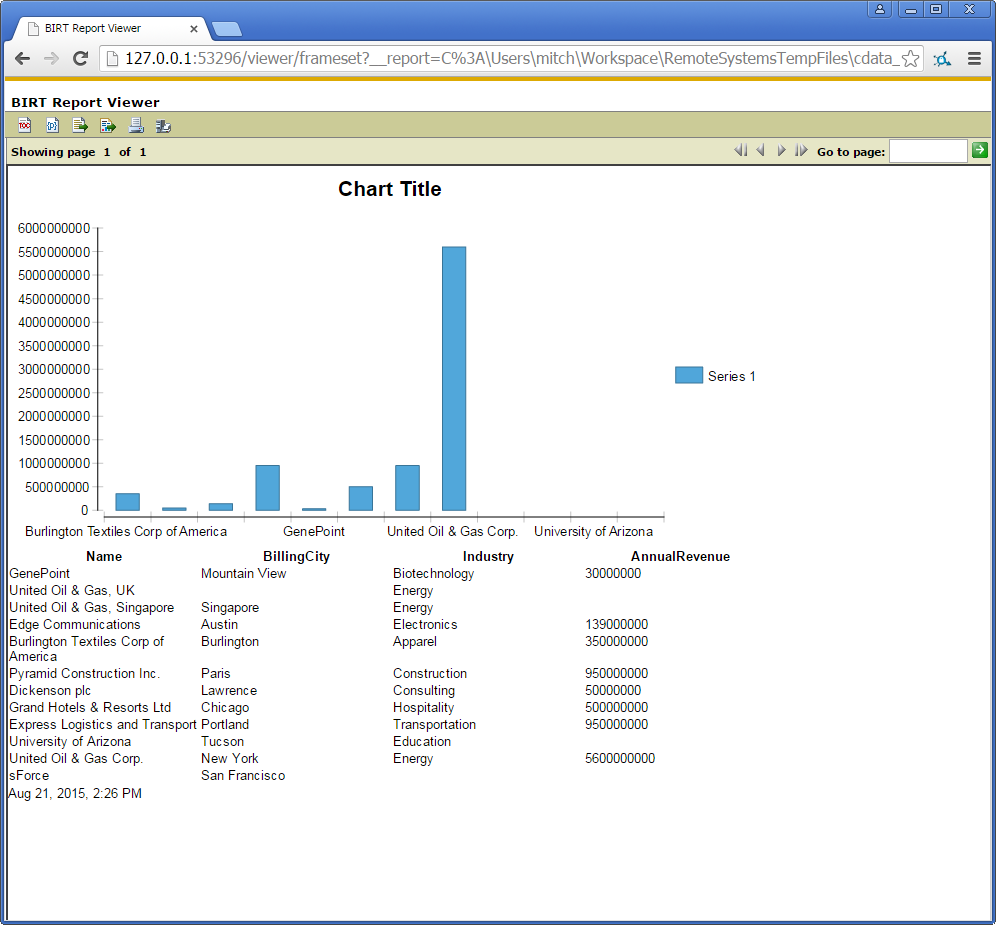
レポートをアプリケーションサーバーに公開するには、ドライバー JAR を BIRT Viewer のクラスパスに追加します。詳細については、Java アプリケーションサーバーへの JDBC ドライバのデプロイに関する CData KB ガイドを参照してください。
はじめる準備はできましたか?
QuickBooks Online Driver の無料トライアルをダウンロードしてお試しください:
ダウンロード詳細:
 QuickBooks Online JDBC Driver
お問い合わせ
QuickBooks Online JDBC Driver
お問い合わせ
QuickBooks Online への完全な読み書きアクセスにより、任意のJava / J2EE アプリケーションから検索(顧客、トランザクション、請求書、販売レシートなど)、アイテムの更新、顧客の編集などを実行できます。