






【MCP Server】n8n からQuickBooks Online のデータと連携しよう!

n8n は、さまざまなアプリケーションやサービスを接続してタスクやプロセスを自動化できる、オープンソースのワークフロー自動化ツールです。CData Connect AI のリモートMCP と組み合わせることで、n8n を活用して QuickBooks Online とリアルタイムでやり取りできます。この記事では、Connect AI Remote MCP を使用して QuickBooks Online に接続し、n8n で QuickBooks Online とやり取りする基本的なワークフローを作成する方法をご紹介します。
CData Connect AI は、QuickBooks Online のデータに接続するための専用クラウド間インターフェースを提供します。CData Connect AI Remote MCP Server により、Google ADK エージェントと QuickBooks Onlineの間でセキュアな通信が可能になります。これにより、ネイティブ対応データベースへのデータレプリケーションを必要とせずに、エージェントから QuickBooks Online のデータ の読み取りや操作を実行できます。CData Connect AIは最適化されたデータ処理機能を備えており、フィルタや JOIN を含むサポート対象のすべての SQL 操作を効率的に QuickBooks Onlineへ直接送信します。サーバーサイド処理を活用することで、要求されたQuickBooks Online のデータ を迅速に取得できます。
この記事では、n8n でシンプルなチャットエージェントを構築して、データを会話形式で探索(Vibe Query)する方法をご紹介します。ここで紹介する接続の原則は、あらゆる n8n ワークフローに適用できます。Connect AI を使用すれば、QuickBooks Online に加えて、数百の他のデータソースにもアクセスできるワークフローやエージェントを構築できます。
QuickBooks Online データ連携について
CData は、QuickBooks Online のライブデータにアクセスし、統合するための最も簡単な方法を提供します。お客様は CData の接続機能を以下の目的で使用しています:
- フィルターや集計などの複雑な操作に対するプッシュダウンクエリ最適化により、高性能なデータ読み取りを実現します。
- QuickBooks Online データの読み取り、書き込み、更新、削除ができます。
- SQL ストアドプロシージャを使用して、レポートの実行、添付ファイルのダウンロード、請求書の送信や無効化をコードから直接実行できます。
- OAuth と TLS 1.2、SHA-256、ECC などの最新の暗号化を使用して安全に接続できます。
多くのユーザーは、Power BI や Excel などのお気に入りの分析ツールからライブ QuickBooks Online データにアクセスしたり、フェデレートアクセスでデータベースから直接アクセスしたり、CData ソリューションを使用して QuickBooks Online データを B2B コミュニケーション用の自動化ワークフローに簡単に統合したりしています。
お客様が CData の QuickBooks Online ソリューションで問題を解決している方法については、ブログをご覧ください:https://jp.cdata.com/blog/360-view-of-your-customers
はじめに
ステップ 1:n8n 用の QuickBooks Online 接続を設定する
n8n から QuickBooks Online への接続は、CData Connect AI のリモートMCP を通じて実現されます。n8n から QuickBooks Online とやり取りするために、まず CData Connect AI で QuickBooks Online 接続を作成・設定していきましょう。
- Connect AI にログインし、「Sources」をクリックして、「Add Connection」をクリックします
- 「Add Connection」パネルから「QuickBooks Online」を選択します
-
QuickBooks Online に接続するために必要な認証プロパティを入力します。
QuickBooks Online への接続にはOAuth 認証標準を使います。Embedded Credentials を使用すると、接続プロパティを設定せずに接続できます。接続すると、CData 製品はデフォルトブラウザでOAuth エンドポイントを開きます。ログインして、アプリケーションにアクセス許可を与えるだけです。CData 製品がOAuth プロセスを完了します。
詳細はヘルプドキュメントを参照してください。

- 「Create & Test」をクリックします
-
「Add QuickBooks Online Connection」ページの「Permissions」タブに移動し、ユーザーベースの権限を更新します。



パーソナルアクセストークンの追加
パーソナルアクセストークン(PAT)は、n8n から Connect AI への接続を認証するために使用されます。アクセス制御の粒度を維持するために、サービスごとに個別の PAT を作成することをおすすめします。
- Connect AI アプリの右上にある歯車アイコン()をクリックして、設定ページを開きます。
- 設定ページの「Access Tokens」セクションに移動し、「Create PAT」をクリックします。
-
PAT に名前を付けて「Create」をクリックします。

- パーソナルアクセストークンは作成時にのみ表示されますので、必ずコピーして安全な場所に保管してください。
これで接続の設定と PAT の生成が完了しました。n8n から QuickBooks Online に接続する準備が整いました。
ステップ 2:n8n を CData Connect AI に接続する
以下の手順に従って、n8n で CData Connect AI に接続していきましょう:
- n8n.io にサインインするか、新しいアカウントを作成します。
-
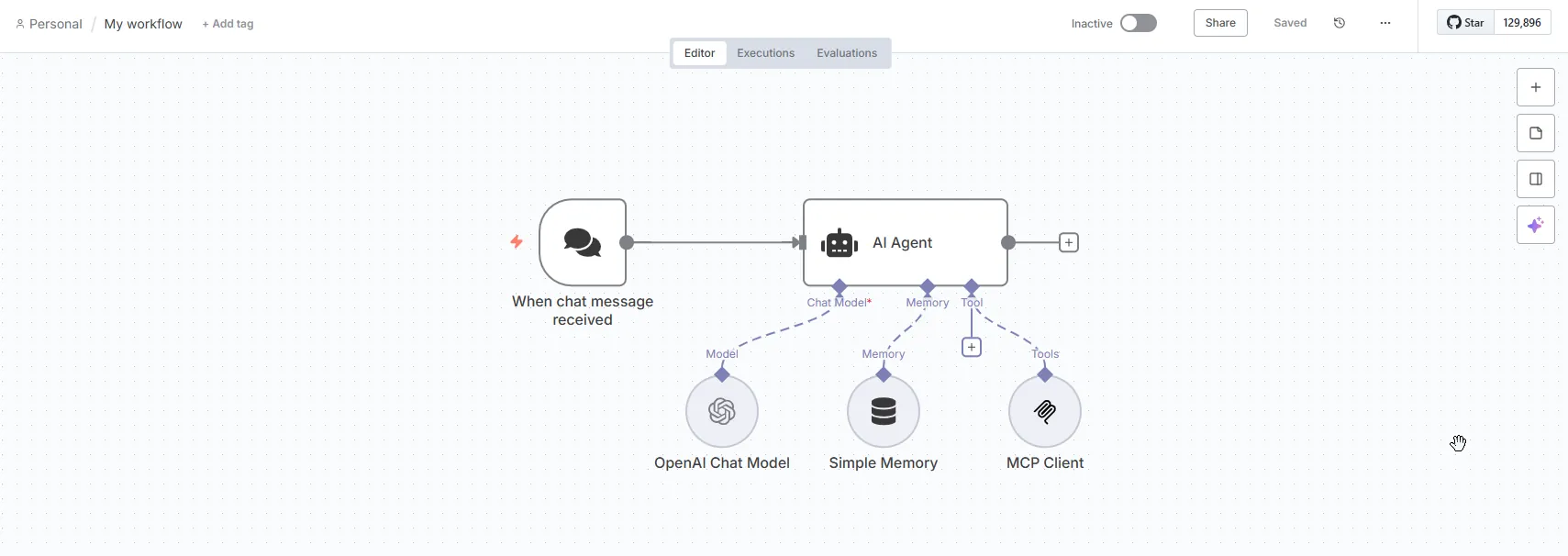
MCP Client ツールを使用するワークフローをn8n で作成します。以下の例では、チャットボットとして機能するワークフローを作成しています。チャットモデルには OpenAI を使用し、Memory には Simple Memory を使用しました。
-
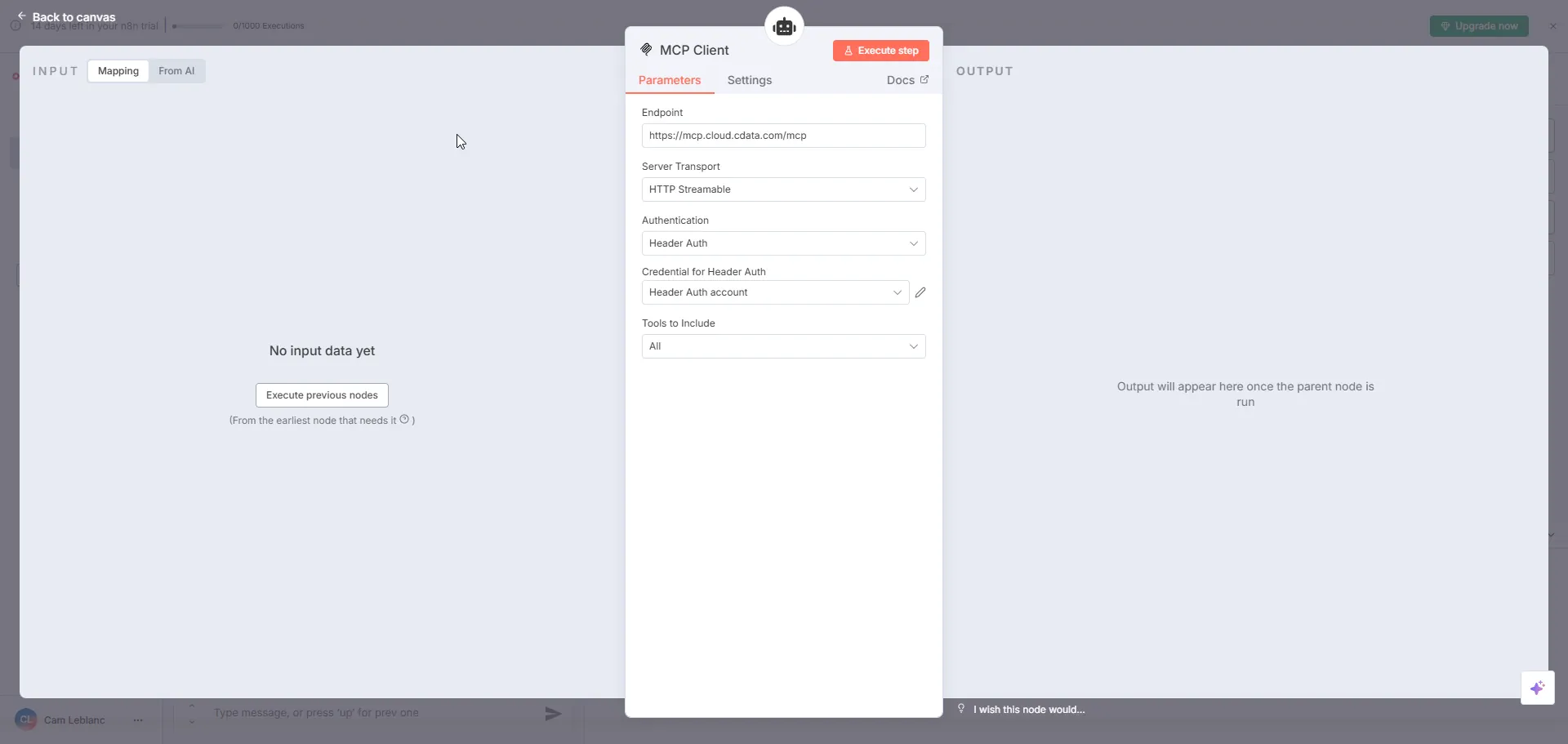
ワークフロー内の MCP Client ノードを設定します:
- Endpoint をhttps://mcp.cloud.cdata.com/mcp に設定します(Connect AI の「Connect Data to AI」リボンに記載されています)。
- Server Transport を HTTP Streamable に設定します。
-
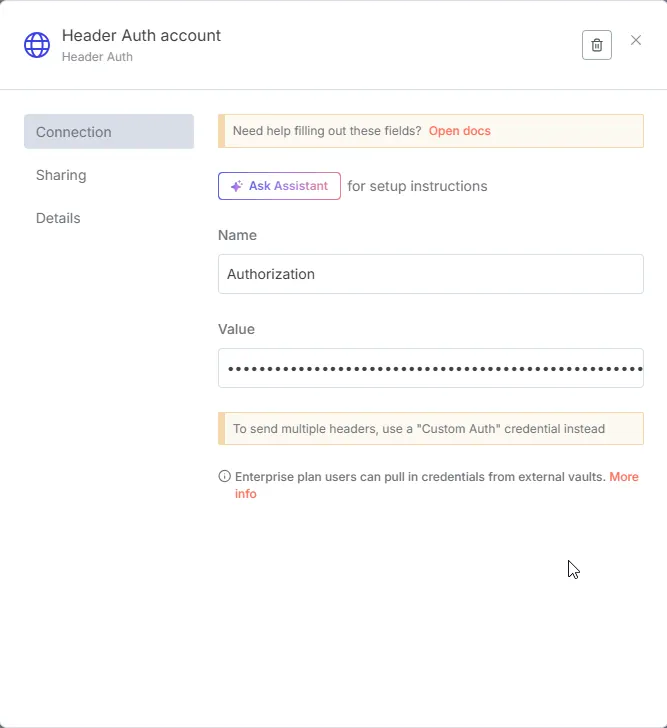
Authentication を Header Auth に設定し、以下のプロパティを設定して Basic 認証を使用します。
- Name を Authorization に設定します。
- Value を Basic EMAIL:PAT に設定し、EMAIL と PAT をConnect AI のメールアドレスと先ほど作成した PAT に置き換えます。例:Basic email@cdata.com:Uu90pt5vEO...
オプション:AI エージェントにコンテキストを提供する
このステップでは、AI Agent ノードの System Message パラメータを通じて、AI エージェントの役割を確立し、会話のコンテキストを提供します。エージェントに MCP Server エキスパートとしての役割と利用可能なツールのリストを明示的に伝えるシステムメッセージを提供することで、エージェントの理解と応答の精度を高めることができます。例えば、System Message を以下のように設定できます。
あなたは、CData Connect AI MCP Server に接続された MCP Client ツールの使用エキスパートです。常に徹底的に検索し、各クエリに最も関連性の高い MCP Client ツールを使用してください。以下は、利用可能なツールとそれぞれの説明です:
queryData: 接続されたデータソースに対して SQL クエリを実行し、結果を取得します。queryData ツールを使用する場合は、テーブル名に次の形式を使用してください:catalog.schema.tableName
execData: 接続されたデータソースに対してストアドプロシージャを実行します
getCatalogs: CData Connect AI から利用可能な接続のリストを取得します。接続名は、他のツールや CData Connect AI へのクエリでカタログ名として使用する必要があります。特定のカタログで利用可能なスキーマのリストを取得するには、`getSchemas` ツールを使用してください。
getColumns: 特定のカタログ、スキーマ、テーブルの CData Connect AI から利用可能なデータベース列のリストを取得します。
getExportedKeys: 特定のカタログ、スキーマ、テーブルの CData Connect AI から外部キー関係のリストを取得します。
getImportedKeys: 特定のカタログ、スキーマ、テーブルの CData Connect AI から外部キー関係のリストを取得します。
getIndexes: 特定のカタログ、スキーマ、テーブルの CData Connect AI からインデックスのリストを取得します。
getPrimaryKeys: 特定のカタログ、スキーマ、テーブルの CData Connect AI からプライマリキーのリストを取得します。
getProcedures: 特定のカタログとスキーマの CData Connect AI からストアドプロシージャのリストを取得します
getProcedureParameters: 特定のカタログ、スキーマ、プロシージャの CData Connect AI からストアドプロシージャパラメータのリストを取得します。
getSchemas: 特定のカタログの CData Connect AI から利用可能なデータベーススキーマのリストを取得します。特定のカタログとスキーマで利用可能なテーブルのリストを取得するには、`getTables` ツールを使用してください。
getTables: 特定のカタログとスキーマの CData Connect AI から利用可能なデータベーステーブルのリストを取得します。特定のテーブルで利用可能な列のリストを取得するには、`getColumns` ツールを使用してください。
ステップ 3:n8n でQuickBooks Online のデータをリアルタイムで探索
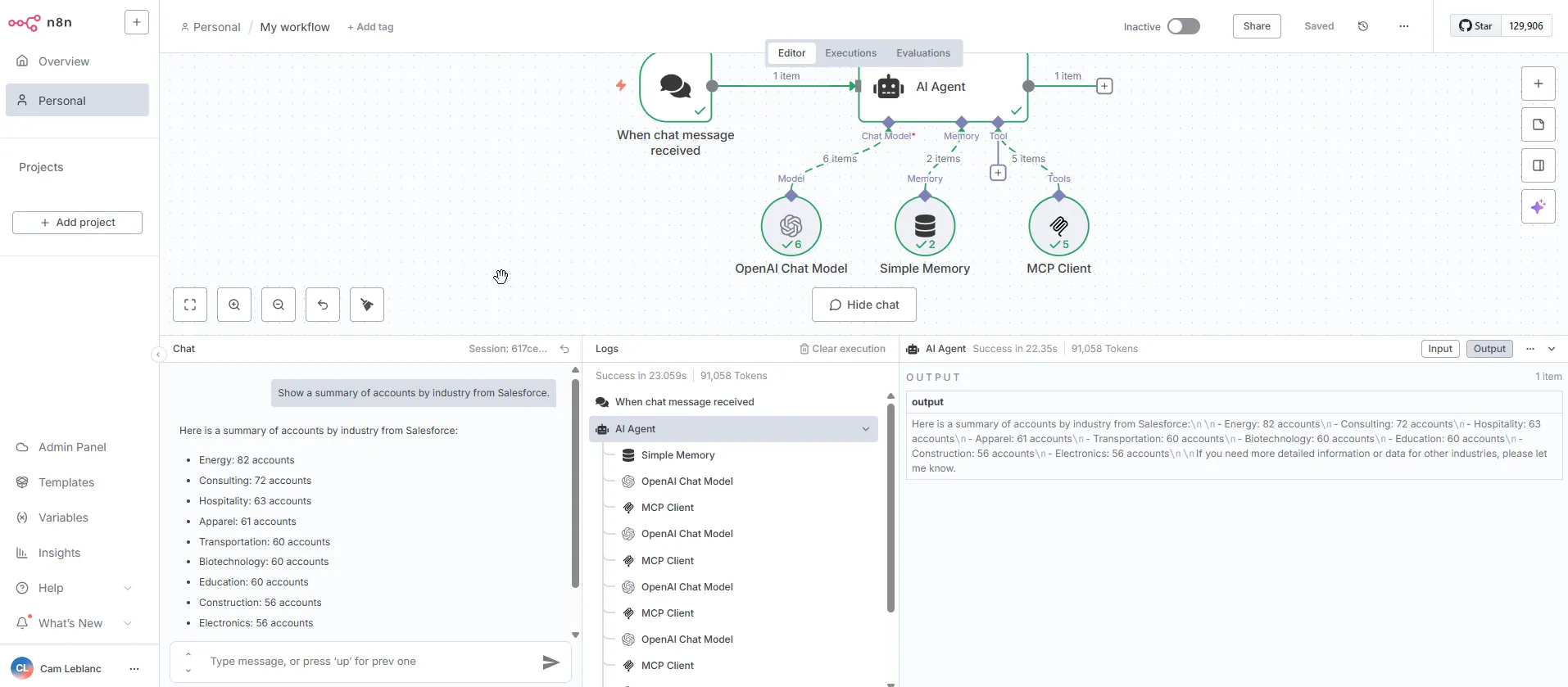
n8n でワークフローを作成してMCP Client を接続できたので、n8n を使用して QuickBooks Online と連携できるようになりました。MCP Client ノードを使用すると、QuickBooks Online データソースにクエリを送信し、リアルタイムでレスポンスを受信できます。
n8n でワークフローを開いて実行し、QuickBooks Online とのやり取りを開始してください。MCP Client ノードを使用して、QuickBooks Online に質問したり、データを取得したり、アクションを実行したりできます。
CData Connect AI でビジネスシステムのデータ活用を今すぐスタート
いかがでしたか?Mistral AI から QuickBooks Online へのデータ接続が簡単に完了したのではないでしょうか。業務に使えそう、と感じてくださった方は、14 日間の無償トライアルで AI ツールからビジネスシステムへのリアルタイムデータ接続をぜひお試しください。