






Amazon QuickSight で MySQL 接続を使用して Presto のデータにアクセス

Amazon QuickSight を使用すると、AWS データソース、アップロードしたファイル、クラウド上の他のデータベースからビジュアライゼーションの構築、分析の実行、インサイトの取得を素早く行うことができます。CData SQL Gateway と組み合わせることで、オンプレミスとクラウドの両方で 250種類以上のビッグデータ、NoSQL、SaaS ソースに対して同じ機能を利用できます。本記事では、SQL Gateway と CData ODBC Driver for Presto を使用して、Amazon QuickSight の MySQL 接続経由でPresto のデータにアクセスする方法を説明します。直接クエリを使用したリアルタイムアクセス、または SPICE へのデータインポートのどちらも可能です。
Presto データ連携について
CData を使用すれば、Trino および Presto SQL エンジンのライブデータへのアクセスと統合がこれまでになく簡単になります。お客様は CData の接続機能を以下の目的で利用しています:
- Trino v345 以降(旧 PrestoSQL)および Presto v0.242 以降(旧 PrestoDB)のデータにアクセスできます。
- Trino または Presto インスタンスの基盤となるすべてのデータに対して読み取り・書き込みアクセスができます。
- 最大スループットのための最適化されたクエリ生成。
Presto と Trino により、ユーザーは単一のエンドポイントを通じてさまざまな基盤データソースにアクセスできます。CData の接続と組み合わせることで、ユーザーはインスタンスへの純粋な SQL-92 アクセスを取得し、ビジネスデータをデータウェアハウスに統合したり、Power BI や Tableau などのお気に入りのツールからライブデータに直接簡単にアクセスしたりできます。
多くの場合、CData のライブ接続は、ツールで利用可能なネイティブのインポート機能を上回ります。あるお客様は、レポートに必要なデータセットのサイズが大きいため、Power BI を効果的に使用できませんでした。同社が CData Power BI Connector for Presto を導入したところ、DirectQuery 接続モードを使用してリアルタイムでレポートを生成できるようになりました。
はじめに
Presto のデータに接続
まだ行っていない場合は、データソース名(DSN)で必要な接続プロパティの値を指定してください。組み込みの Microsoft ODBC データソースアドミニストレーターを使用して DSN を設定できます。これはドライバーインストールの最後のステップでもあります。Microsoft ODBC データソースアドミニストレーターを使用して DSN を作成・設定する方法については、ヘルプドキュメントの「はじめに」の章を参照してください。
Presto への接続には、まずはServer およびPort を接続プロパティとして設定します。それ以外の追加項目は接続方式によって異なります。
TLS/SSL を有効化するには、UseSSL をTRUE に設定します。
LDAP で認証
LDAP で認証するには、次の接続プロパティを設定します:
- AuthScheme: LDAP に設定。
- User: LDAP で接続するユーザー名。
- Password: LDAP で接続するユーザーのパスワード。
Kerberos 認証
KERBEROS 認証を使う場合には、以下を設定します:
- AuthScheme: KERBEROS に設定。
- KerberosKDC: 接続するユーザーのKerberos Key Distribution Center (KDC) サービス。
- KerberosRealm: 接続するユーザーのKerberos Realm 。
- KerberosSPN: Kerberos Domain Controller のService Principal Name。
- KerberosKeytabFile: Kerberos principals とencrypted keys を含むKeytab file。
- User: Kerberos のユーザー。
- Password: Kerberos で認証するユーザーのパスワード。
DSN を設定する際に、Max Rows 接続プロパティも設定することをお勧めします。これにより返される行数を制限でき、レポートやビジュアライゼーションを設計する際のパフォーマンス向上に特に効果的です。
SQL Gateway を設定
SQL Gateway 概要を参照して、Presto のデータ を仮想 MySQL データベースとして接続を設定してください。クライアントからの MySQL リクエストをリッスンする MySQL リモーティングサービスを設定します。サービスは SQL Gateway UI で設定できます。

QuickSight から SQL Gateway に接続するには、インターネット接続可能なマシンで SQL Gateway を実行する必要があります。SQL Gateway を設定した後、以下の情報をメモしておいてください。
- SQL Gateway をホストしているマシンの IP アドレスまたはドメイン名
- MySQL サービスのデータソース名(通常は CData Presto Sys)
- MySQL サービスのポート番号
- サービスへのアクセス権を持つ SQL Gateway ユーザーの資格情報
リモートアクセスの設定
ODBC Driver とリモーティングサービスがオンプレミスにインストールされている(Amazon QuickSight からアクセスできない)場合は、リバース SSH トンネリング機能を使用してリモートアクセスを有効にできます。詳細な手順については、Knowledge Base の記事「SQL Gateway SSH トンネリング機能」を参照してください。
QuickSight で Presto に接続
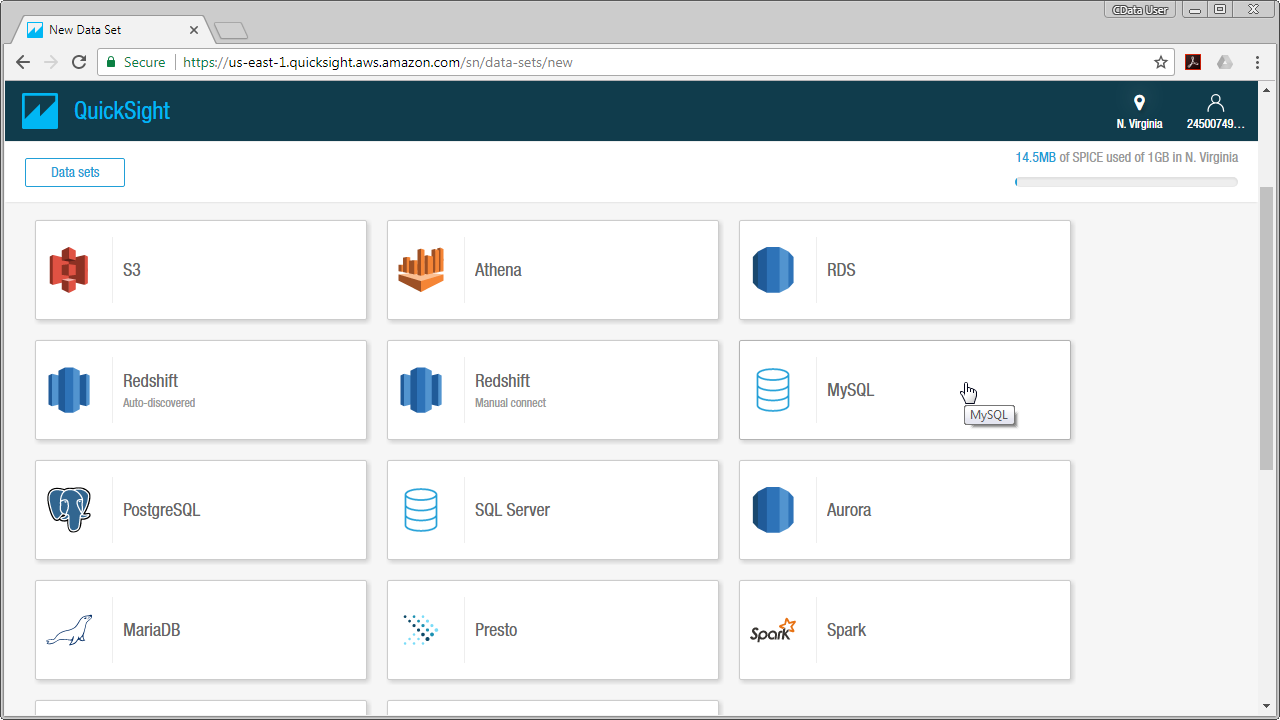
Presto ODBC Driver 用に MySQL サービスを設定したら、QuickSight でデータに接続する準備が整いました。QuickSight コンソールにログインし、「Manage Data」をクリックしてから「New Data Set」をクリックし、データソースとして MySQL を選択します。
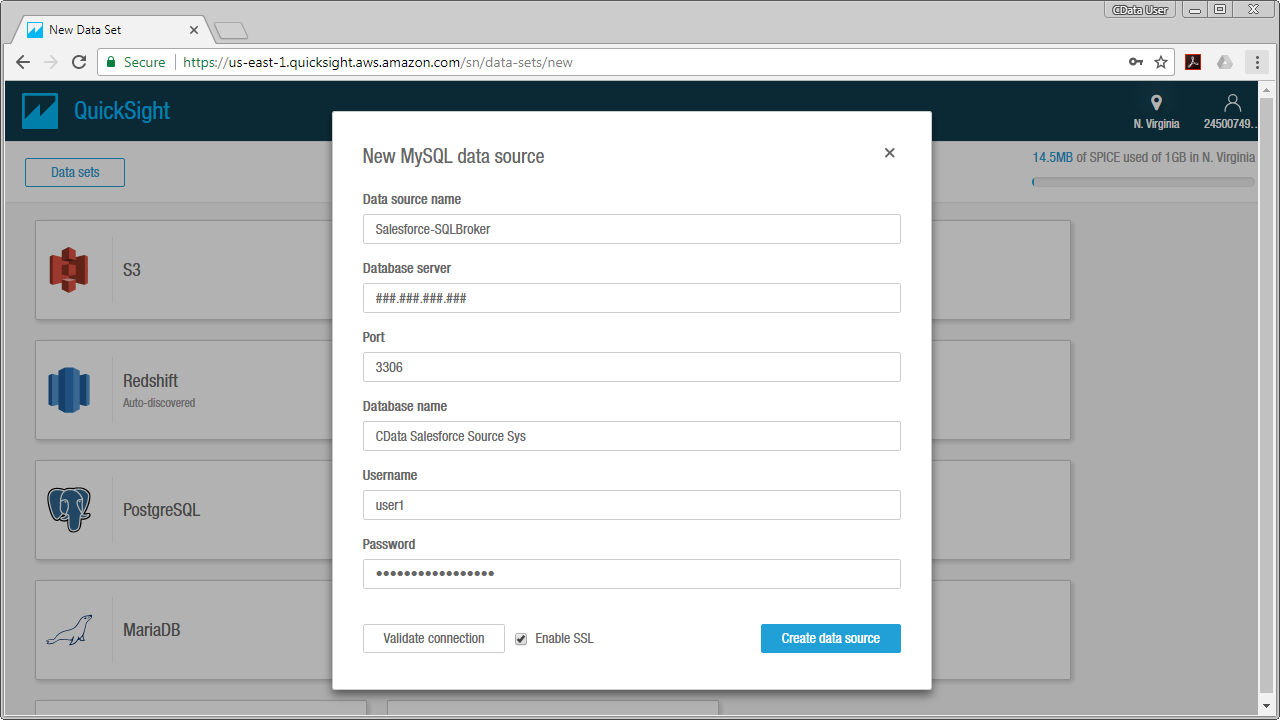
SQL Gateway で設定した Presto 用の MySQL サービスの値を使用してデータセットを設定します(データベース名には DSN を使用してください)。接続を検証し、「Create Data Source」をクリックします。
QuickSight で Presto のデータを可視化
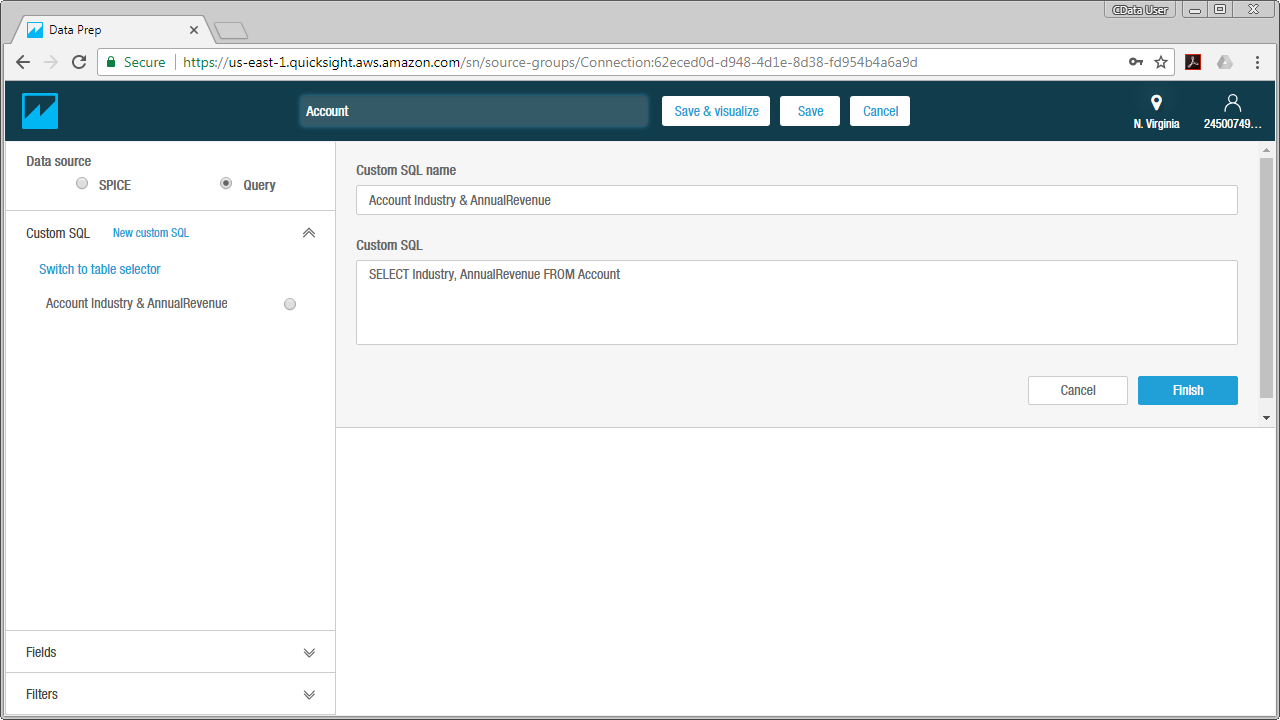
本記事では、データビジュアライゼーションにカスタム SQL クエリを使用します。「Edit/Preview Data」をクリックし、表示される Data Prep 画面で以下の手順に従います。
- データセットに名前を付けます(例:Customer)。
- データを QuickSight SPICE にインポートする場合は SPICE オプションをクリックします。そうでない場合は、QuickSight がデータを直接クエリします。
- Tables メニューの下で「Switch to Custom SQL Tool」をクリックします。
- SQL クエリに名前を付けます。
- カスタム SQL クエリを入力します。例:
SELECT FirstName, LastName FROM Customer - 「Finish」をクリックします。
- 「Save & Visualize」をクリックします。
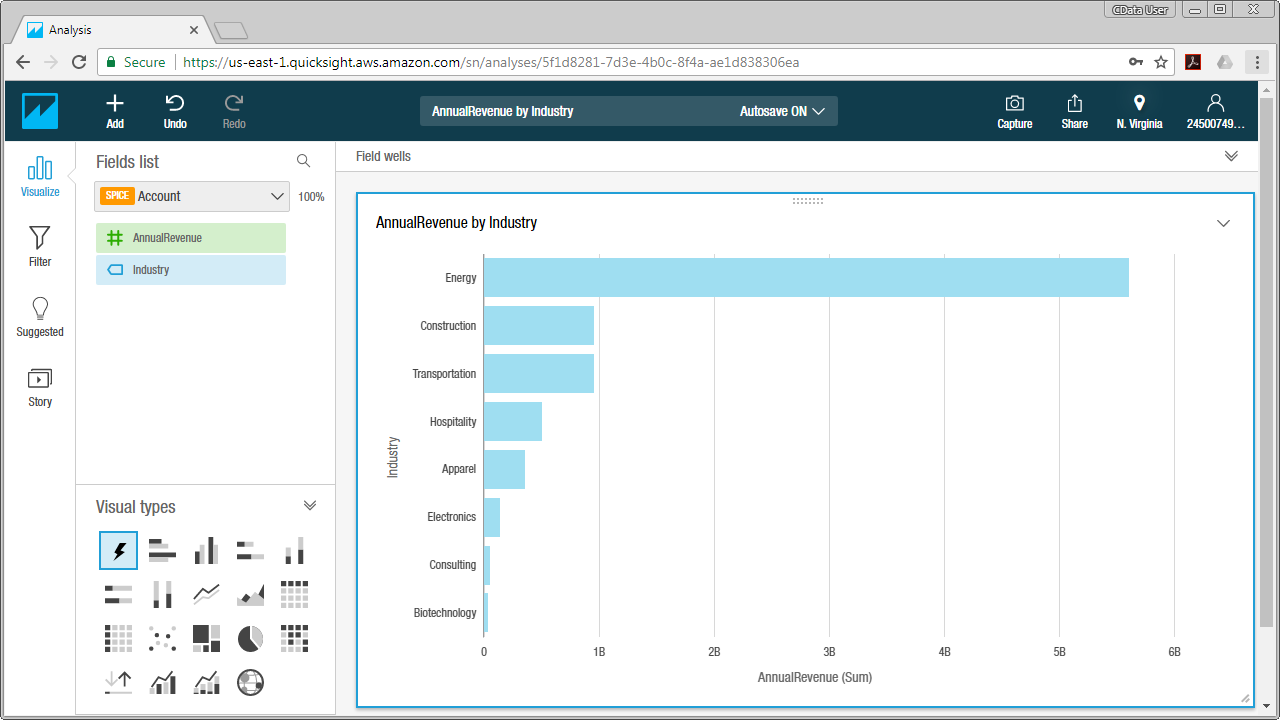
データセットを保存したら、ビジュアライゼーションを設定できます。可視化するカラムを選択し、ビジュアルタイプを選択します。ビジュアライゼーションは、名前からデータの集計方法までカスタマイズできます。
CData ODBC Driver for Presto と SQL Gateway を使用すると、Amazon QuickSight でPresto のデータのデータビジュアライゼーションの構築や分析を簡単に行うことができます。オンプレミスのデータに AWS QuickSight からアクセスする方法など、ご質問がありましたらサポートチームまでお問い合わせください。
はじめる準備はできましたか?
Presto ODBC Driver の無料トライアルをダウンロードしてお試しください:
ダウンロード詳細:
 Presto ODBC Driver
お問い合わせ
Presto ODBC Driver
お問い合わせ
Presto ODBC Driver を使って、ODBC 接続をサポートするあらゆるアプリケーション・ツールからPresto にデータ連携。
Presto データにデータベースと同感覚でアクセスして、Presto のTables に使い慣れたODBC インターフェースで双方向連携。