






DBArtisan で Presto のデータ を JDBC データソースとして管理

CData JDBC Driver for Presto を使えば、Presto のデータ をデータベースとしてアクセスできるようになり、DBArtisan などのデータベース管理ツールとシームレスに連携できます。この記事では、DBArtisan で Presto の JDBC データソースを作成する方法を説明します。一度接続すれば、データを視覚的に編集したり、標準 SQL を実行したりすることができます。
Presto データ連携について
CData を使用すれば、Trino および Presto SQL エンジンのライブデータへのアクセスと統合がこれまでになく簡単になります。お客様は CData の接続機能を以下の目的で利用しています:
- Trino v345 以降(旧 PrestoSQL)および Presto v0.242 以降(旧 PrestoDB)のデータにアクセスできます。
- Trino または Presto インスタンスの基盤となるすべてのデータに対して読み取り・書き込みアクセスができます。
- 最大スループットのための最適化されたクエリ生成。
Presto と Trino により、ユーザーは単一のエンドポイントを通じてさまざまな基盤データソースにアクセスできます。CData の接続と組み合わせることで、ユーザーはインスタンスへの純粋な SQL-92 アクセスを取得し、ビジネスデータをデータウェアハウスに統合したり、Power BI や Tableau などのお気に入りのツールからライブデータに直接簡単にアクセスしたりできます。
多くの場合、CData のライブ接続は、ツールで利用可能なネイティブのインポート機能を上回ります。あるお客様は、レポートに必要なデータセットのサイズが大きいため、Power BI を効果的に使用できませんでした。同社が CData Power BI Connector for Presto を導入したところ、DirectQuery 接続モードを使用してリアルタイムでレポートを生成できるようになりました。
はじめに
Presto のデータ を DBArtisan プロジェクトに統合
以下のステップに従って、プロジェクトに Presto のデータ をデータベースインスタンスとして登録します。
- DBArtisan で、Data Source -> Register Datasource をクリックします。
- Generic JDBC を選択します。
- Manage をクリックします。
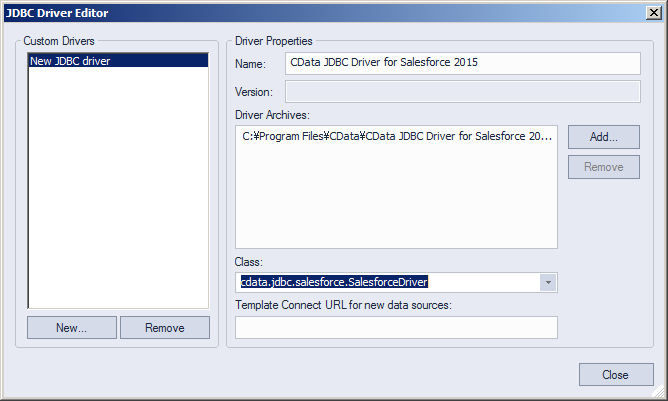
- 表示されたダイアログで、New をクリックします。ドライバーの名前を入力し、Add をクリックします。次に表示されるダイアログで、ドライバー JAR ファイルを指定します。ドライバー JAR はインストールディレクトリの lib サブフォルダ内にあります。
-
Connection URL ボックスに、資格情報やその他の必要な接続プロパティを JDBC URL 形式で入力します。
Presto への接続には、まずはServer およびPort を接続プロパティとして設定します。それ以外の追加項目は接続方式によって異なります。
TLS/SSL を有効化するには、UseSSL をTRUE に設定します。
LDAP で認証
LDAP で認証するには、次の接続プロパティを設定します:
- AuthScheme: LDAP に設定。
- User: LDAP で接続するユーザー名。
- Password: LDAP で接続するユーザーのパスワード。
Kerberos 認証
KERBEROS 認証を使う場合には、以下を設定します:
- AuthScheme: KERBEROS に設定。
- KerberosKDC: 接続するユーザーのKerberos Key Distribution Center (KDC) サービス。
- KerberosRealm: 接続するユーザーのKerberos Realm 。
- KerberosSPN: Kerberos Domain Controller のService Principal Name。
- KerberosKeytabFile: Kerberos principals とencrypted keys を含むKeytab file。
- User: Kerberos のユーザー。
- Password: Kerberos で認証するユーザーのパスワード。
組み込みの接続文字列デザイナー
JDBC URL の構成には、Presto JDBC Driver に組み込まれている接続文字列デザイナーを使用できます。JAR ファイルをダブルクリックするか、コマンドラインから JAR ファイルを実行します。
java -jar cdata.jdbc.presto.jar
接続プロパティを入力し、接続文字列をクリップボードにコピーします。

一般的な接続文字列は以下のとおりです。
jdbc:presto:Server=127.0.0.1;Port=8080;
- ウィザードを完了して、Presto のデータ に接続します。Presto エンティティが Datasource Explorer に表示されます。
これで、他のデータベースと同じように Presto のデータ を操作できます。 Presto API でサポートされるクエリの詳細については、ドライバーのヘルプドキュメントを参照してください。

はじめる準備はできましたか?
Presto Driver の無料トライアルをダウンロードしてお試しください:
ダウンロード