






Power BI Desktop でリアルタイム Power BI XMLA のデータ のレポートを作成

CData ODBC ドライバは、Microsoft Windows のODBC ネイティブサポートにより、Microsoft Power BI などのセルフサービス分析ツールとシームレスに連携できます。CData ODBC Driver for Power BI XMLA を使えば、Power BI レポートをPower BI XMLA のデータにリンクし、ダッシュボードでPower BI XMLA のデータをモニタリングできます。スケジュール更新やオンデマンド更新を設定することで、分析結果に常にリアルタイムのPower BI XMLA のデータを反映させることも可能です。この記事では、ODBC ドライバを使用して Microsoft Power BI Desktop でPower BI XMLA のデータのリアルタイムビジュアライゼーションを作成し、Power BI にアップロードする方法をご紹介します。
CData ODBC ドライバは、ドライバーに組み込まれた最適化されたデータ処理により、Power BI でリアルタイムPower BI XMLA のデータを操作するための優れたパフォーマンスを実現します。Power BI から Power BI XMLA に複雑な SQL クエリを発行すると、ドライバーはフィルタや集計などのサポートされている SQL 操作を Power BI XMLA に直接プッシュし、組み込み SQL エンジンを利用してサポートされていない操作(主に SQL 関数や JOIN 操作)をクライアント側で処理します。組み込みの動的メタデータクエリ機能により、Power BI ネイティブのデータ型を使用してPower BI XMLA のデータを可視化・分析できます。
Power BI XMLA にODBC データソースとして接続
まだ設定していない場合は、ODBC DSN(データソース名)で接続プロパティを指定します。これはドライバーインストールの最後のステップです。Microsoft ODBC データソースアドミニストレーターを使用して、ODBC DSN を作成・設定できます。
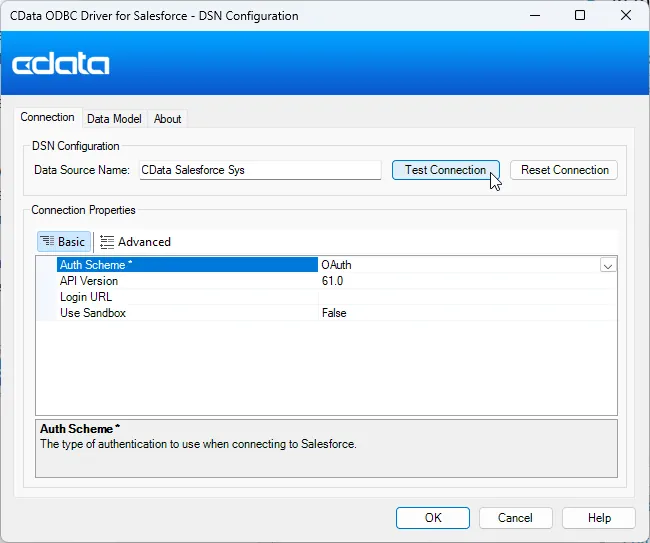
Microsoft PowerBIXMLA 接続プロパティの取得・設定方法
それでは、Microsoft PowerBIXMLA に接続していきましょう。接続するには、Workspace プロパティを有効なPowerBIXMLA ワークスペースに設定します(例:CData)。 Power BI Premium 容量のワークスペースのみがサポートされていることにご注意ください。Premium 容量のないワークスペースとは互換性がありません。
Microsoft PowerBIXMLA への認証
続いて、認証方法を設定しましょう。CData 製品では、様々な接続シナリオに対応するため3つの認証方法をサポートしています。Azure AD 認証、Azure サービスプリンシパルのクライアントシークレット認証、Azure サービスプリンシパルの証明書認証です。 各認証方法の詳細については、ヘルプドキュメントをご確認ください。
データのビジュアライゼーションを作成
ODBC DSN を作成したら、以下の手順で Power BI Desktop から Power BI XMLA ODBC DSN に接続します。
-
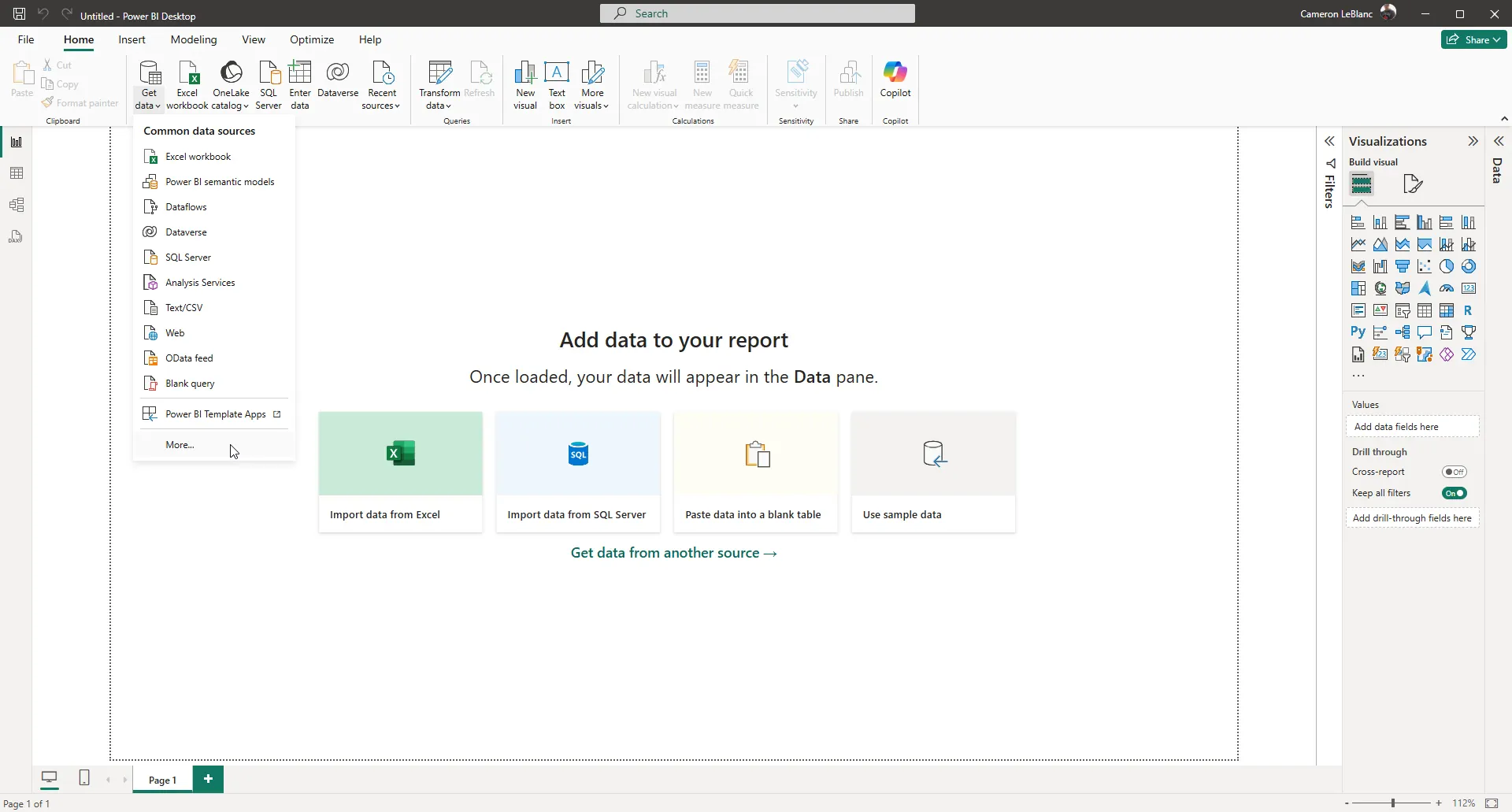
Power BI Desktop を開き、データを取得 -> その他... をクリックして [データを取得] ウィンドウを開きます。
-
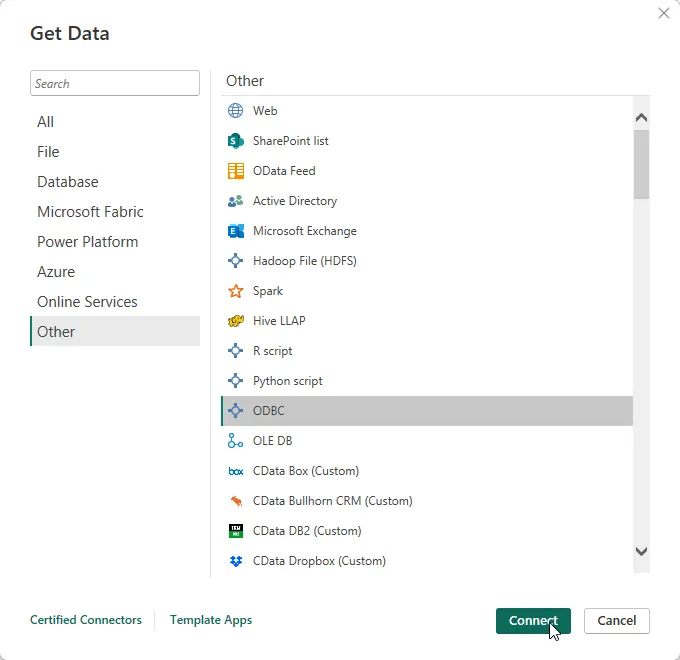
[データを取得] ウィンドウで その他 -> ODBC を選択します。
-
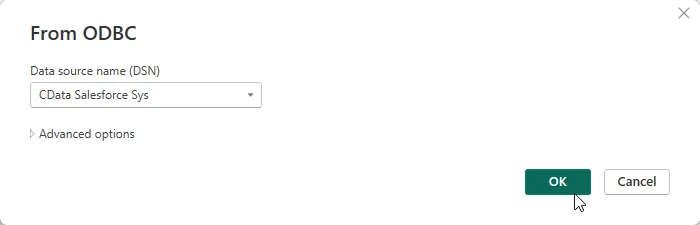
メニューから DSN を選択します。データをインポートするための SQL クエリがわかっている場合は、[詳細オプション] ノードを展開し、[SQL ステートメント]ボックスにクエリを入力できます。それ以外の場合は OK をクリックして続行します。
-
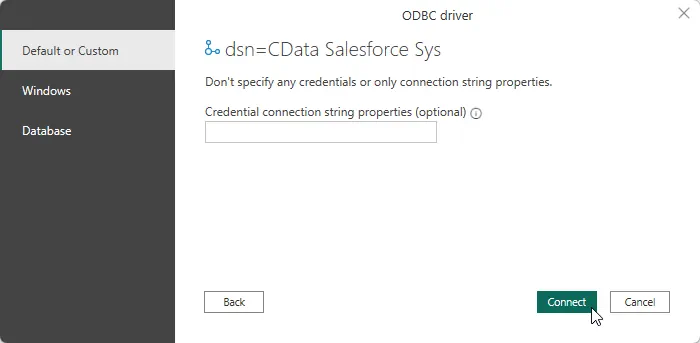
認証オプションとして デフォルトまたはカスタム を選択し、接続 をクリックします。
-
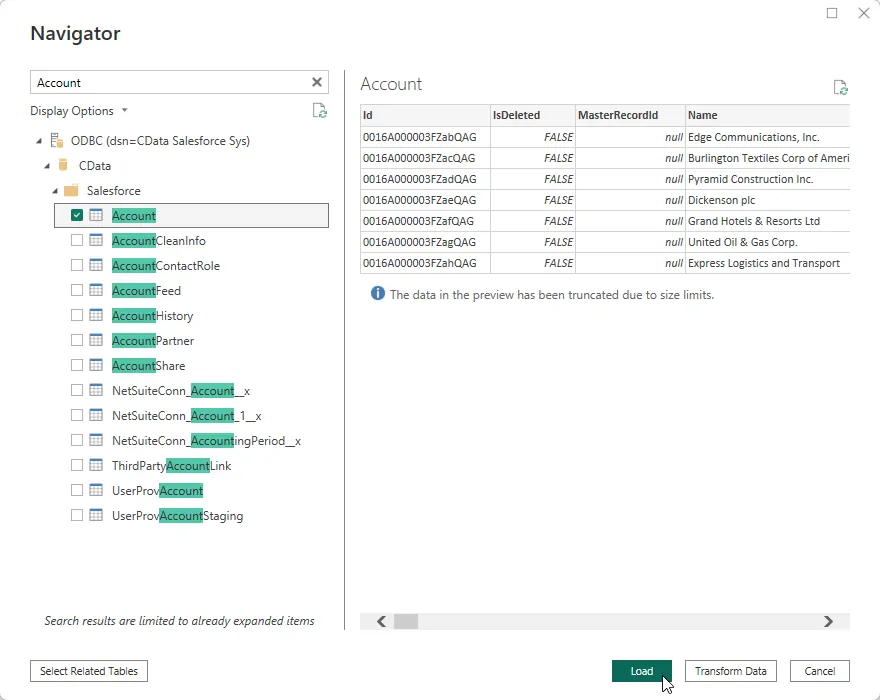
[ナビゲーター] ダイアログでテーブルを選択します。
-
データの変換 をクリックしてクエリを編集します。インポートしたテーブルがPower Query エディターに表示されます。Power Query エディターでは、Power BI XMLA のデータ のローカルコピーを他のデータソースで充実させたり、Power BI XMLA のカラムをピボットしたりできます。Power BI は、ドライバーが取得した Power BI XMLA メタデータから各カラムのデータ型を検出します。
Power BI は、クエリへの変更を [適用したステップ] セクションに記録し、リモートPower BI XMLA のデータに対して実行される基になるデータ取得クエリを調整します。[閉じて適用] をクリックすると、Power BI がデータ取得クエリを実行します。
または、読み込み をクリックしてデータを Power BI に取り込みます。
データのビジュアライゼーションを作成
データを Power BI に取り込んだら、[フィールド] ペインからキャンバスにフィールドをドラッグして、[レポート] ビューでデータビジュアライゼーションを作成できます。以下の手順で円グラフを作成してみましょう(Salesforce の例)。
- [ビジュアライゼーション] ペインで円グラフアイコンを選択します。
- [フィールド] ペインでディメンションを選択します。例: Name
- [フィールド] ペインでメジャーを選択します。例: Annual Revenue
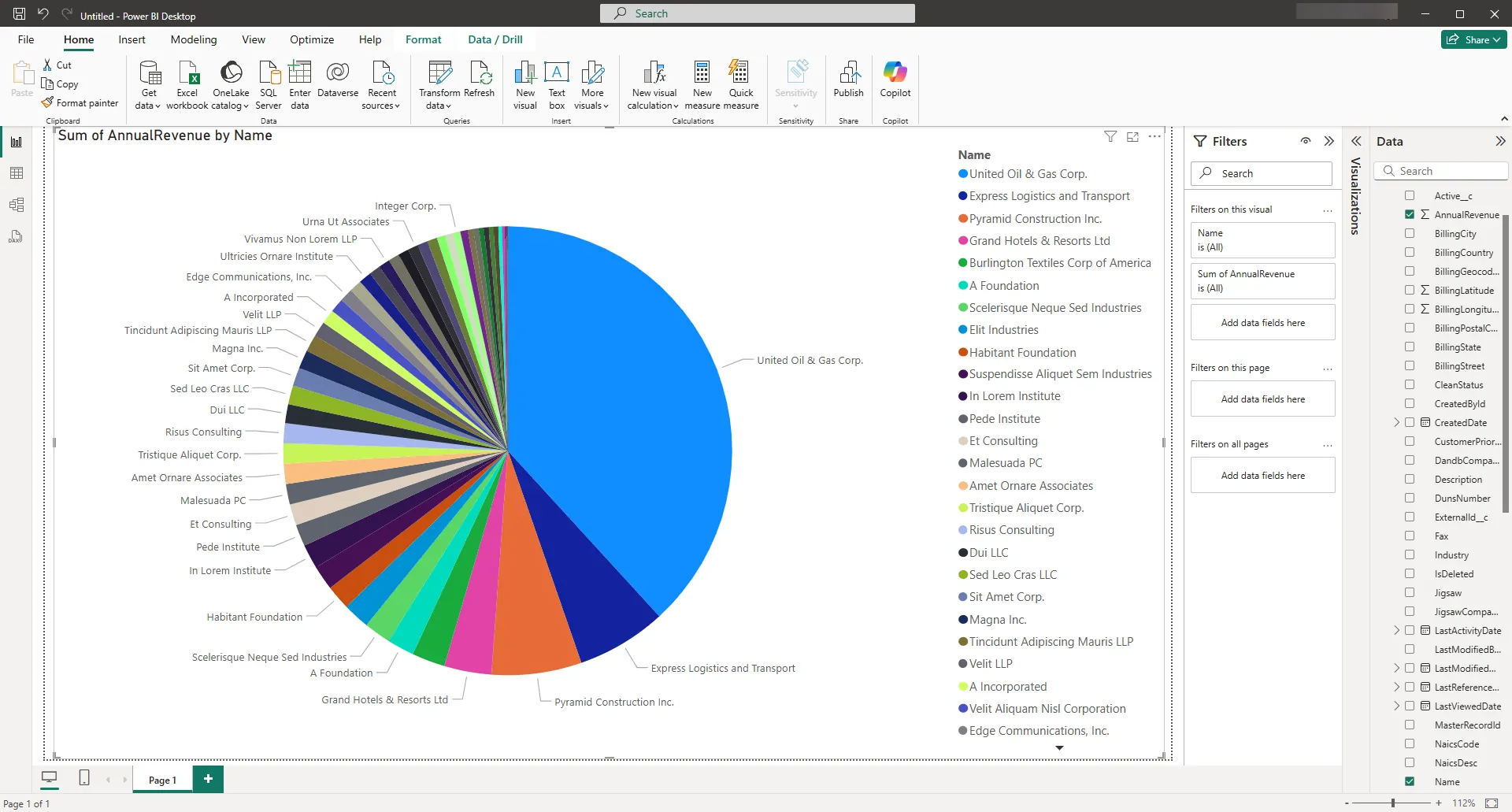
チャートの省略記号(...)ボタンをクリックすることで、並べ替えオプションを変更できます。並べ替えカラムの選択や並べ替え順序の変更オプションが表示されます。
ハイライトとフィルタリングの両方を使用してデータにフォーカスできます。フィルタリングはフォーカス外のデータをビジュアライゼーションから削除し、ハイライトはフォーカス外のデータを薄暗く表示します。 フィールドをクリックしてハイライトできます。
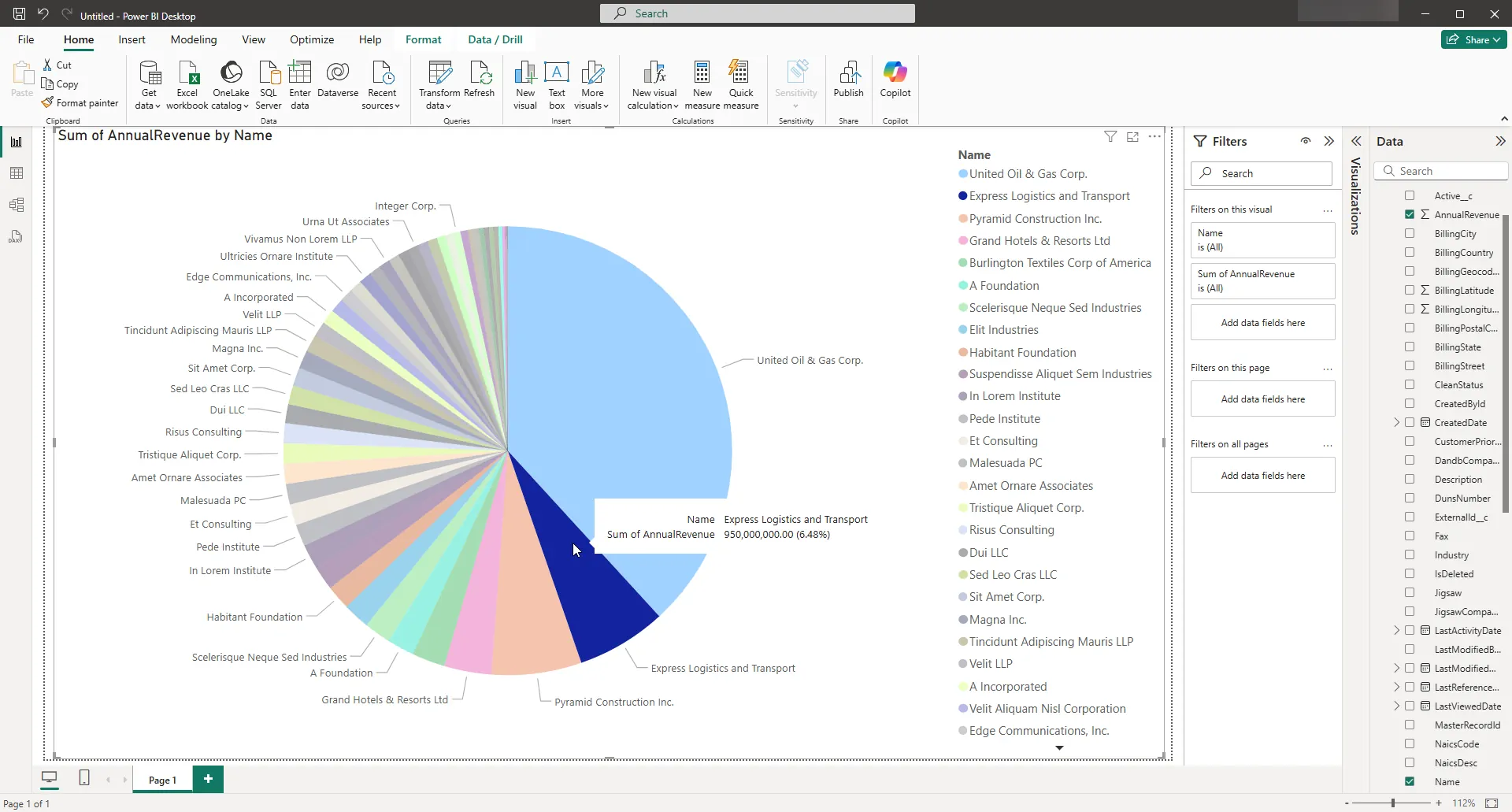
[フィルター] ペインにフィールドをドラッグすることで、ページレベル、レポートレベル、または単一のビジュアライゼーションにフィルターを適用できます。フィールドの値でフィルタリングするには、[フィルター] ペインに表示される値のいずれかを選択します。
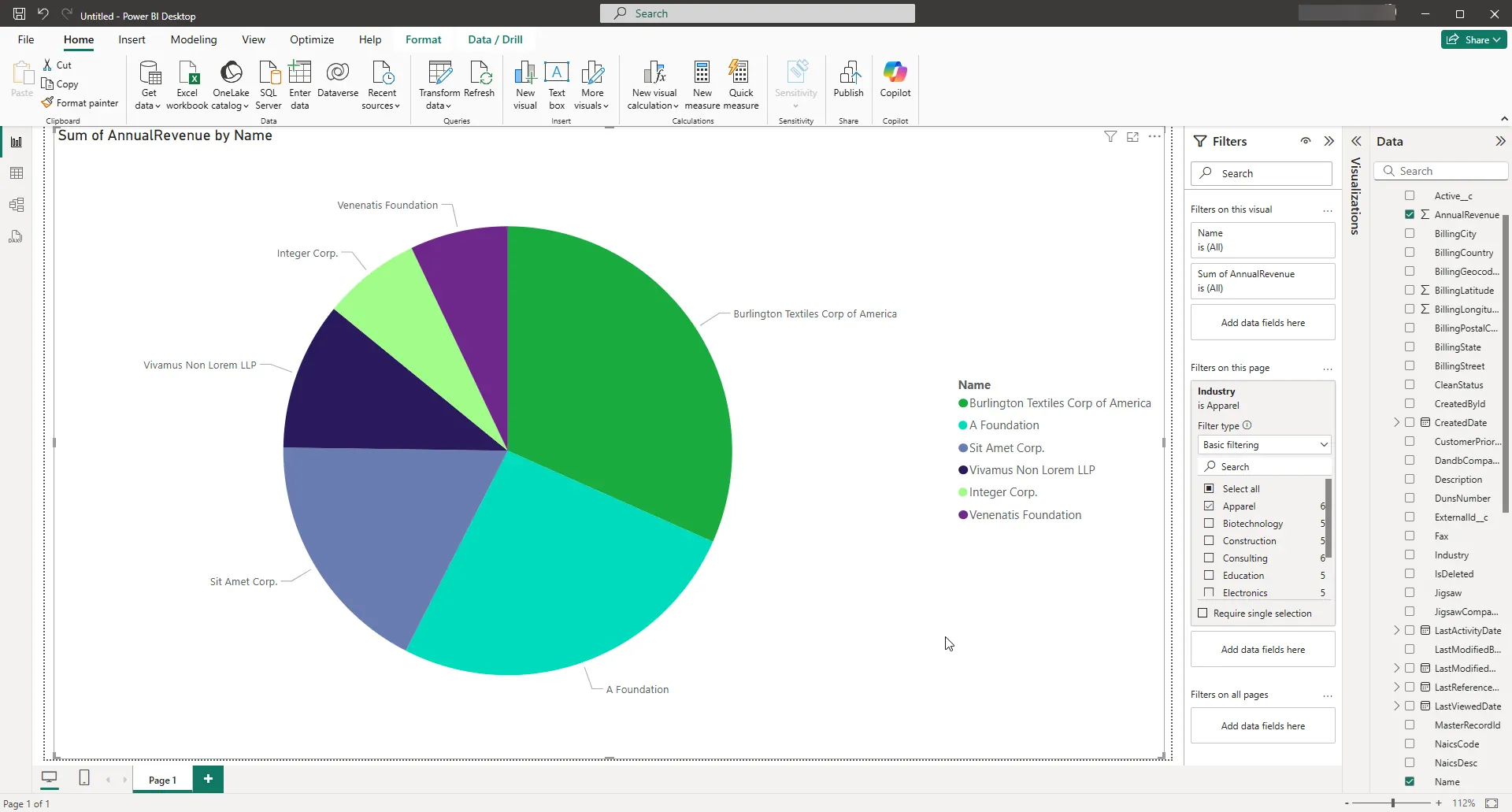
[最新の情報に更新]をクリックして、データの変更をレポートに同期します。
無料トライアル・詳細情報
Power BI XMLA のデータを Microsoft Power BI や ODBC 接続をサポートするその他のアプリケーションから接続することに興味がある方は、CData ODBC Driver for Power BI XMLA の 30日間無料トライアル をダウンロードしてお試しください。ご不明な点がございましたら、サポートチーム までお気軽にお問い合わせください。
はじめる準備はできましたか?
Power BI XMLA ODBC Driver の無料トライアルをダウンロードしてお試しください:
ダウンロード詳細:
 Power BI XMLA ODBC Driver
お問い合わせ
Power BI XMLA ODBC Driver
お問い合わせ
Power BI XMLA ODBC Driver を使って、ODBC 接続をサポートする多様なツールからPower BI XMLA にデータ連携。
Power BI XMLA データにDB のようにODBC インターフェースでアクセス可能に。