






JReport Designer で PostgreSQL ののデータを連携利用

CData JDBC Driver for PostgreSQL のデータ を使えば、ダッシュボードやレポートから PostgreSQL をリレーショナルデータベースのように扱い、使い慣れた SQL クエリで PostgreSQL のデータ のライブデータにアクセスできます。この記事では、JReport Designer で PostgreSQL のデータ に JDBC データソースとして接続し、PostgreSQL のデータ のデータをもとにレポートを作成する方法を説明します。
PostgreSQL ののデータに接続
- C:\JReport\Designer\bin\setenv.bat を編集して、JAR ファイルの場所を ADDCLASSPATH 変数に追加します。
...
set ADDCLASSPATH=%JAVAHOME%\lib\tools.jar;C:\Program Files\CData\CData JDBC Driver for PostgreSQL 2016\lib\cdata.jdbc.postgresql.jar;
...
- File メニューから New、Data Source と進み、新しいデータソースを作成します。
- 表示されるダイアログでデータソース名を入力し(例:CData JDBC Driver for PostgreSQL)、JDBC を選択して OK をクリックします。
- Get JDBC Connection Information ダイアログで、JDBC ドライバーへの接続を設定します。
- Driver: Driver ボックスにチェックが入っていることを確認し、ドライバーのクラス名を入力します。
cdata.jdbc.postgresql.PostgreSQLDriver
- URL: JDBC URL を入力します。URL は jdbc:postgresql: から始まり、その後に接続プロパティをセミコロン区切りで記述します。
PostgreSQL への接続には、Server、Port(デフォルトは5432)、Database、およびUser、Password のプロパティを設定します。Database プロパティが設定されない場合には、User のデフォルトデータベースに接続します。
パスワード方式によるSSH 接続
パスワード方式によるSSH接続時に必要なプロパティ一覧を以下に示します。
- User: PostgreSQL のユーザ
- Password: PostgreSQL のパスワード
- Database: PostgreSQL の接続先データベース
- Server: PostgreSQL のサーバー
- Port: PostgreSQL のポート
- UserSSH: "true"
- SSHAuthMode: "Password"
- SSHPort: SSH のポート
- SSHServer: SSH サーバー
- SSHUser: SSH ユーザー
- SSHPassword: SSH パスワード
接続文字列形式では以下のようになります。
User=admin;Password=adminpassword;Database=test;Server=postgresql-server;Port=5432;UseSSH=true;SSHPort=22;SSHServer=ssh-server;SSHUser=root;SSHPassword=sshpasswd;
公開鍵認証方式によるSSH 接続
公開鍵認証によるSSH接続時に必要なプロパティ一覧を以下に示します。
- User: PostgreSQL のユーザ
- Password: PostgreSQL のパスワード
- Database: PostgreSQL の接続先データベース
- Server: PostgreSQL のサーバー
- Port: PostgreSQL のポート
- UserSSH: "true"
- SSHAuthMode: "Public_Key"
- SSHClientCertType: キーストアの種類
- SSHPort: SSH のポート
- SSHServer: SSH サーバー
- SSHUser: SSH ユーザー
- SSHClientCert: 秘密鍵ファイルのパス
接続文字列形式では以下のようになります。
User=admin;Password=adminpassword;Database=test;Server=PostgreSQL-server;Port=5432;UseSSH=true;SSHClientCertType=PEMKEY_FILE;SSHPort=22;SSHServer=ssh-server;SSHUser=root;SSHClientCert=C:\Keys\key.pem;
組み込みの接続文字列デザイナー
JDBC URL の構築には、PostgreSQL JDBC Driver に組み込まれている接続文字列デザイナーを使用できます。JAR ファイルをダブルクリックするか、コマンドラインから JAR ファイルを実行します。
java -jar cdata.jdbc.postgresql.jar
接続プロパティを入力し、接続文字列をクリップボードにコピーします。

JDBC URL を設定する際には、Max Rows 接続プロパティの設定も検討してください。これにより返される行数が制限され、レポートやビジュアライゼーションのデザイン時のパフォーマンス向上に役立ちます。
一般的な JDBC URL は次のとおりです。
jdbc:postgresql:User=postgres;Password=admin;Database=postgres;Server=127.0.0.1;Port=5432;
- User: 認証に使用するユーザー名です。通常は空白のままにします。
- Password: 認証に使用するパスワードです。通常は空白のままにします。
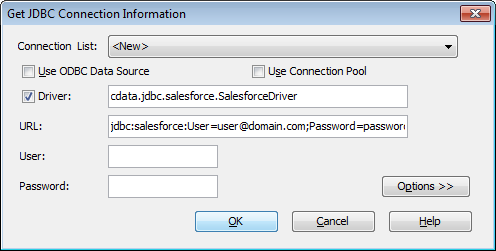
- Driver: Driver ボックスにチェックが入っていることを確認し、ドライバーのクラス名を入力します。
Add Table ダイアログで、レポートに含めるテーブル(または、このデータソースを使用する今後のレポート用のテーブル)を選択し、Add をクリックします。
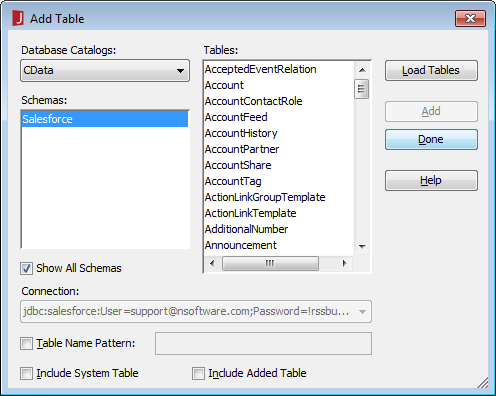
テーブルの読み込みが完了したら Done をクリックします。
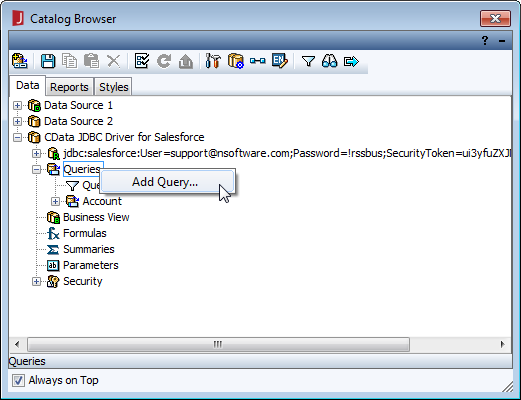
- Catalog Browser で、レポートを作成するためのクエリを作成できます。これはレポート作成前でも作成後でも行えます。データソース(CData JDBC Driver for PostgreSQL)を展開()し、Queries を右クリックして Add Query を選択します。
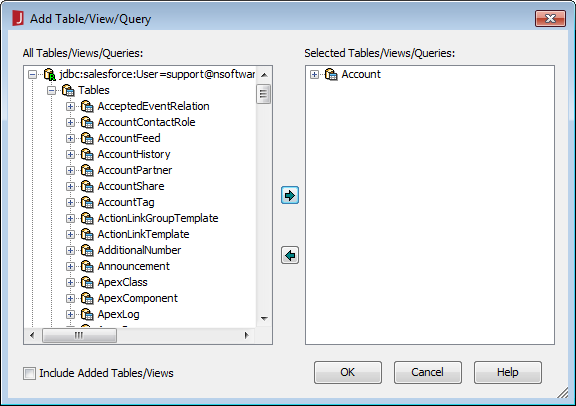
- Add Table/View/Query ダイアログで、JDBC URL と Tables を展開()し、クエリで使用するテーブルを選択して OK をクリックします。
- Query Editor ダイアログで、含めるカラムを選択するか、SQL ボタンをクリックして独自のクエリを手動で入力します。例えば次のようになります。
SELECT ShipName, ShipCity FROM Orders
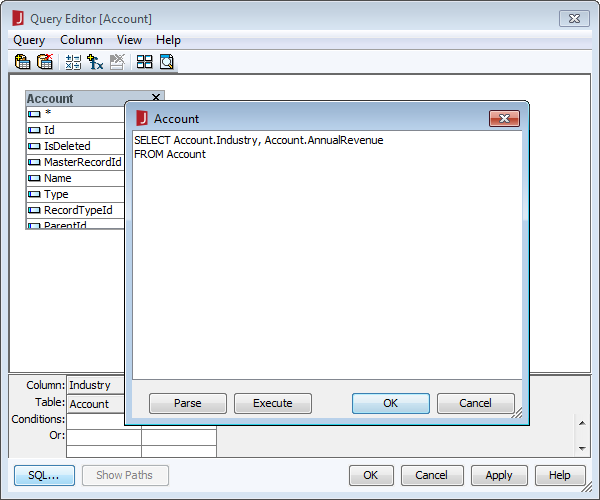
クエリが構築できたら、OK をクリックして Query Editor ダイアログを閉じます。これで PostgreSQL のデータ を新規または既存のレポートに追加する準備が整いました。
NOTE: クエリが構築できたら、そのクエリをもとに Business View を作成できます。Business View を使用すると、クエリに基づいた Web レポートやライブラリコンポーネントを作成できます。詳しくは、JReport のチュートリアルを参照してください。
PostgreSQL ののデータをレポートに追加
これで PostgreSQL のデータ を使用したレポートを作成する準備が整いました。
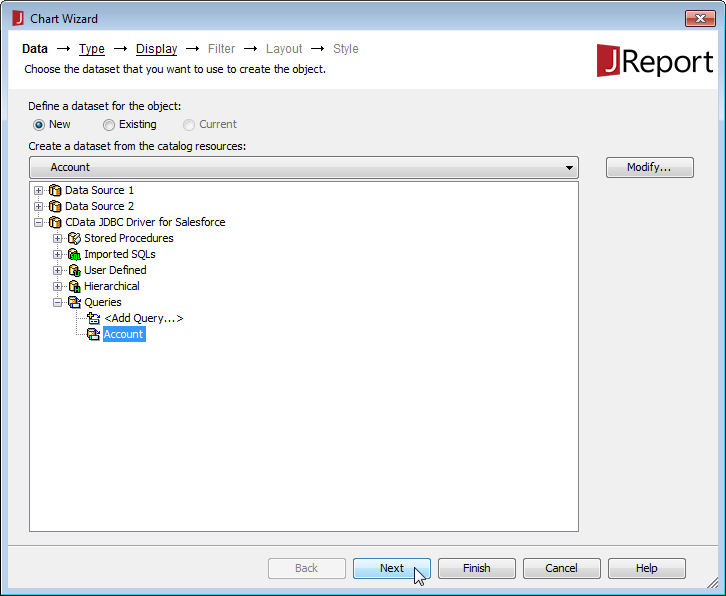
- File メニューから New、Page Report と進んで新しいレポートを作成するか、既存のレポートの Chart Wizard を開きます。
- Query を選択します(または新規作成します。上記を参照)。
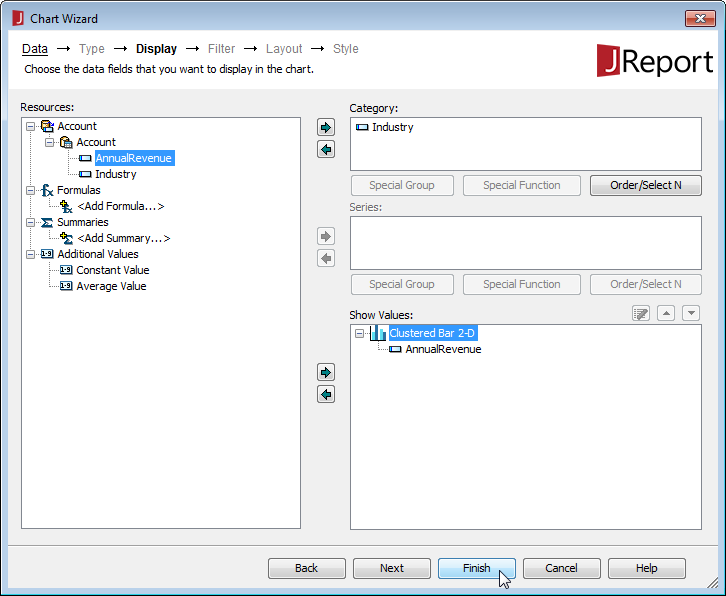
- クエリのカラムからチャートの Category と Value を設定し、Finish をクリックします。
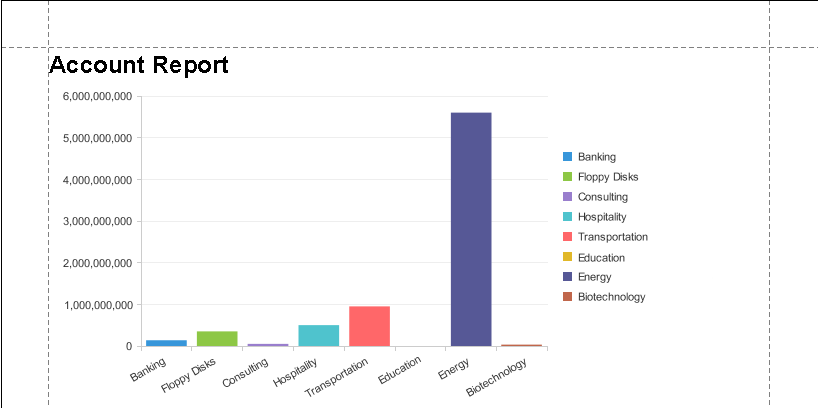
- レポートの View タブをクリックして、チャートを表示します。
はじめる準備はできましたか?
PostgreSQL Driver の無料トライアルをダウンロードしてお試しください:
ダウンロード