






Power Map で PingOne のデータ の地理的関係を探索

CData ODBC Driver for PingOne は、Power BI などのセルフサービス分析ソリューションと簡単にセットアップして使用できます。Microsoft Excel は ODBC 標準を組み込みでサポートしています。この記事では、現在のPingOne のデータを Excel に読み込み、Power Map でPingOne のデータの位置情報に基づく分析を開始する方法を説明します。
PingOne 用の ODBC データソースを作成
まだ設定していない場合は、ODBC DSN(データソース名)で接続プロパティを指定します。これはドライバーインストールの最後のステップです。Microsoft ODBC データソースアドミニストレーターを使用して、ODBC DSN を作成・設定できます。
PingOne に接続するには以下のプロパティを設定します。
- Region:自身のPingOne 組織のデータがホスティングされている地域。
- AuthScheme:PingOne に接続する際に使用する認証の種類。
- WorkerAppEnvironmentId (デフォルトのPingOne ドメインを使用する場合に必要)、またはAuthorizationServerURL のいずれかで、下で説明するように設定します。
WorkerAppEnvironmentId の設定
WorkerAppEnvironmentId は、Worker アプリケーションが存在するPingOne 環境のID です。 このパラメータは、環境がデフォルトのPingOne ドメイン(auth.pingone)を利用している場合のみ使用されます。 これは、ヘルプドキュメントのカスタムOAuth アプリケーションの作成で説明するように、PingOne への認証に使用するカスタムOAuth アプリケーションを作成した後に設定します。
はじめに、このプロパティの値を見つけます。
- 自身のPingOne 組織のホームページからナビゲーションサイドバーに移動し、Environments をクリックします。
- OAuth / Worker のカスタムアプリケーションを作成した環境(通常はAdministrators)を見つけ、Manage Environment をクリックします。 環境のホームページが表示されます。
- 環境のホームページのナビゲーションサイドバーで、Applications をクリックします。
- リストから、OAuth またはWorker アプリケーションの詳細を見つけます。
-
Environment ID フィールドの値をコピーします。
以下の例に似たものになるはずです:
WorkerAppEnvironmentId='11e96fc7-aa4d-4a60-8196-9acf91424eca'
次に、WorkerAppEnvironmentId をEnvironment ID フィールドの値に設定します。
AuthorizationServerURL の設定
AuthorizationServerURL は、お使いのアプリケーションが配置されている環境のPingOne 認可サーバーのベースURL です。 このプロパティは、PingOne プラットフォームAPI ドキュメントで説明されているように、環境にカスタムドメインを設定した場合にのみ使用されます。 Custom Domains を参照してください。
OAuth でのPingOne への認証
PingOne はOAuth とOAuthClient 認証の両方をサポートしています。 上述の設定手順に加え、OAuth またはOAuthCliet 認証をサポートするために、さらに2つの手順を完了する必要があります。
- ヘルプドキュメントのカスタムOAuth アプリケーションの作成で説明するように、カスタムOAuth アプリケーションを作成して設定します。
- ドライバーがデータモデル内のエンティティにアクセスできるようにするには、ヘルプドキュメントのAdministrator Roles での説明のとおり、使用するアドミンユーザー / ワーカーアプリケーションに対して正しいロールを設定していることを確認してください。
- 以下のサブセクションで説明されているように、選択した認証スキームと認証フローに適切なプロパティを設定します。
OAuth(認可コードグラント)
AuthScheme をOAuth に設定します。
デスクトップアプリケーション
OAuth アクセストークンの取得およびリフレッシュ
以下を設定して、接続してください。
- InitiateOAuth:GETANDREFRESH。繰り返しOAuth の交換を行ったり、手動でOAuthAccessToken を設定する必要をなくすには、InitiateOAuth を使用します。
- OAuthClientId:カスタムOAuth アプリケーションを作成した際に取得したClient ID。
- OAuthClientSecret:カスタムOAuth アプリケーションを作成した際に取得したClient Secret。
- CallbackURL:カスタムOAuth アプリケーションの登録時に定義したリダイレクトURI。例:https://localhost:3333
接続すると、CData 製品 はデフォルトブラウザでPingOne のOAuth エンドポイントを開きます。ログインして、アプリケーションにアクセス許可を与えます。 ドライバーはこれでOAuth プロセスを完了します。
- ドライバーはPingOne からアクセストークンを取得し、それを使ってデータをリクエストします。
- OAuth 値はOAuthSettingsLocation で指定された場所に保存され、接続間で永続化されるようにします。
ドライバーはアクセストークンの期限が切れると自動的にリフレッシュします。
Web アプリケーションやヘッドレスマシン、クライアントクレデンシャルグラントを含むその他のOAuth メソッドについては、ヘルプドキュメントを参照してください。
DSN を設定する際に、Max Rows 接続プロパティも設定することをお勧めします。これにより返される行数が制限され、レポートやビジュアライゼーションの設計時のパフォーマンス向上に役立ちます。
DSN を設定する際に、Max Rows 接続プロパティも設定することをお勧めします。これにより返される行数が制限され、レポートやビジュアライゼーションの設計時のパフォーマンス向上に役立ちます。
PingOne のデータ を Excel にインポート
データを Power Map にインポートするには、Excel スプレッドシートまたは Power Pivot を使用します。いずれかの方法でPingOne のデータをインポートする手順については、ヘルプドキュメントの「ODBC ドライバの使用」セクションを参照してください。
PingOne のデータ をジオコーディング
PingOne のデータ を Excel スプレッドシートまたは PowerPivot にインポートしたら、Power Map で PingOne エンティティをドラッグ&ドロップできます。Power Map を開くには、スプレッドシート内の任意のセルをクリックし、[挿入] -> [マップ] をクリックします。
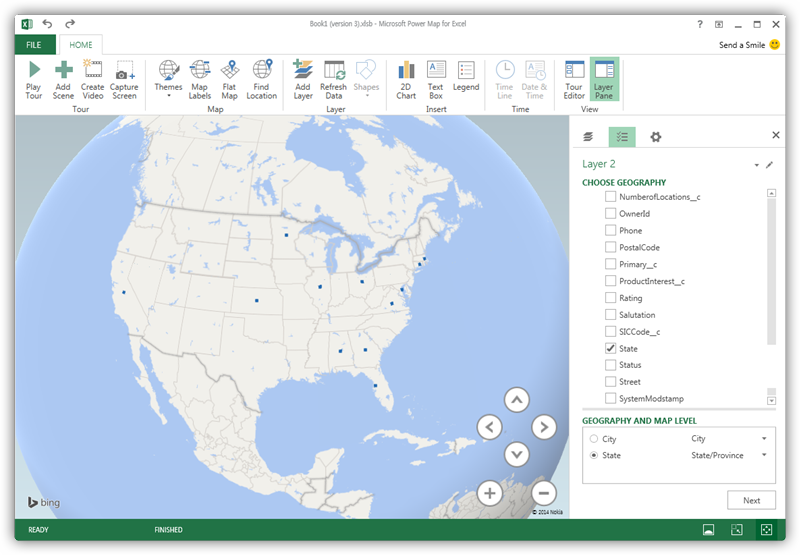
[地理の選択] メニューで、Power Map が地理情報を持つカラムを検出します。[レイヤーペイン] の [地理とマップレベル] メニューで、使用するカラムを選択できます。Power Map がデータをプロットします。ドットは、この値を持つレコードを表します。使用する地理カラムを選択したら、[次へ] をクリックします。
メジャーとカテゴリを選択
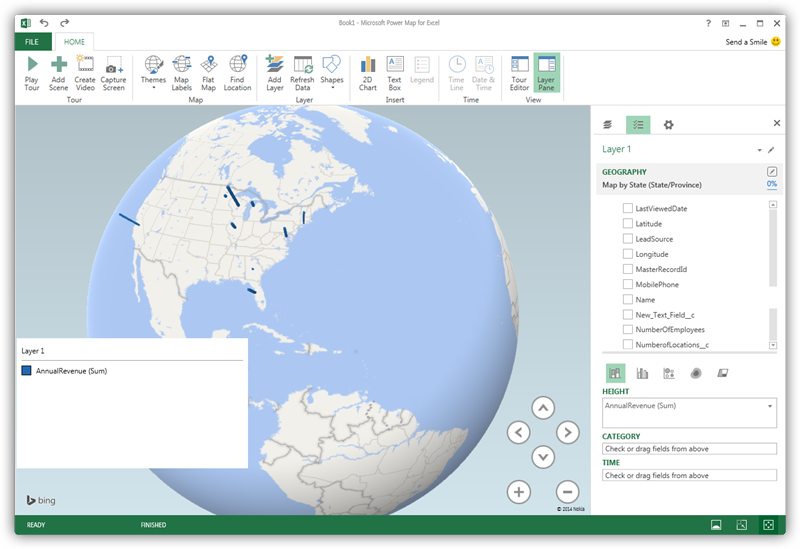
次に、カラムを選択するだけで済みます。メジャーとカテゴリは自動的に検出されます。利用可能なチャートタイプは、積み上げ縦棒、クラスター縦棒、バブル、ヒートマップ、リージョンです。
はじめる準備はできましたか?
PingOne ODBC Driver の無料トライアルをダウンロードしてお試しください:
ダウンロード詳細:
 PingOne ODBC Driver
お問い合わせ
PingOne ODBC Driver
お問い合わせ
PingOne ドライバーは、ODBC 接続をサポートする任意のアプリケーションからリアルタイムなPingOne アカウントデータに直接接続できるパワフルなツールです。標準のODBC ドライバーインタフェースを使用して、データベースのようにPingOne データにアクセスし、読み、書き、更新を実行できます。