






MySQL Workbench で PingOne のデータをクエリする方法

PingOne 用のODBC Driver のSQL Gateway を使用すると、MySQL インターフェースを通じて PingOne のデータ にクエリできます。以下の手順に従って、SQL Gateway のMySQL リモーティングサービスを起動し、MySQL Workbench でリアルタイムの PingOne のデータ を操作してみましょう。
PingOne のデータへの接続
まだ接続設定を行っていない場合は、データソース名(DSN)で必要な接続プロパティの値を入力してください。組み込みのMicrosoft ODBC データソースアドミニストレーターを使用してDSN を設定できます。これはドライバーインストールの最後のステップでもあります。Microsoft ODBC データソースアドミニストレーターを使用してDSN を作成・設定する方法については、ヘルプドキュメントの「はじめに」セクションを参照してください。
PingOne に接続するには以下のプロパティを設定します。
- Region:自身のPingOne 組織のデータがホスティングされている地域。
- AuthScheme:PingOne に接続する際に使用する認証の種類。
- WorkerAppEnvironmentId (デフォルトのPingOne ドメインを使用する場合に必要)、またはAuthorizationServerURL のいずれかで、下で説明するように設定します。
WorkerAppEnvironmentId の設定
WorkerAppEnvironmentId は、Worker アプリケーションが存在するPingOne 環境のID です。 このパラメータは、環境がデフォルトのPingOne ドメイン(auth.pingone)を利用している場合のみ使用されます。 これは、ヘルプドキュメントのカスタムOAuth アプリケーションの作成で説明するように、PingOne への認証に使用するカスタムOAuth アプリケーションを作成した後に設定します。
はじめに、このプロパティの値を見つけます。
- 自身のPingOne 組織のホームページからナビゲーションサイドバーに移動し、Environments をクリックします。
- OAuth / Worker のカスタムアプリケーションを作成した環境(通常はAdministrators)を見つけ、Manage Environment をクリックします。 環境のホームページが表示されます。
- 環境のホームページのナビゲーションサイドバーで、Applications をクリックします。
- リストから、OAuth またはWorker アプリケーションの詳細を見つけます。
-
Environment ID フィールドの値をコピーします。
以下の例に似たものになるはずです:
WorkerAppEnvironmentId='11e96fc7-aa4d-4a60-8196-9acf91424eca'
次に、WorkerAppEnvironmentId をEnvironment ID フィールドの値に設定します。
AuthorizationServerURL の設定
AuthorizationServerURL は、お使いのアプリケーションが配置されている環境のPingOne 認可サーバーのベースURL です。 このプロパティは、PingOne プラットフォームAPI ドキュメントで説明されているように、環境にカスタムドメインを設定した場合にのみ使用されます。 Custom Domains を参照してください。
OAuth でのPingOne への認証
PingOne はOAuth とOAuthClient 認証の両方をサポートしています。 上述の設定手順に加え、OAuth またはOAuthCliet 認証をサポートするために、さらに2つの手順を完了する必要があります。
- ヘルプドキュメントのカスタムOAuth アプリケーションの作成で説明するように、カスタムOAuth アプリケーションを作成して設定します。
- ドライバーがデータモデル内のエンティティにアクセスできるようにするには、ヘルプドキュメントのAdministrator Roles での説明のとおり、使用するアドミンユーザー / ワーカーアプリケーションに対して正しいロールを設定していることを確認してください。
- 以下のサブセクションで説明されているように、選択した認証スキームと認証フローに適切なプロパティを設定します。
OAuth(認可コードグラント)
AuthScheme をOAuth に設定します。
デスクトップアプリケーション
OAuth アクセストークンの取得およびリフレッシュ
以下を設定して、接続してください。
- InitiateOAuth:GETANDREFRESH。繰り返しOAuth の交換を行ったり、手動でOAuthAccessToken を設定する必要をなくすには、InitiateOAuth を使用します。
- OAuthClientId:カスタムOAuth アプリケーションを作成した際に取得したClient ID。
- OAuthClientSecret:カスタムOAuth アプリケーションを作成した際に取得したClient Secret。
- CallbackURL:カスタムOAuth アプリケーションの登録時に定義したリダイレクトURI。例:https://localhost:3333
接続すると、CData 製品 はデフォルトブラウザでPingOne のOAuth エンドポイントを開きます。ログインして、アプリケーションにアクセス許可を与えます。 ドライバーはこれでOAuth プロセスを完了します。
- ドライバーはPingOne からアクセストークンを取得し、それを使ってデータをリクエストします。
- OAuth 値はOAuthSettingsLocation で指定された場所に保存され、接続間で永続化されるようにします。
ドライバーはアクセストークンの期限が切れると自動的にリフレッシュします。
Web アプリケーションやヘッドレスマシン、クライアントクレデンシャルグラントを含むその他のOAuth メソッドについては、ヘルプドキュメントを参照してください。
SQL Gateway の設定
SQL Gateway の概要を参照して、PingOne のデータ への接続を仮想MySQL データベースとしてセットアップしてください。クライアントからのMySQL リクエストをリッスンするMySQL リモーティングサービスを設定します。このサービスはSQL Gateway UI で設定できます。

MySQL Workbench から PingOne をクエリ
以下の手順では、SQL Gateway で作成した仮想 PingOne データベースにMySQL Workbench から接続し、基本的なクエリを発行してリアルタイムの PingOne のデータ を操作する方法を説明します。
SQL Gateway 経由で PingOne に接続
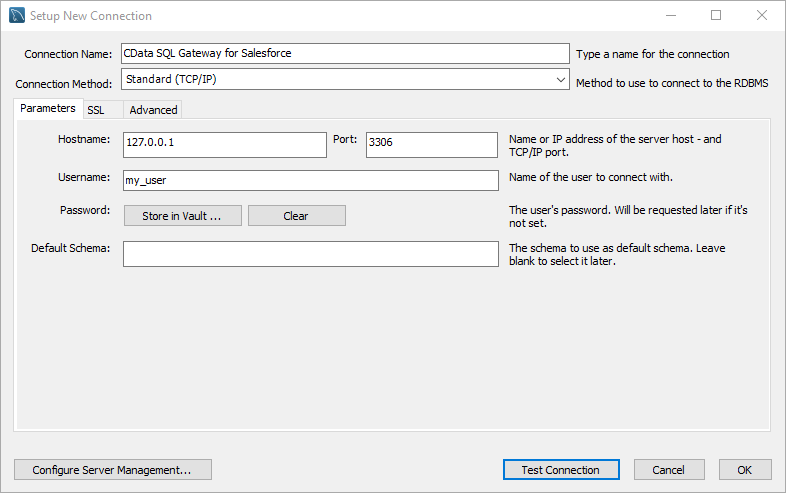
- MySQL Workbench で、新しいMySQL 接続を追加するためにクリックします。
- 接続に名前を付けます(CData SQL Gateway for PingOne)。
- SQL Gateway に接続するためのHostname、Port、Username パラメータを設定します。
- Store in Vault をクリックしてパスワードを設定・保存します。
- Test Connection をクリックして接続が正しく設定されていることを確認し、OK をクリックします。
NOTE: Username および Password は、SQL Gateway 用に作成したユーザーの資格情報を指します。
PingOne のデータをクエリ
- 作成した接続(CData SQL Gateway for PingOne)を開きます。
- File -> New Query Tab をクリックします。
- SELECT * FROM `CData PingOne Sys`.[CData].[Administrators].Users; のようなSQL クエリを記述して PingOne のデータ を取得します。
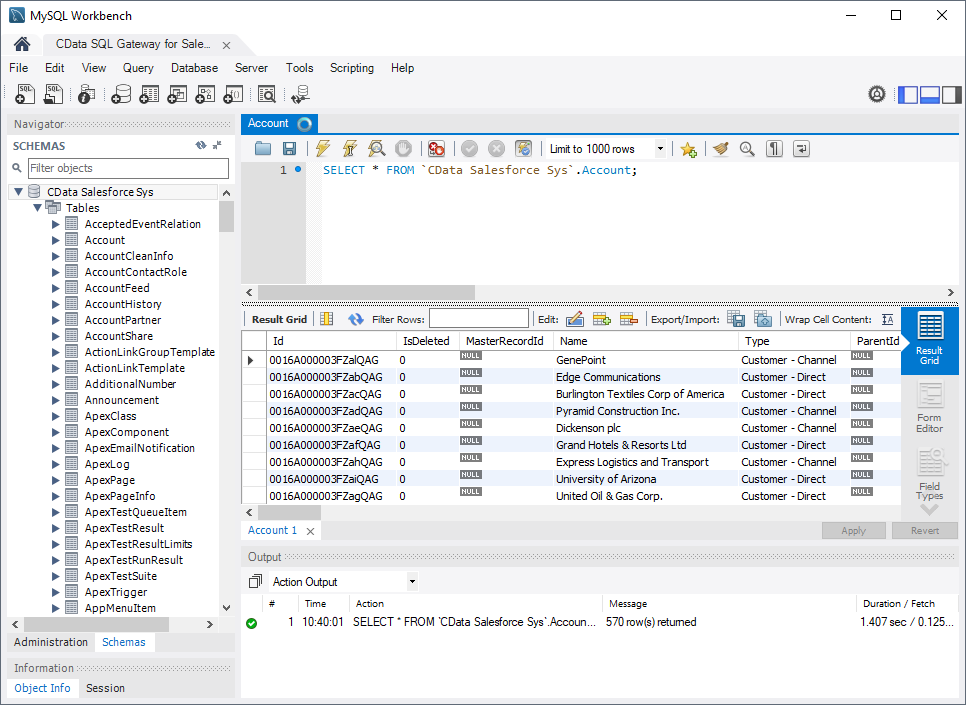
MySQL Workbench からリアルタイムの PingOne のデータ にアクセスできるようになりました。MySQL データベースと同じ感覚で PingOne を簡単に操作できます。CData ODBC Driver for PingOne とCData SQL Gateway の30日間の無償トライアルをぜひお試しください。
はじめる準備はできましたか?
PingOne ODBC Driver の無料トライアルをダウンロードしてお試しください:
ダウンロード詳細:
 PingOne ODBC Driver
お問い合わせ
PingOne ODBC Driver
お問い合わせ
PingOne ドライバーは、ODBC 接続をサポートする任意のアプリケーションからリアルタイムなPingOne アカウントデータに直接接続できるパワフルなツールです。標準のODBC ドライバーインタフェースを使用して、データベースのようにPingOne データにアクセスし、読み、書き、更新を実行できます。