






JDBC で PingOne データソースから Informatica マッピングを作成

Informatica は、データの転送と変換を行う強力でエレガントな手段を提供します。CData JDBC Driver for PingOne を使用することで、業界で実績のある標準に基づいたドライバーにアクセスでき、Informatica の強力なデータ転送および操作機能とシームレスに統合できます。このチュートリアルでは、Informatica PowerCenter で PingOne のデータ を転送および参照する方法を説明します。
ドライバーのデプロイ
ドライバーを Informatica PowerCenter サーバーにデプロイするには、インストールディレクトリの lib サブフォルダにある CData JAR ファイルと .lic ファイルを、次のフォルダにコピーします:Informatica インストールディレクトリ\services\shared\jars\thirdparty。
Developer ツールで PingOne のデータ を使用するには、インストールディレクトリの lib サブフォルダにある CData JAR ファイルと .lic ファイルを、次のフォルダにコピーする必要があります:
- Informatica インストールディレクトリ\client\externaljdbcjars
- Informatica インストールディレクトリ\externaljdbcjars
JDBC 接続の作成
Informatica Developer から接続するには、次の手順に従います:
- Connection Explorer ペインで、ドメインを右クリックし、Create a Connection をクリックします。
- 表示される New Database Connection ウィザードで、接続の名前と ID を入力し、Type メニューで JDBC を選択します。
- JDBC Driver Class Name プロパティに、次のように入力します:
cdata.jdbc.pingone.PingOneDriver
- Connection String プロパティに、PingOne の接続プロパティを使用して JDBC URL を入力します。
PingOne に接続するには以下のプロパティを設定します。
- Region:自身のPingOne 組織のデータがホスティングされている地域。
- AuthScheme:PingOne に接続する際に使用する認証の種類。
- WorkerAppEnvironmentId (デフォルトのPingOne ドメインを使用する場合に必要)、またはAuthorizationServerURL のいずれかで、下で説明するように設定します。
WorkerAppEnvironmentId の設定
WorkerAppEnvironmentId は、Worker アプリケーションが存在するPingOne 環境のID です。 このパラメータは、環境がデフォルトのPingOne ドメイン(auth.pingone)を利用している場合のみ使用されます。 これは、ヘルプドキュメントのカスタムOAuth アプリケーションの作成で説明するように、PingOne への認証に使用するカスタムOAuth アプリケーションを作成した後に設定します。
はじめに、このプロパティの値を見つけます。
- 自身のPingOne 組織のホームページからナビゲーションサイドバーに移動し、Environments をクリックします。
- OAuth / Worker のカスタムアプリケーションを作成した環境(通常はAdministrators)を見つけ、Manage Environment をクリックします。 環境のホームページが表示されます。
- 環境のホームページのナビゲーションサイドバーで、Applications をクリックします。
- リストから、OAuth またはWorker アプリケーションの詳細を見つけます。
-
Environment ID フィールドの値をコピーします。
以下の例に似たものになるはずです:
WorkerAppEnvironmentId='11e96fc7-aa4d-4a60-8196-9acf91424eca'
次に、WorkerAppEnvironmentId をEnvironment ID フィールドの値に設定します。
AuthorizationServerURL の設定
AuthorizationServerURL は、お使いのアプリケーションが配置されている環境のPingOne 認可サーバーのベースURL です。 このプロパティは、PingOne プラットフォームAPI ドキュメントで説明されているように、環境にカスタムドメインを設定した場合にのみ使用されます。 Custom Domains を参照してください。
OAuth でのPingOne への認証
PingOne はOAuth とOAuthClient 認証の両方をサポートしています。 上述の設定手順に加え、OAuth またはOAuthCliet 認証をサポートするために、さらに2つの手順を完了する必要があります。
- ヘルプドキュメントのカスタムOAuth アプリケーションの作成で説明するように、カスタムOAuth アプリケーションを作成して設定します。
- ドライバーがデータモデル内のエンティティにアクセスできるようにするには、ヘルプドキュメントのAdministrator Roles での説明のとおり、使用するアドミンユーザー / ワーカーアプリケーションに対して正しいロールを設定していることを確認してください。
- 以下のサブセクションで説明されているように、選択した認証スキームと認証フローに適切なプロパティを設定します。
OAuth(認可コードグラント)
AuthScheme をOAuth に設定します。
デスクトップアプリケーション
OAuth アクセストークンの取得およびリフレッシュ
以下を設定して、接続してください。
- InitiateOAuth:GETANDREFRESH。繰り返しOAuth の交換を行ったり、手動でOAuthAccessToken を設定する必要をなくすには、InitiateOAuth を使用します。
- OAuthClientId:カスタムOAuth アプリケーションを作成した際に取得したClient ID。
- OAuthClientSecret:カスタムOAuth アプリケーションを作成した際に取得したClient Secret。
- CallbackURL:カスタムOAuth アプリケーションの登録時に定義したリダイレクトURI。例:https://localhost:3333
接続すると、CData 製品 はデフォルトブラウザでPingOne のOAuth エンドポイントを開きます。ログインして、アプリケーションにアクセス許可を与えます。 ドライバーはこれでOAuth プロセスを完了します。
- ドライバーはPingOne からアクセストークンを取得し、それを使ってデータをリクエストします。
- OAuth 値はOAuthSettingsLocation で指定された場所に保存され、接続間で永続化されるようにします。
ドライバーはアクセストークンの期限が切れると自動的にリフレッシュします。
Web アプリケーションやヘッドレスマシン、クライアントクレデンシャルグラントを含むその他のOAuth メソッドについては、ヘルプドキュメントを参照してください。
組み込みの接続文字列デザイナー
JDBC URL の構築には、PingOne JDBC Driver に組み込まれている接続文字列デザイナーを使用できます。JAR ファイルをダブルクリックするか、コマンドラインから JAR ファイルを実行します。
java -jar cdata.jdbc.pingone.jar
接続プロパティを入力し、接続文字列をクリップボードにコピーします。

一般的な接続文字列は次のとおりです:
jdbc:pingone:AuthScheme=OAuth;WorkerAppEnvironmentId=eebc33a8-xxxx-4f3a-yyyy-d3e5262fd49e;Region=NA;OAuthClientId=client_id;OAuthClientSecret=client_secret;
PingOne テーブルの参照
ドライバー JAR をクラスパスに追加し、JDBC 接続を作成したら、Informatica で PingOne エンティティにアクセスできます。PingOne に接続してテーブルを参照するには、次の手順に従います:
- リポジトリに接続します。
- Connection Explorer で、接続を右クリックし、Connect をクリックします。
- Show Default Schema Only オプションのチェックを外します。
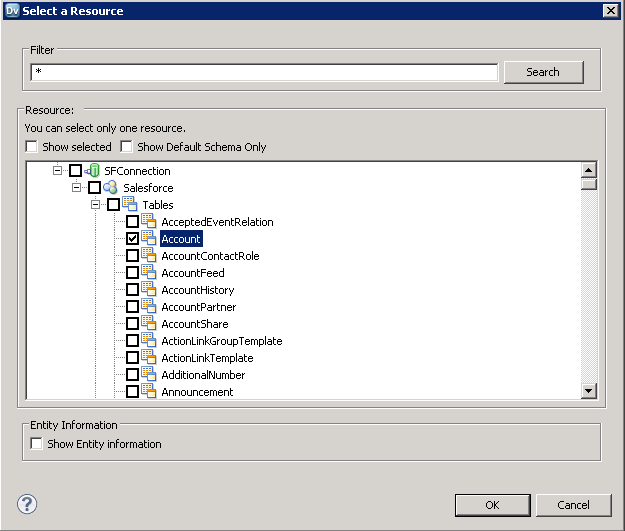
これで、Data Viewer で PingOne テーブルを参照できます。テーブルのノードを右クリックし、Open をクリックします。Data Viewer ビューで、Run をクリックします。

PingOne データオブジェクトの作成
プロジェクトに PingOne テーブルを追加するには、次の手順に従います:
- PingOne でテーブルを選択し、テーブルを右クリックして Add to Project をクリックします。
- 表示されるダイアログで、各リソースに対してデータオブジェクトを作成するオプションを選択します。
- Select Location ダイアログで、プロジェクトを選択します。
マッピングの作成
マッピングに PingOne ソースを追加するには、次の手順に従います:
- Object Explorer で、プロジェクトを右クリックし、New -> Mapping をクリックします。
- PingOne 接続のノードを展開し、テーブルのデータオブジェクトをエディターにドラッグします。
- 表示されるダイアログで、Read オプションを選択します。
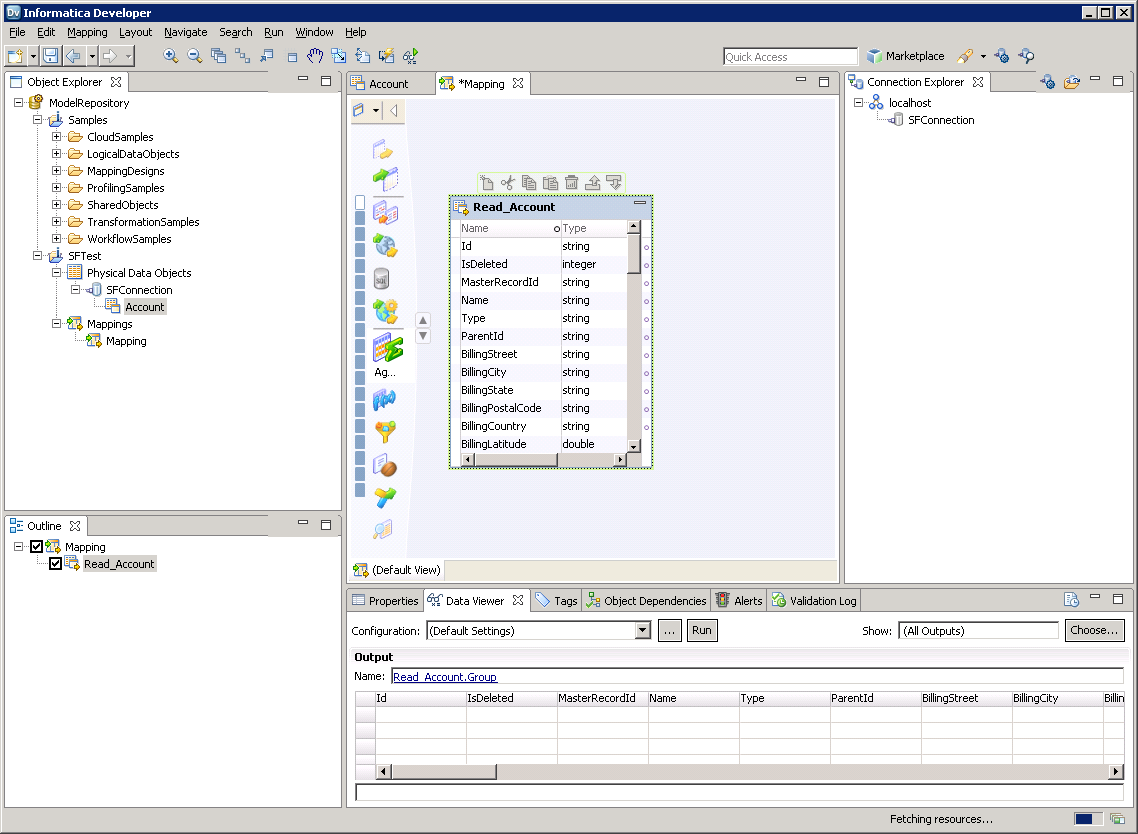
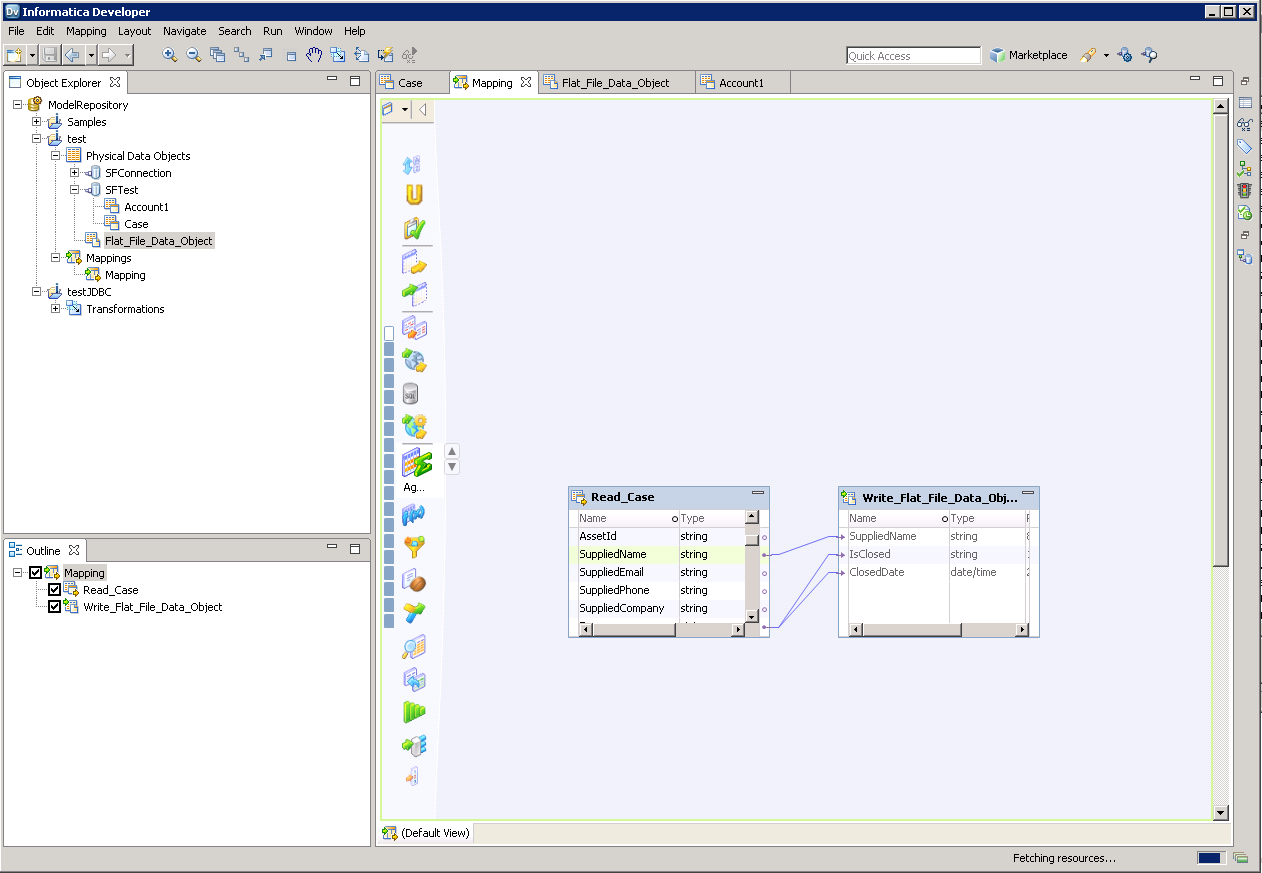
PingOne カラムをフラットファイルにマッピングするには、次の手順に従います:
- Object Explorer で、プロジェクトを右クリックし、New -> Data Object をクリックします。
- Flat File Data Object -> Create as Empty -> Fixed Width を選択します。
- PingOne オブジェクトのプロパティで、必要な行を選択し、右クリックして copy をクリックします。フラットファイルのプロパティに行を貼り付けます。
- フラットファイルデータオブジェクトをマッピングにドラッグします。表示されるダイアログで、Write オプションを選択します。
- クリック&ドラッグでカラムを接続します。
PingOne のデータ を転送するには、ワークスペース内で右クリックし、Run Mapping をクリックします。
はじめる準備はできましたか?
PingOne Driver の無料トライアルをダウンロードしてお試しください:
ダウンロード