






Informatica Cloud で PCA Accounting のデータ を連携

Informatica Cloud は、クラウド上で抽出、変換、ロード(ETL)タスクを実行できるツールです。Cloud Secure Agent と CData JDBC Driver for PCA Accounting を組み合わせることで、Informatica Cloud から直接 PCA Accounting のデータ にリアルタイムでアクセスできます。本記事では、Cloud Secure Agent のダウンロードと登録、JDBC ドライバーを介した PCA Accounting への接続、そして Informatica Cloud のプロセスで使用可能なマッピングの作成方法をご紹介します。
Informatica Cloud Secure Agent
JDBC ドライバー経由で PCA Accounting のデータ に接続するには、Cloud Secure Agent をインストールします。
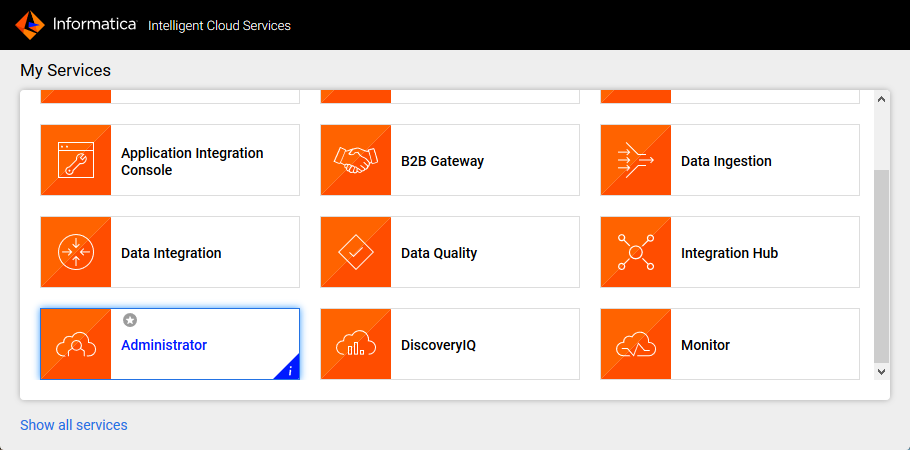
- Informatica Cloud の Administrator ページに移動します
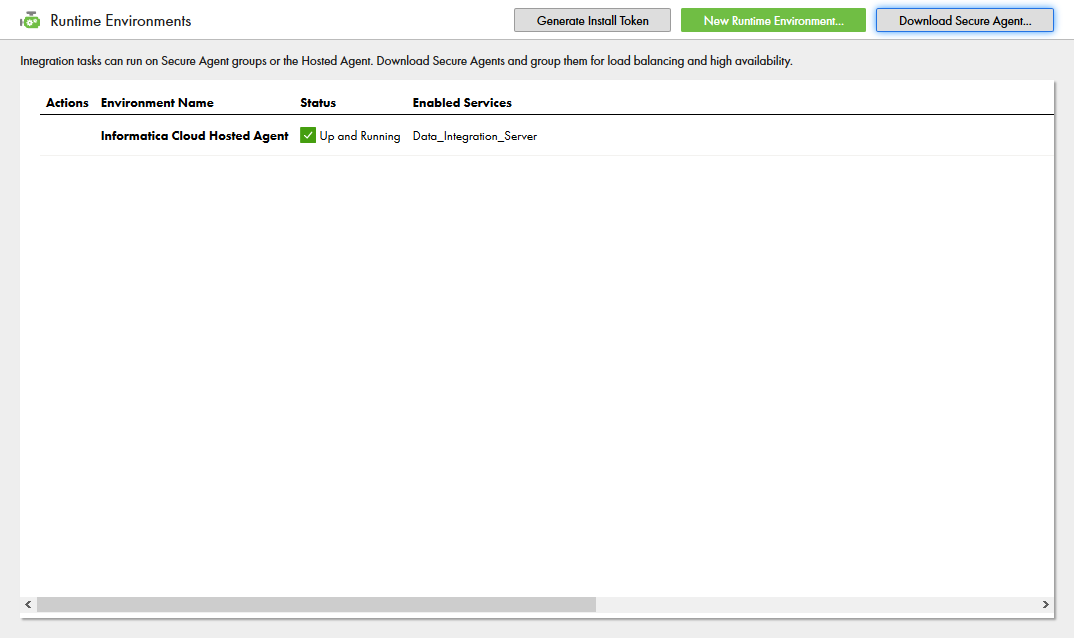
- Runtime Environments タブを選択します
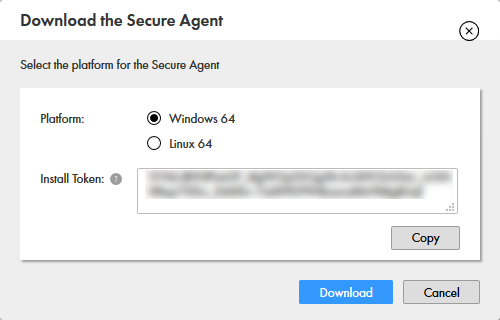
- 「Download Secure Agent」をクリックします
- Install Token をメモしておきます
- クライアントマシンでインストーラを実行し、ユーザー名と Install Token を使って Cloud Secure Agent を登録します
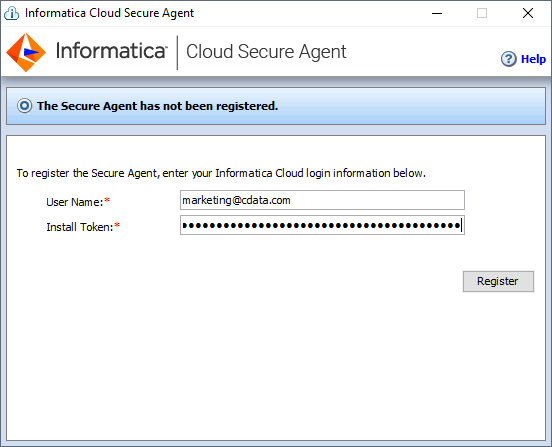
NOTE: Cloud Secure Agent のすべてのサービスが起動するまでに、しばらく時間がかかる場合があります。
PCA Accounting JDBC Driver への接続
Cloud Secure Agent のインストールと起動が完了したら、JDBC ドライバーを介して PCA Accounting に接続する準備が整いました。
Secure Agent マシンへの JDBC ドライバーの追加
- Secure Agent マシンの以下のディレクトリに移動します:
%Secure Agent installation directory%/ext/connectors/thirdparty/
- 設定するマッピングの種類に応じて、フォルダを作成しドライバーの JAR ファイル(cdata.jdbc.pcaaccounting.jar)を追加します。
マッピングの場合は、以下のフォルダを作成してドライバーの JAR ファイルを追加します:
informatica.jdbc_v2/common
アドバンスドモードのマッピングの場合は、以下のフォルダも作成してドライバーの JAR ファイルを追加します:
informatica.jdbc_v2/spark
- Secure Agent を再起動します。
Informatica Cloud での PCA Accounting への接続
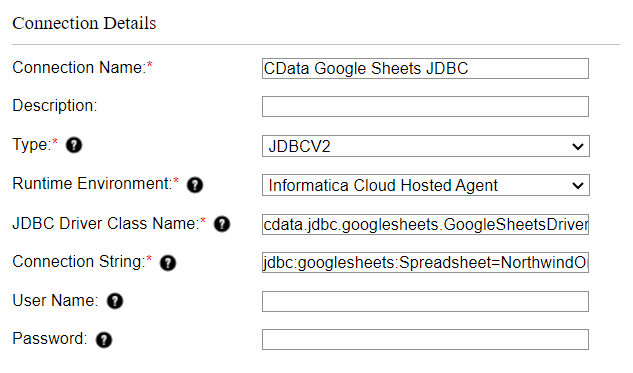
ドライバーの JAR ファイルをインストールしたら、Informatica Cloud で PCA Accounting への接続を設定します。Connections タブをクリックし、New Connection をクリックして、以下のプロパティを入力します:- Connection Name: 接続に名前を付けます(例:CData PCA Accounting Connection)
- Type:「JDBC_V2」を選択します
- Runtime Environment: Secure Agent をインストールしたランタイム環境を選択します
- JDBC Driver Class Name: JDBC ドライバークラス名を入力します:cdata.jdbc.pcaaccounting.PCAAccountingDriver
- JDBC Connection URL: PCA Accounting の JDBC URL を設定します。URL は以下のようになります:
jdbc:pcaaccounting:OAuthClientId=MyOAuthClientId;OAuthClientSecret=MyOAuthClientSecret;CallbackURL=http://localhost:33333;ProductCode=MyProductCode;ApiVersion=V1;DataCenter=DataCenterName;DefaultDataArea=MyDefaultDataArea;InputModuleName=DefaultInputModuleName;
PCA クラウド会計DX では、OAuth 2 認証標準を使います。
ユーザー資格情報の接続プロパティを設定せずに接続できます。接続に最小限必要な接続プロパティは、次のとおりです。
- InitiateOAuth:GETANDREFRESH に設定。InitiateOAuth を使って、OAuth 交換や、手動での接続文字列のアクセストークン設定の繰り返しを避けられます。
- OAuthClientId:アプリケーション設定のクライアントId に設定。
- OAuthClientSecret:アプリケーション設定のクライアントシークレットに設定。
- CallbackURL:アプリケーション設定のリダイレクトURL に設定。
- ApiVersion:接続するPCA API Server バージョンを設定。
- DefaultDataArea:接続するデータ領域を設定。
- DataCenter:接続するサーバーのDataCenter 名を設定。
- ProductCode:PCA 製品コード名を設定。
- InputModuleName:PCA InputSlip のInputModuleName を設定。
接続すると、CData 製品はデフォルトブラウザでPCA Accounting OAuth エンドポイントを開きます。ログインして、CData 製品にアクセス許可を与えます。CData 製品がOAuth プロセスを完了します。
ヘッドレスマシンの認証など、他のOAuth 認証フローについては、ヘルプドキュメントの「OAuth 認証の使用」を参照してください。
組み込みの接続文字列デザイナー
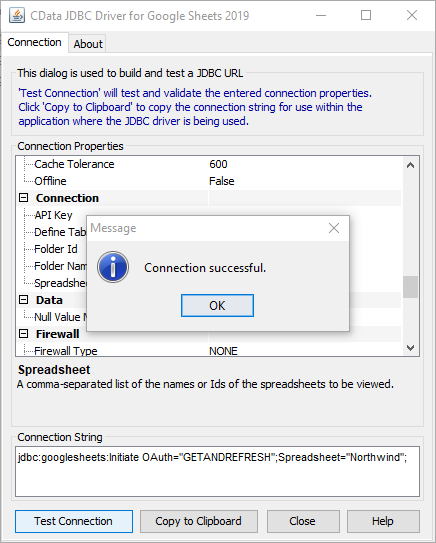
JDBC URL の作成には、PCA Accounting JDBC Driver に組み込まれている接続文字列デザイナーを使用できます。.jar ファイルをダブルクリックするか、コマンドラインから実行してください。
java -jar cdata.jdbc.pcaaccounting.jar接続プロパティを入力し、接続文字列をクリップボードにコピーします。
- Username: プレースホルダー値を設定します(PCA Accounting はユーザー名を必要としないため)
- Password: プレースホルダー値を設定します(PCA Accounting はパスワードを必要としないため)
PCA Accounting のデータ のマッピングを作成
PCA Accounting への接続を設定したら、Informatica の任意のプロセスで PCA Accounting のデータ にアクセスできます。以下の手順では、PCA Accounting から別のデータターゲットへのマッピングを作成する方法を説明します。
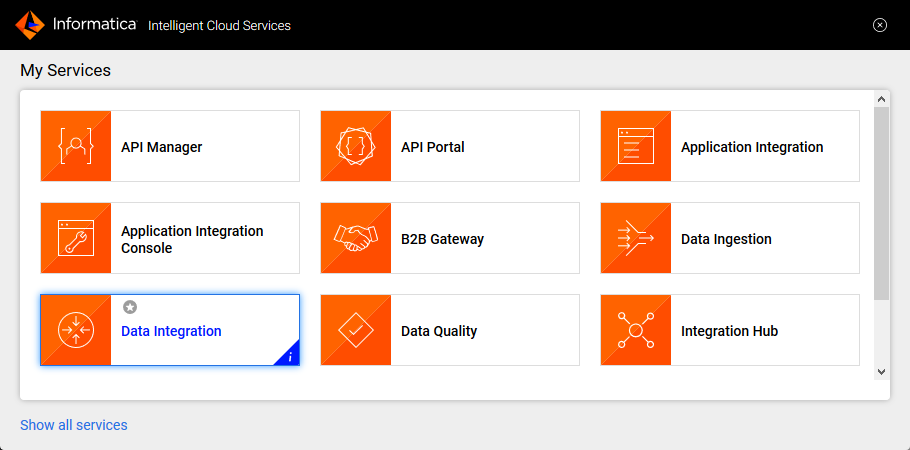
- Data Integration ページに移動します
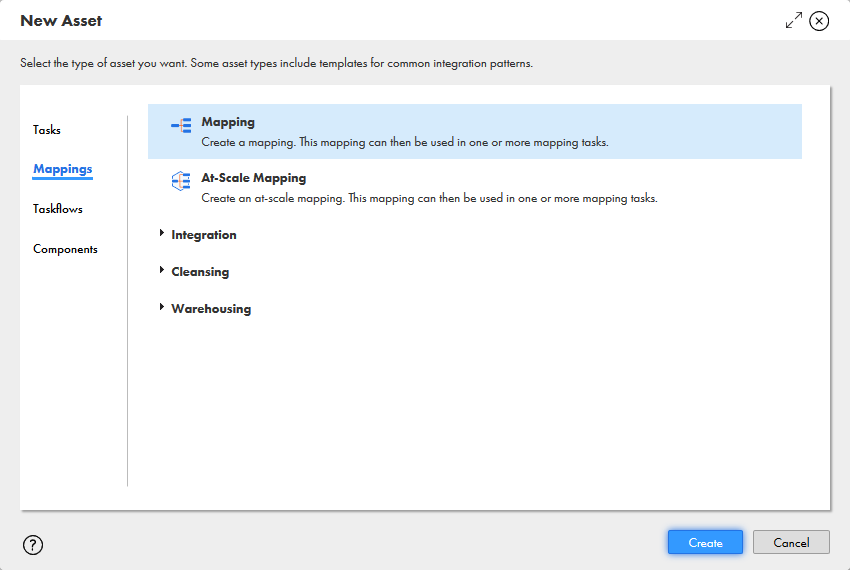
- New.. をクリックし、Mappings タブから Mapping を選択します
- Source Object をクリックし、Source タブで Connection を選択し、Source Type を設定します
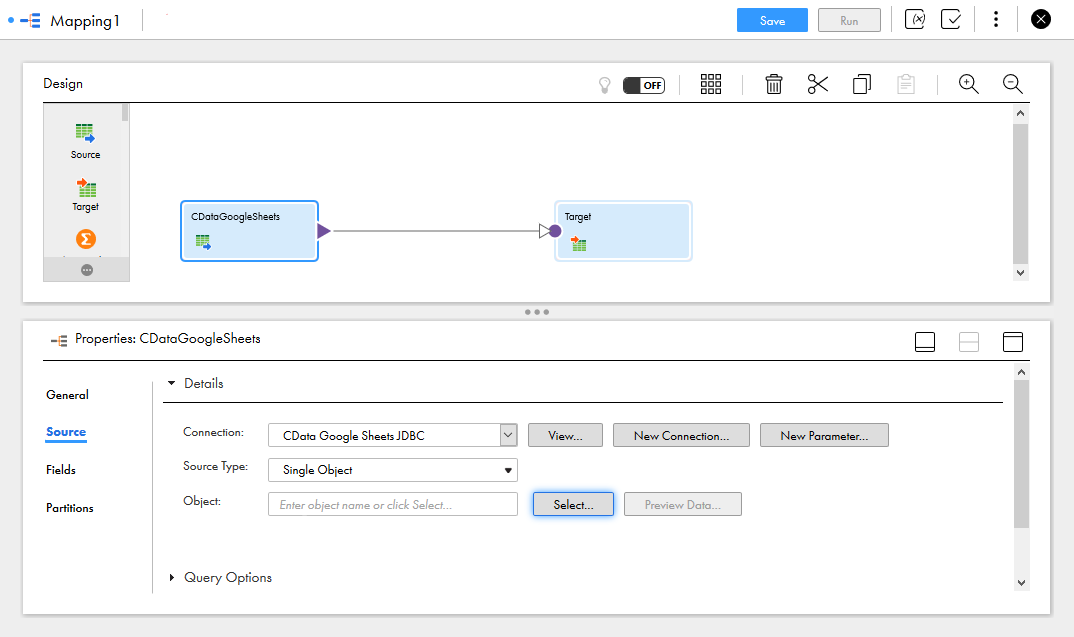
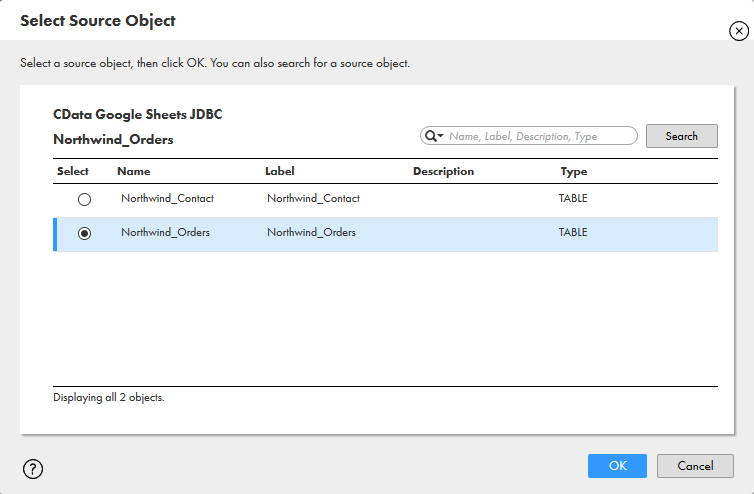
- 「Select」をクリックして、マッピングするテーブルを選択します
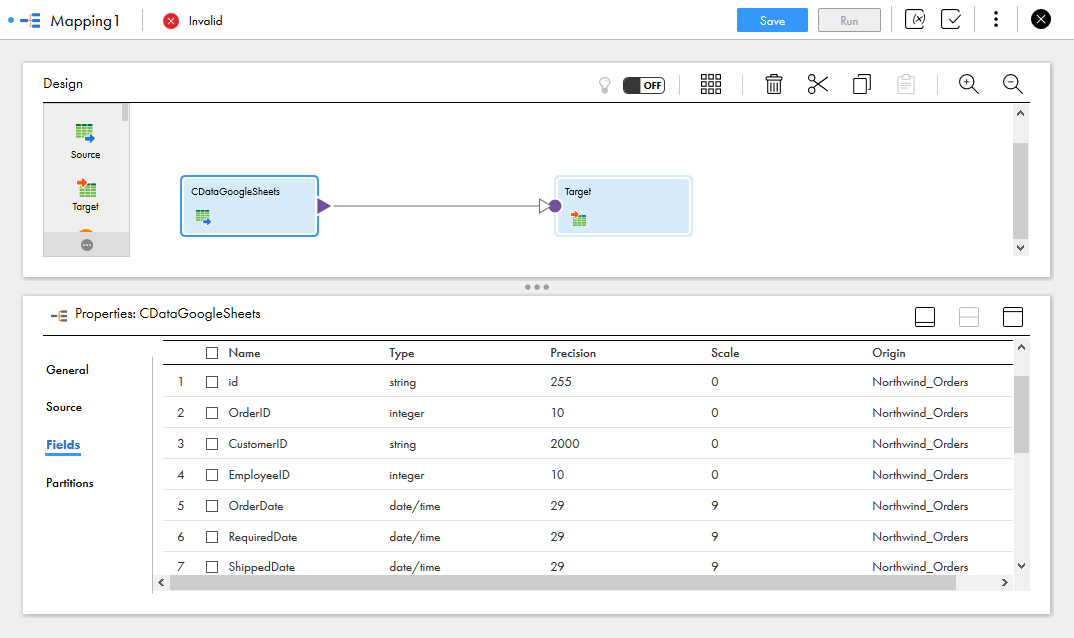
- Fields タブで、マッピングする PCA Accounting テーブルのフィールドを選択します
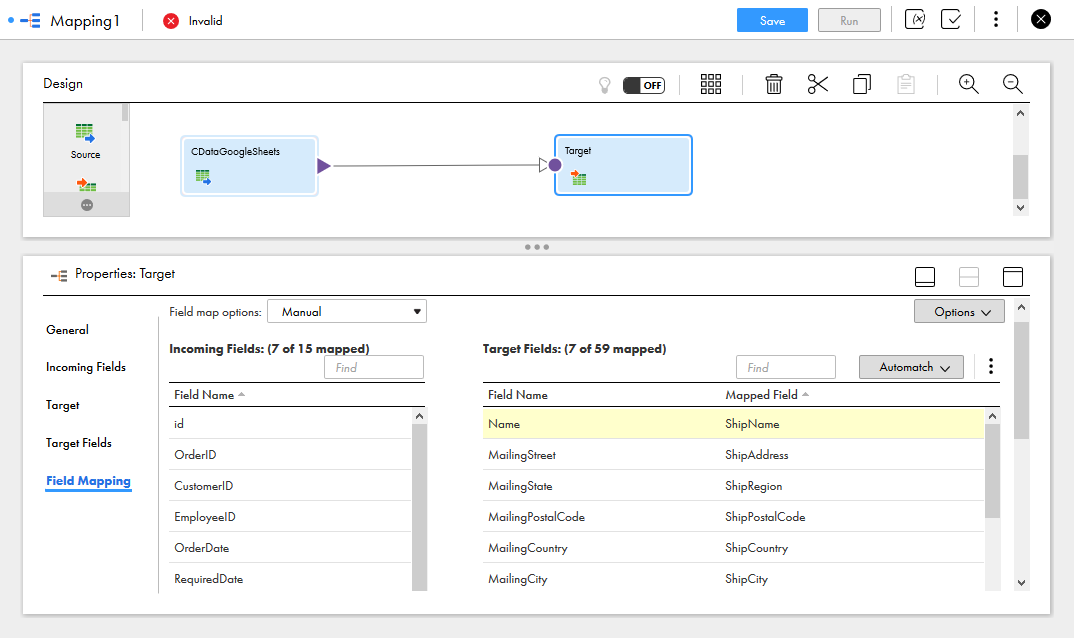
- Target オブジェクトをクリックし、Target ソース、テーブル、フィールドを設定します。Field Mapping タブで、ソースフィールドをターゲットフィールドにマッピングします。
マッピングの設定が完了すると、Informatica Cloud でサポートされている任意の接続先と PCA Accounting のデータ のリアルタイム連携を開始できます。CData JDBC Driver for PCA Accounting の30日間無償トライアルをダウンロードして、Informatica Cloud で PCA Accounting のデータ の活用を今すぐ始めましょう。
はじめる準備はできましたか?
PCA Accounting Driver の無料トライアルをダウンロードしてお試しください:
ダウンロード詳細:
 PCA Accounting JDBC Driver
お問い合わせ
PCA Accounting JDBC Driver
お問い合わせ
顧客、商品、伝票などのPCA クラウド会計DX データを組み込んだ強力なJava アプリケーションを迅速に作成して配布できます。