






Connect AI 経由でRunMyProcess のPayPal のデータに接続

Akorbi Digital RunMyProcess は、予算申請や契約管理などの複雑な業務アプリケーションを簡単に作成することができます。CData Connect AI は、PayPal へのリアルタイム接続を作成し、PayPal のOData API(RunMyProcess でネイティブにサポート)を生成するために使用できます。RunMyProcess をCData Connect AI と組み合わせすることで、すべてのSaaS およびクラウドベースのビッグデータとNoSQL データソースへ、データを移行したり統合したりする必要なくクラウドベースの接続が可能になります。ほかのREST サービスと同様に、RunMyProcess からConnect AI に接続するだけで、PayPal のデータに瞬時にリアルタイムでアクセスできます。
この記事では、CData Connect AI からPayPal に接続し、RunMyProcess でOData フィードを通じてPayPal にアクセスする手順を説明します。
Connect AI を構成する
RunMyProcess でPayPal のデータをリアルタイムで操作するには、Connect AI からPayPal に接続し、コネクションにユーザーアクセスを提供してPayPal のデータのOData エンドポイントを作成する必要があります。
(オプション)新しいConnect AI ユーザーの追加
必要に応じて、Connect AI 経由でPayPal に接続するユーザーを作成します。
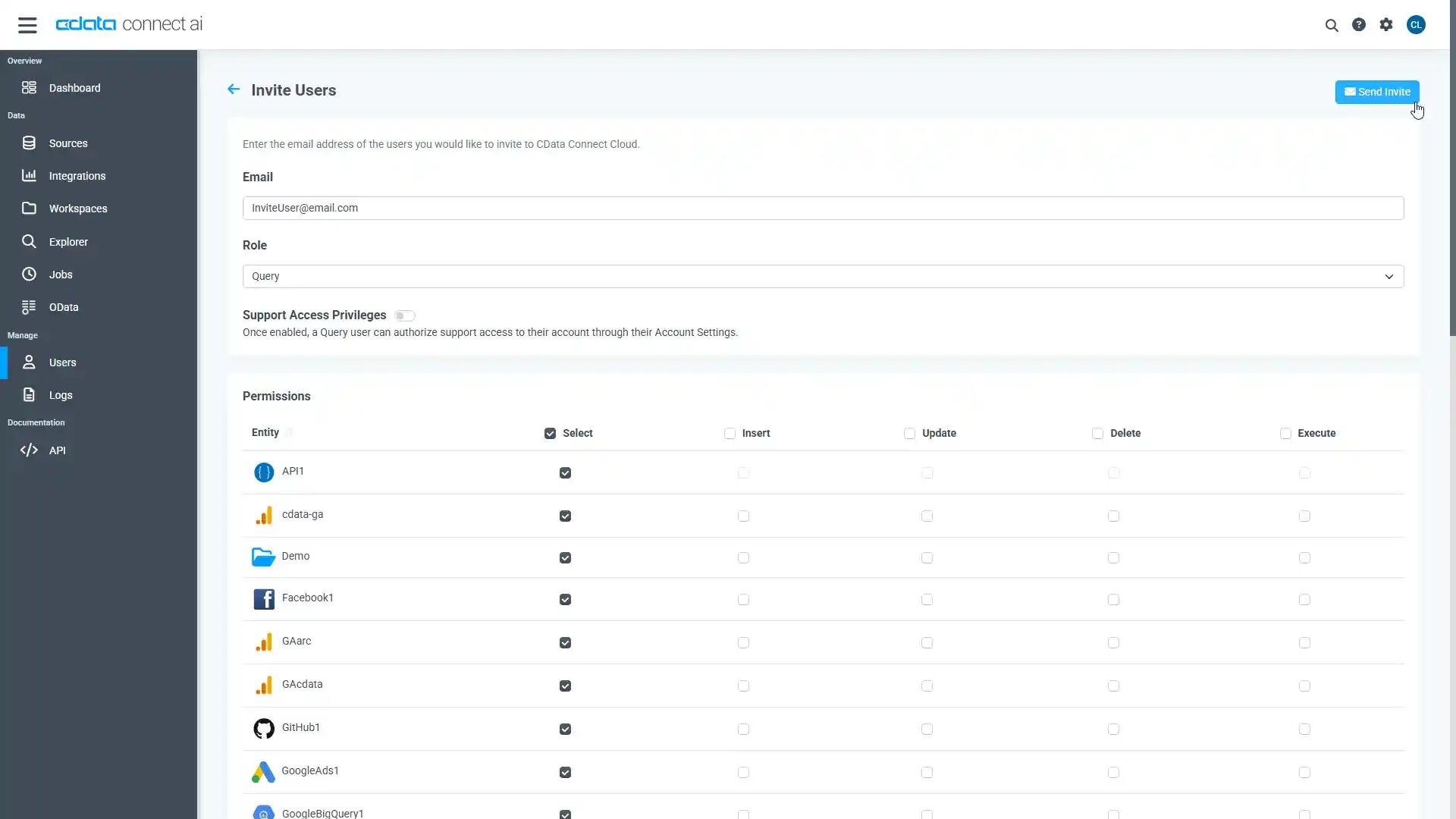
- ユーザーページに移動し、 Invite Users をクリックします。
- 新しいユーザーのE メールアドレスを入力して、 Send to invite the user をクリックします。
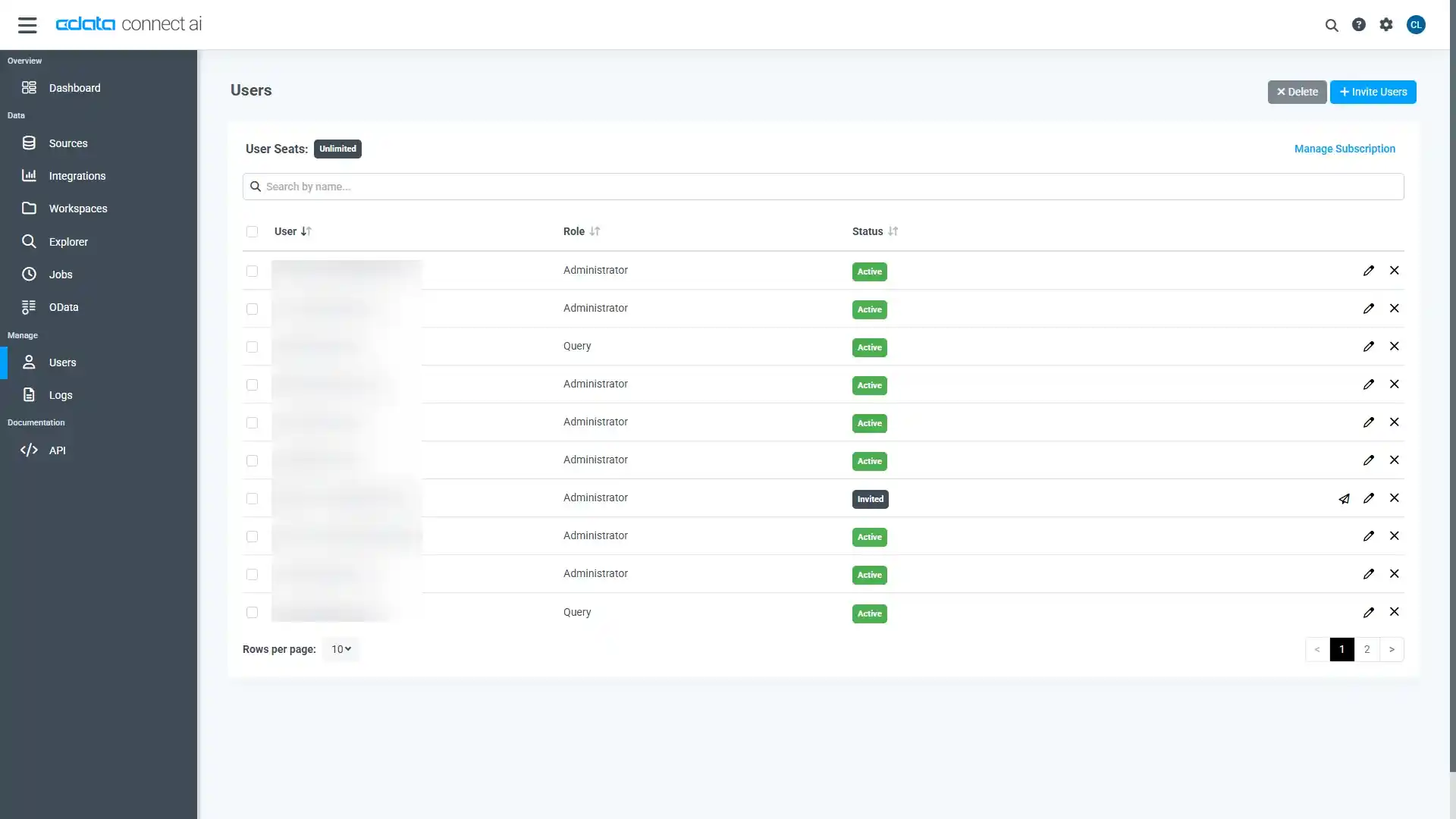
- ユーザーページからユーザーを確認および編集できます。
パーソナルアクセストークンの追加
OAuth 認証をサポートしていないサービス、アプリケーション、プラットフォーム、またはフレームワークから接続する場合は、認証に使用するパーソナルアクセストークン(PAT)を作成できます。きめ細かなアクセス管理を行うために、サービスごとに個別のPAT を作成するのがベストプラクティスです。
- Connect AI アプリの右上にあるユーザー名をクリックし、User Profile をクリックします。
- User Profile ページでPersonal Access Token セクションにスクロールし、 Create PAT をクリックします。
- PAT の名前を入力して Create をクリックします。

- パーソナルアクセストークンは作成時にしか表示されないため、必ずコピーして安全に保存してください。
Connect AI からPayPal に接続
CData Connect AI では、簡単なクリック操作ベースのインターフェースでデータソースに接続できます。
- Connect AI にログインし、 Add Connection をクリックします。

- Add Connection パネルから「PayPal」を選択します。

-
必要な認証プロパティを入力し、PayPal に接続します。
それでは、PayPal への接続について説明していきましょう。CData製品では、2つのPayPal API のテーブルに対応しています。これらのAPI は、それぞれ異なる認証方法を使用します。
- REST API はOAuth 標準を使用します。REST API で認証するには、AuthScheme をOAuth に設定し、OAuthClientId およびOAuthClientSecret プロパティを設定してください
- 非推奨:SOAP API は廃止予定です。より優れたリソースアクセスのため、REST API のご利用をお勧めします
必要なAPI 資格情報の取得方法については、ヘルプドキュメントの「はじめに」をご確認ください。
使用するAPI を選択するには、Schema プロパティをREST またはSOAP に設定します。
テスト目的では、UseSandbox をtrue に設定してSandbox 資格情報をご利用いただけます。

- Create & Test をクリックします。
- Edit PayPal Connection ページのPermissions タブに移動し、ユーザーベースのアクセス許可を更新します。

Connect AI にPayPal OData エンドポイントを追加する
PayPal に接続したら、目的のテーブルのOData エンドポイントを作成します。
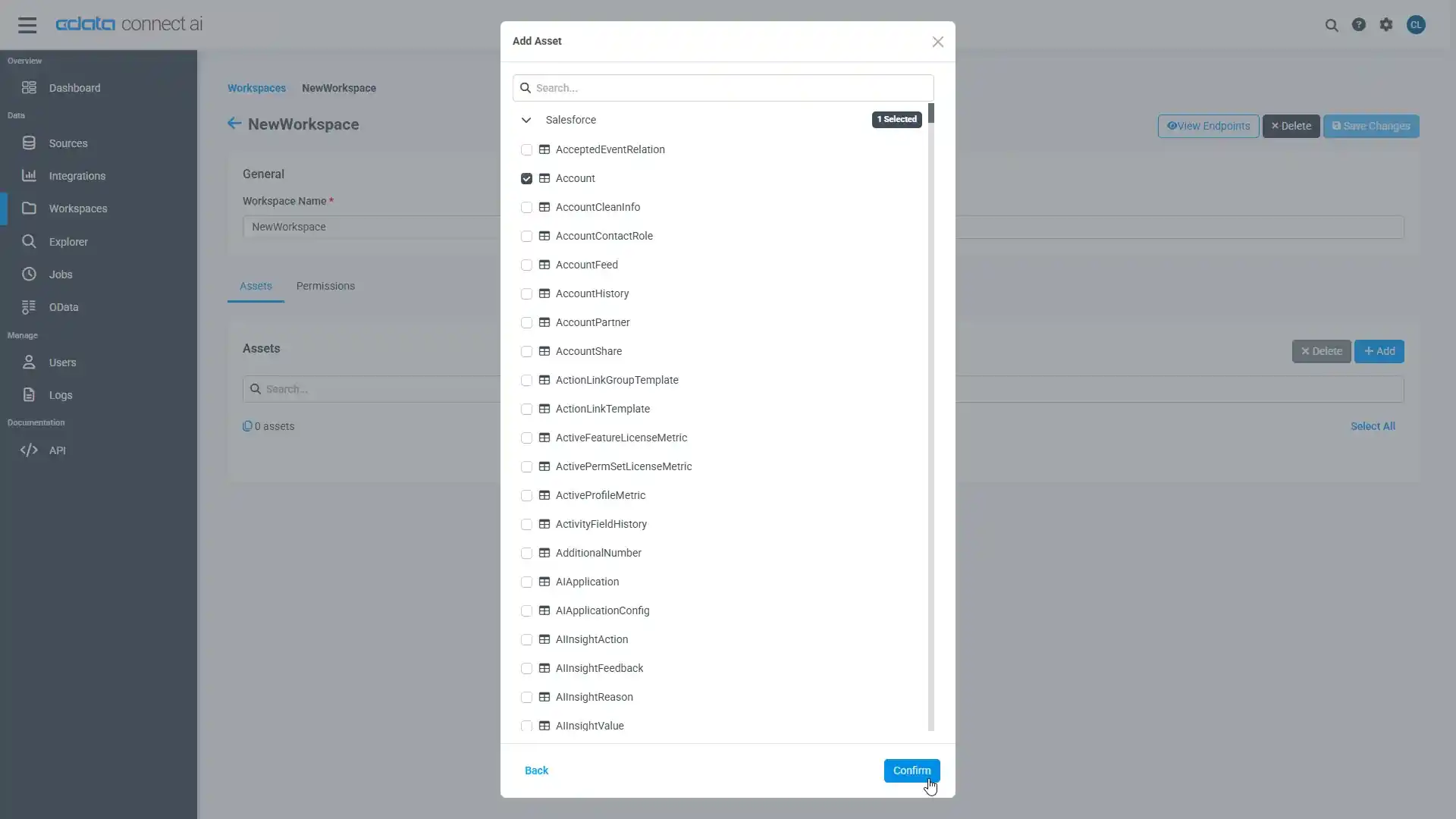
- OData ページに移動し、 Add to create new OData endpoints をクリックします。
- PayPal コネクション(例:PayPal1)を選択し、Next をクリックします。
- 使用するテーブルを選択し、Confirm をクリックします。
OData フィードのサンプルURL
PayPal への接続を構成してユーザーを作成し、Connect AI でOData エンドポイントを作成すると、PayPal のデータのOData フィードにアクセスできるようになります。 以下は、テーブルにアクセスするためのURL とテーブルのリストです。テーブルへのアクセスについては、Connect AI のOData ページを参照してください。URL については、Connect AI のURL が必要になります。(例: https://cloud.cdata.com/api/odata/service)
| テーブル | URL | |
|---|---|---|
| エンティティ(テーブル)一覧 | https://cloud.cdata.com/api/odata/service/ | |
| メタデータ | https://cloud.cdata.com/api/odata/service/$metadata | |
| Transactions | https://cloud.cdata.com/api/odata/service/Transactions |
通常のOData フィードについては、返されるフィールドを制限したい場合は、クエリに$select パラメータと$filter、$orderby、$skip、$top といった他の一般的なOData URL パラメータを組み合わせて追加できます。 サポートされているOData クエリの詳細についてはヘルプドキュメントを参照してください。
コネクションとOData エンドポイントを設定したら、RunMyProcess からPayPal のデータに接続できます。
RunMyProcess DigitalSuite Studio からPayPal のデータを取得する
PayPal への接続と構成されたOData エンドポイントがあれば、RunMyProcess にPayPal のデータを追加して取得することができます。
Provider を作成する
- RunMyProcess にログインしDigitalSuite Studio を開きます。
- 「Resources」をクリックしてResources ページを立ち上げ、「CONNECTORS」タブを選択します。
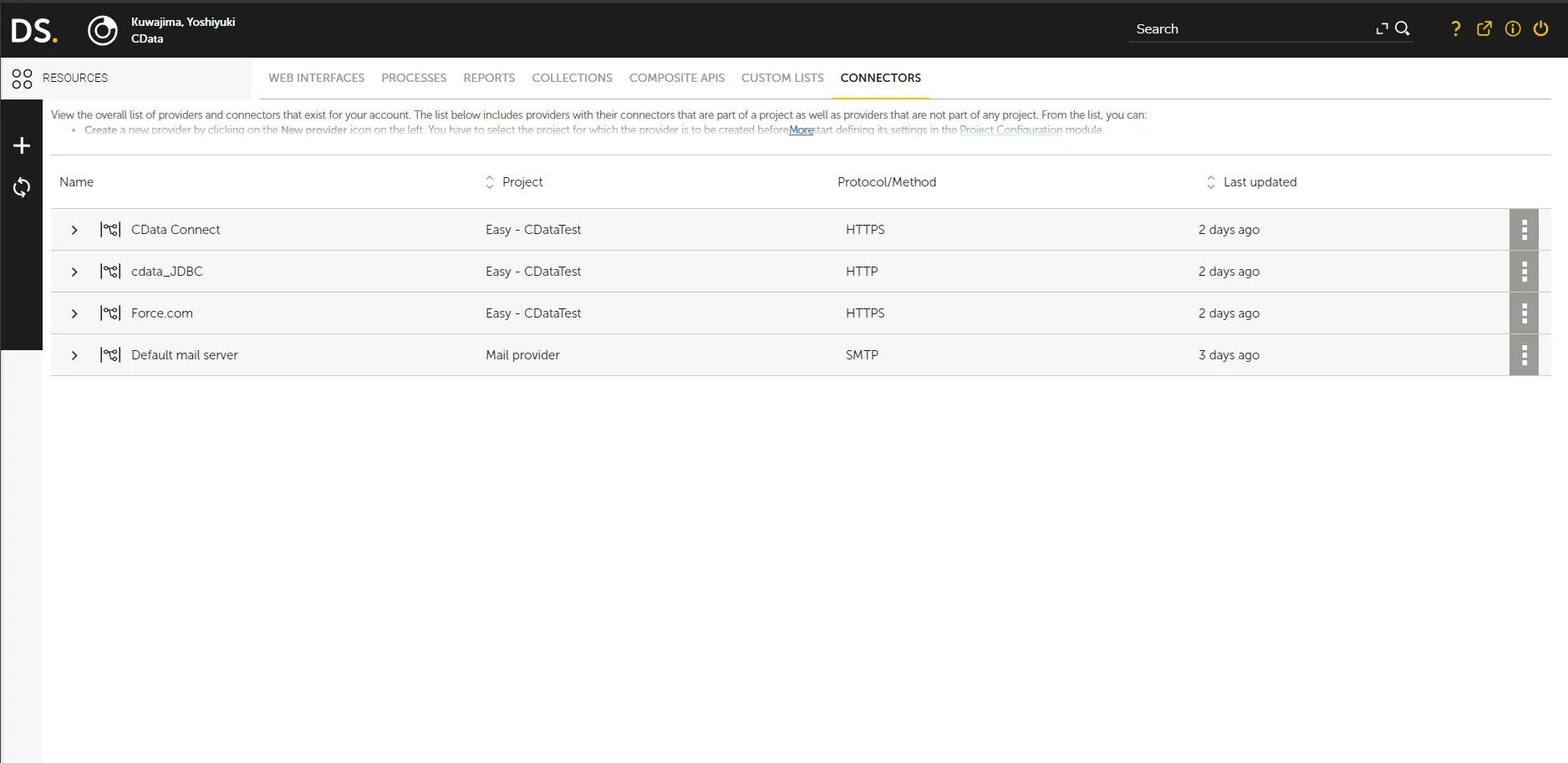
- 新規プロバイダーを作成する場合は、「+(New Provider)」ボタンをクリックし、使用するアカウントを選択し、「Confirm」をクリックします。
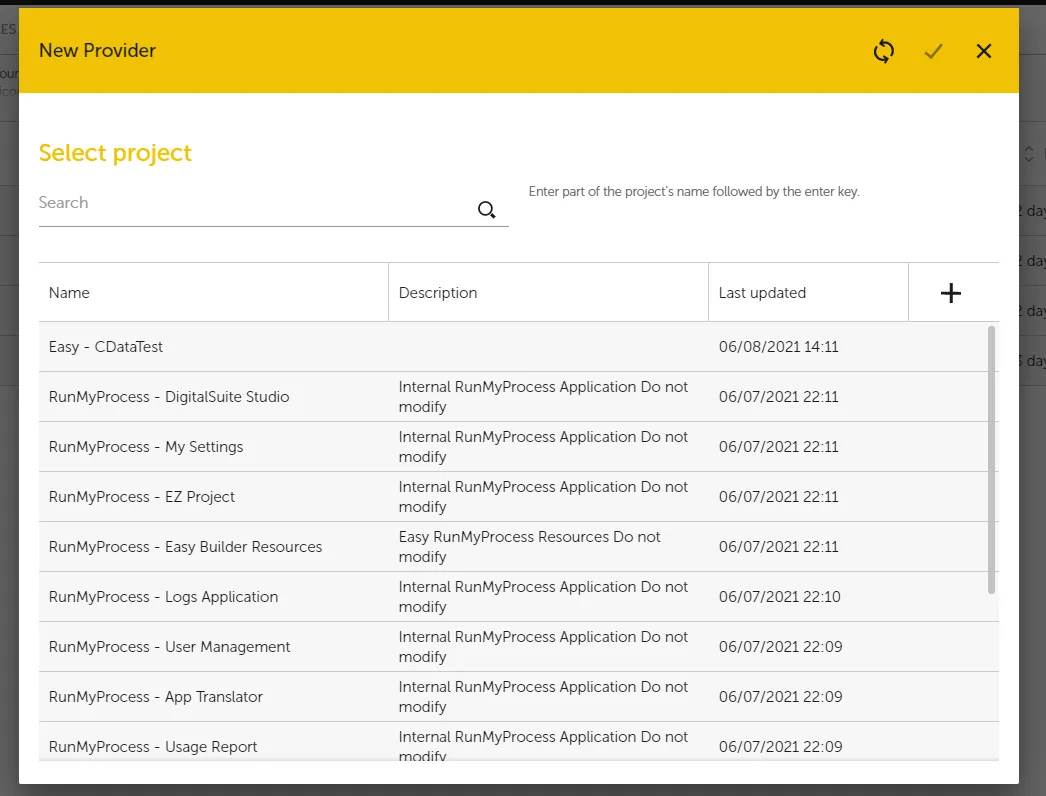
- 設定ページで次のプロパティを設定します。
- URL:Connect AI OData ページのOData エンドポイントを設定します。https://cloud.cdata.com/api/odata/service
- Authentication Schema:ログイン / パスワードを選択します。
- Login:Connect AI のユーザー名を指定します。(例:user@mydomain.com)
- Password:Connect AI ユーザーのPAT を指定します。
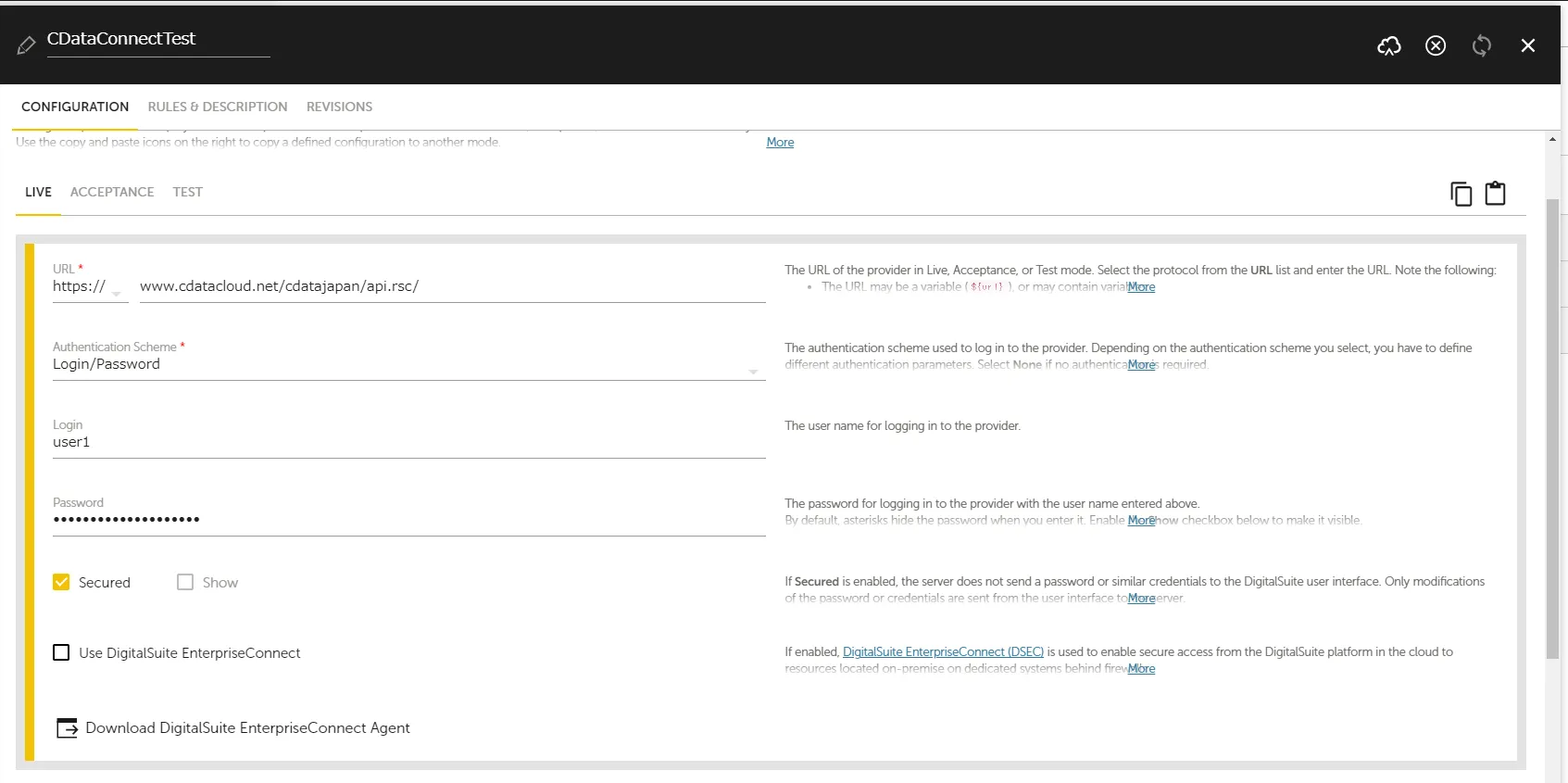
- 「ACCEPTANCE」、「TEST」タブにも同じ情報を入力します。Note:その際、「Copy this configuration button」ボタンをクリックすることで設定をコピーでき、コピー先のタブで「Paste previously copied configuration」をクリックして内容をペーストできます。
- 「Save」をクリックしてプロパティを保存します。
コネクタを作成してPayPal のデータを取得する
- 「CONNECTOR」タブで三点リーダーをクリックし、プロバイダーを作成します。メニューからAdd を選択します。
- 次に示すページでは、Connect AI で設定されたOData エンドポイントにConnector URL を設定する方法を説明します。(例: https://cloud.cdata.com/api/odata/service)
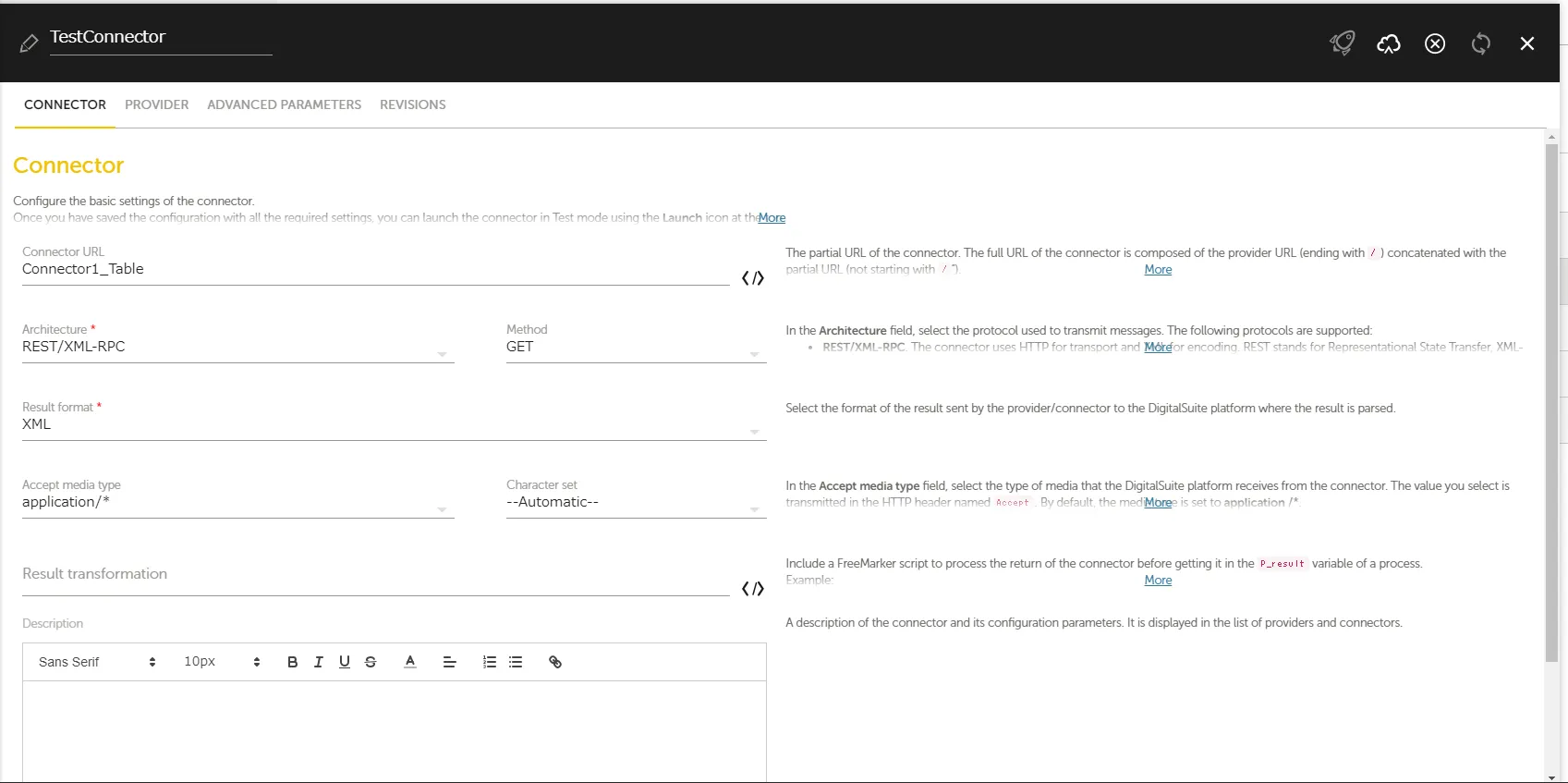
- 「Save」、「Launch」の順でクリックし接続の実行をテストします。「Launch test」をクリックして実行します。設定したテーブル情報のJSON レスポンスが得られれば、処理は成功です。
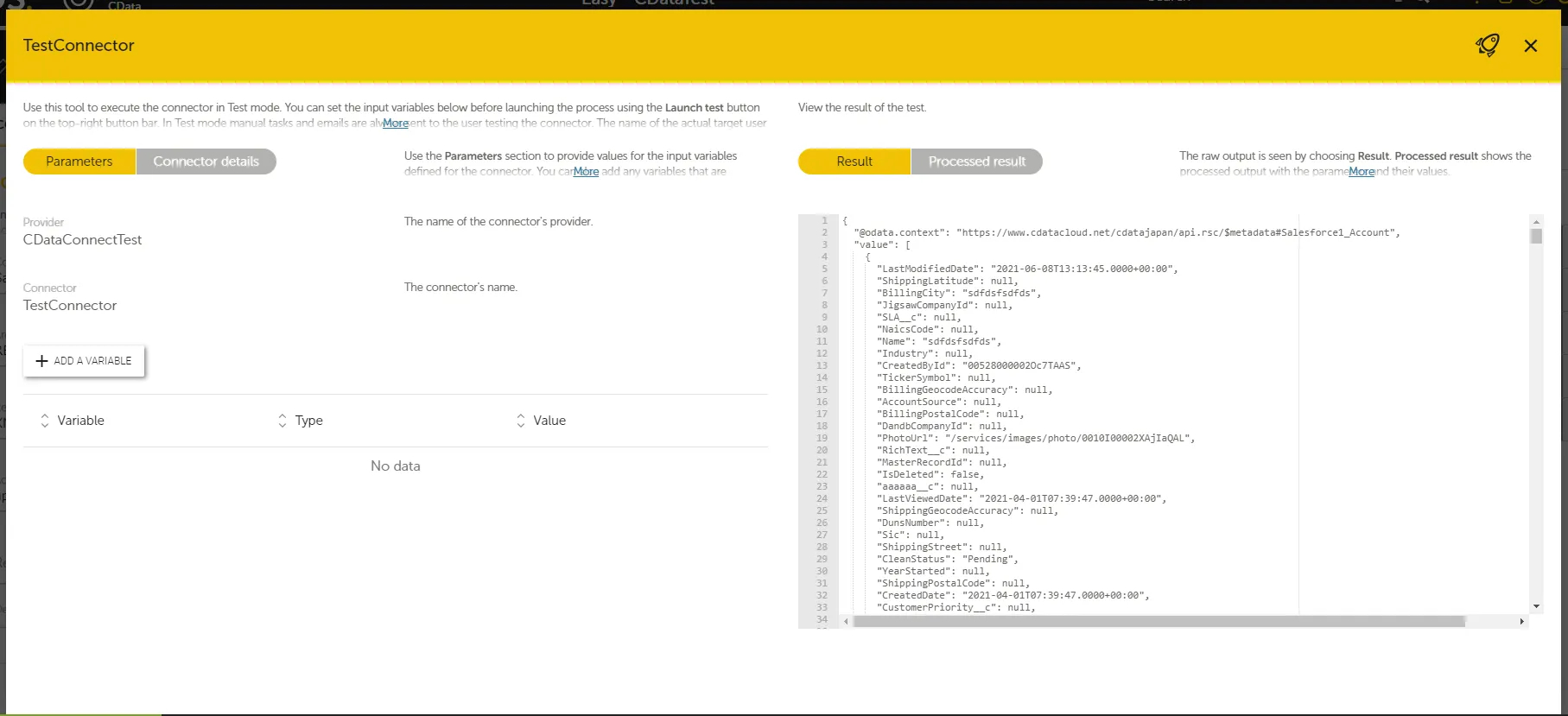
詳細と無料トライアル
これで、PayPal のデータを取得するためのプロバイダーとコネクタが作成されました。PayPal(および100を超えるほかのデータソース)からのOData フィードの作成方法の詳細については、Connect AI ページにアクセスしてください。無償トライアルにサインアップして、RunMyProcess でリアルタイムPayPal のデータの操作をはじめましょう。