






App Builder を使ってローコードでPaylocity と連携したBlazor アプリを作成

App Builder はインフラジスティックス社が提供している「ドラッグアンドドロップで迅速なアプリケーション開発作成を可能にする」ローコードツールです。この記事では、CData Connect AI を経由して App Builder からPaylocity に連携するBlazor アプリを作成する方法を説明します。
CData Connect AI は、Paylocity のデータのクラウド to クラウドの仮想OData インターフェースを提供し、App Builder からリアルタイムにPaylocity のデータへ連携することができます。
CData Connect AI の設定
App Builder でPaylocity のデータをリアルタイムで操作するには、Connect AI からPaylocity に接続し、コネクションにユーザーアクセスを提供してPaylocity のデータのOData エンドポイントを作成する必要があります。
(オプション)新しいConnect AI ユーザーの追加
必要であれば、Connect AI 経由でPaylocity に接続するユーザーを作成します。
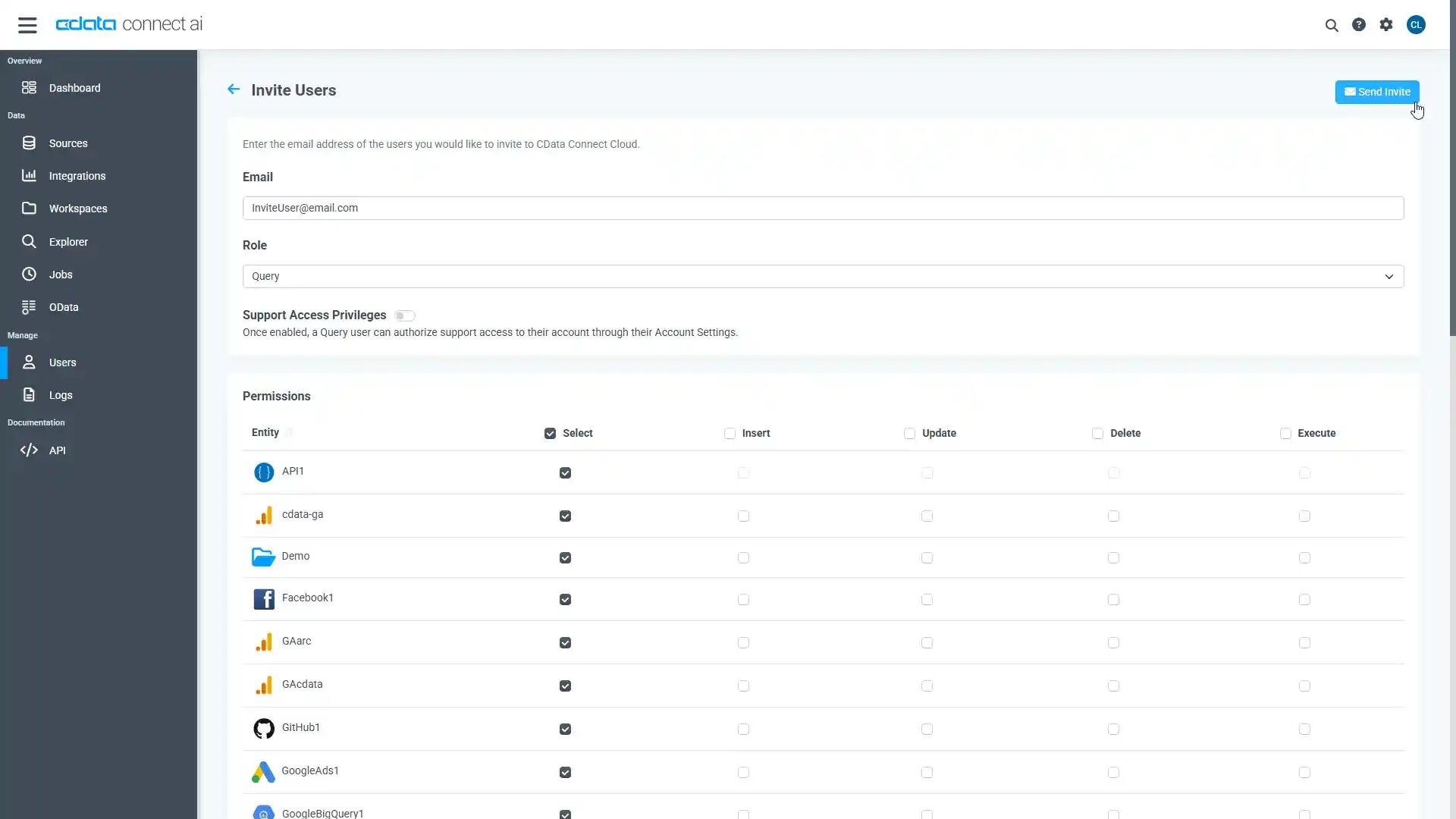
- ユーザーページに移動し、 Invite Users をクリックします。
- 新しいユーザーのE メールアドレスを入力して、 Send to invite the user をクリックします。
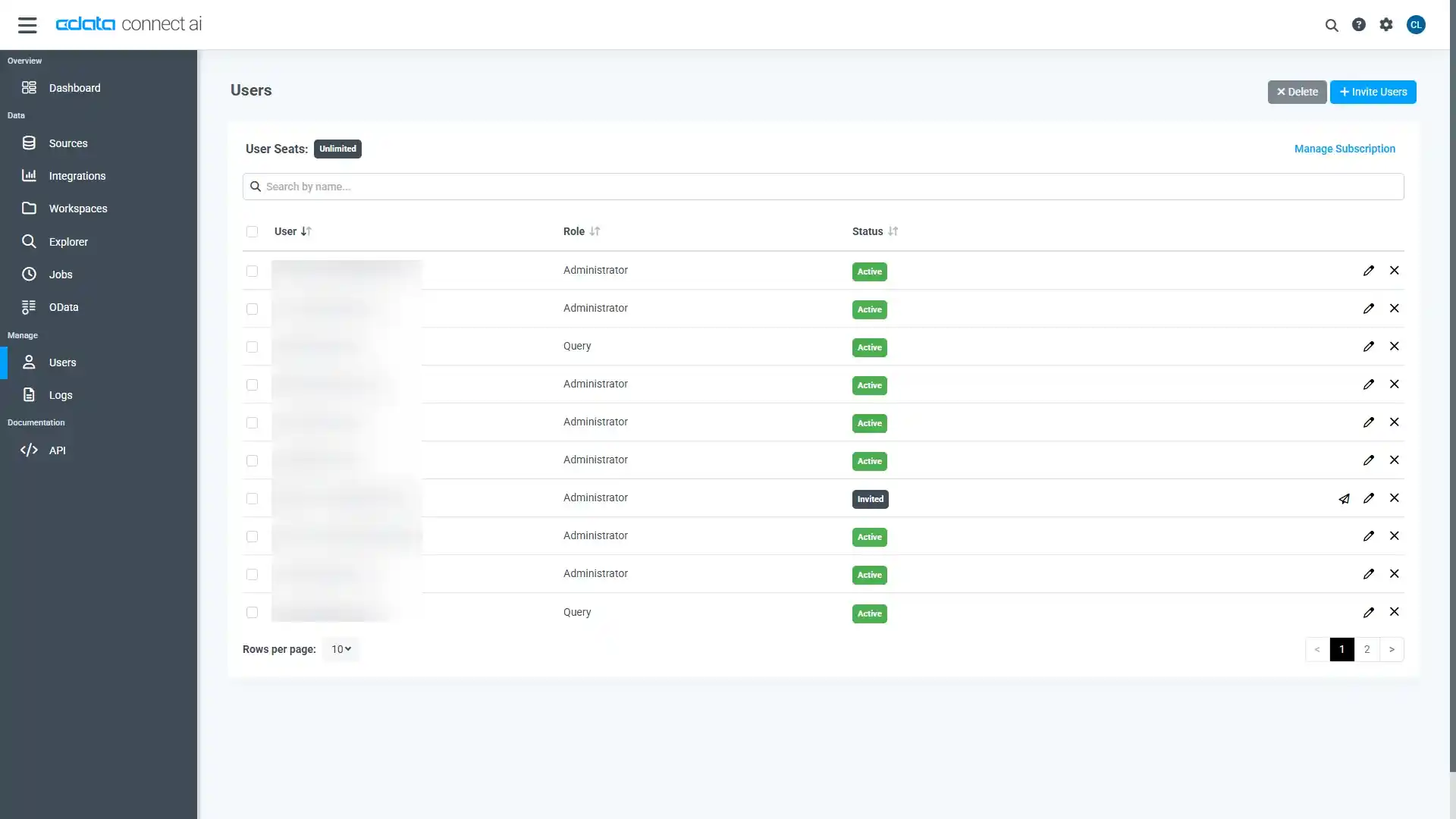
- ユーザーページからユーザーを確認および編集できます。
パーソナルアクセストークンの追加
OAuth 認証をサポートしていないサービス、アプリケーション、プラットフォーム、またはフレームワークから接続する場合は、認証に使用するパーソナルアクセストークン(PAT)を作成できます。きめ細かなアクセス管理を行うために、サービスごとに個別のPAT を作成するのがベストプラクティスです。
- Connect AI アプリの右上にあるユーザー名をクリックし、User Profile をクリックします。
- User Profile ページでPersonal Access Token セクションにスクロールし、 Create PAT をクリックします。
- PAT の名前を入力して Create をクリックします。

- パーソナルアクセストークンは作成時にしか表示されないため、必ずコピーして安全に保存してください。
Connect AI からPaylocity に接続
CData Connect AI では、簡単なクリック操作ベースのインターフェースでデータソースに接続できます。
- Connect AI にログインし、 Add Connection をクリックします。

- Add Connection パネルから「Paylocity」を選択します。

-
必要な認証プロパティを入力し、Paylocity に接続します。
Paylocity への接続を確立するには以下を設定します。
- RSAPublicKey:Paylocity アカウントでRSA 暗号化が有効になっている場合は、Paylocity に関連付けられたRSA キーを設定。
このプロパティは、Insert およびUpdate ステートメントを実行するために必須です。この機能が無効になっている場合は必須ではありません。
- UseSandbox:サンドボックスアカウントを使用する場合はTrue に設定。
- CustomFieldsCategory:Customfields カテゴリに設定。これは、IncludeCustomFields がtrue に設定されている場合は必須です。デフォルト値はPayrollAndHR です。
- Key:Paylocity の公開鍵で暗号化されたAES 共通鍵(base 64 エンコード)。これはコンテンツを暗号化するためのキーです。
Paylocity は、RSA 復号化を使用してAES 鍵を復号化します。
これはオプションのプロパティで、IV の値が指定されていない場合、ドライバーは内部でキーを生成します。 - IV:コンテンツを暗号化するときに使用するAES IV(base 64 エンコード)。これはオプションのプロパティで、Key の値が指定されていない場合、ドライバーは内部でIV を生成します。
OAuth
OAuth を使用してPaylocity で認証する必要があります。OAuth では認証するユーザーにブラウザでPaylocity との通信を要求します。詳しくは、ヘルプドキュメントのOAuth セクションを参照してください。
Pay Entry API
Pay Entry API はPaylocity API の他の部分と完全に分離されています。個別のクライアントID とシークレットを使用し、アカウントへのアクセスを許可するにはPaylocity から明示的にリクエストする必要があります。 Pay Entry API を使用すると、個々の従業員の給与情報を自動的に送信できます。 Pay Entry API によって提供されるものの性質が非常に限られているため、CData では個別のスキーマを提供しないことを選択しましたが、UsePayEntryAPI 接続プロパティを介して有効にできます。
UsePayEntryAPI をtrue に設定する場合は、CreatePayEntryImportBatch、MergePayEntryImportBatch、Input_TimeEntry、およびOAuth ストアドプロシージャのみ利用できることに注意してください。 製品のその他の機能を使用しようとするとエラーが発生します。また、OAuthAccessToken を個別に保存する必要があります。これは、この接続プロパティを使用するときに異なるOAuthSettingsLocation を設定することを意味します。

- RSAPublicKey:Paylocity アカウントでRSA 暗号化が有効になっている場合は、Paylocity に関連付けられたRSA キーを設定。
- Create & Test をクリックします。
- Edit Paylocity Connection ページのPermissions タブに移動し、ユーザーベースのアクセス許可を更新します。

Connect AI にPaylocity OData エンドポイントを追加する
Paylocity に接続したら、目的のテーブルのOData エンドポイントを作成します。
- OData ページに移動し、 Add to create new OData endpoints をクリックします。
- Paylocity 接続(例:Paylocity1)を選択し、Next をクリックします。
- 使用するテーブルを選択し、Confirm をクリックします。
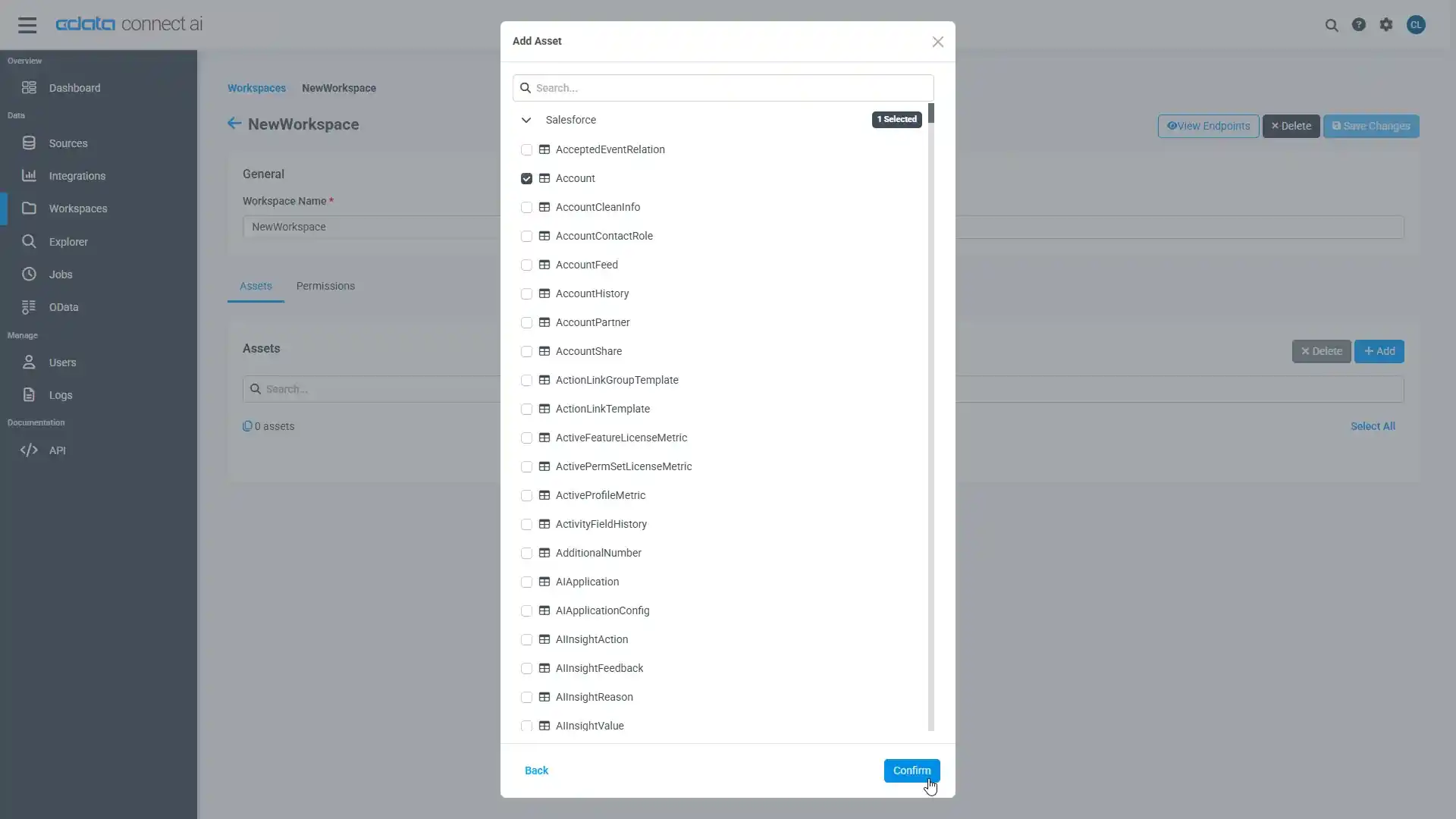
コネクションとOData エンドポイントを設定したら、App Builder からPaylocity のデータに接続できます。
App Builderでプロジェクトを作成する
Web API の準備ができたら、App Builder で作業を進めていきます。
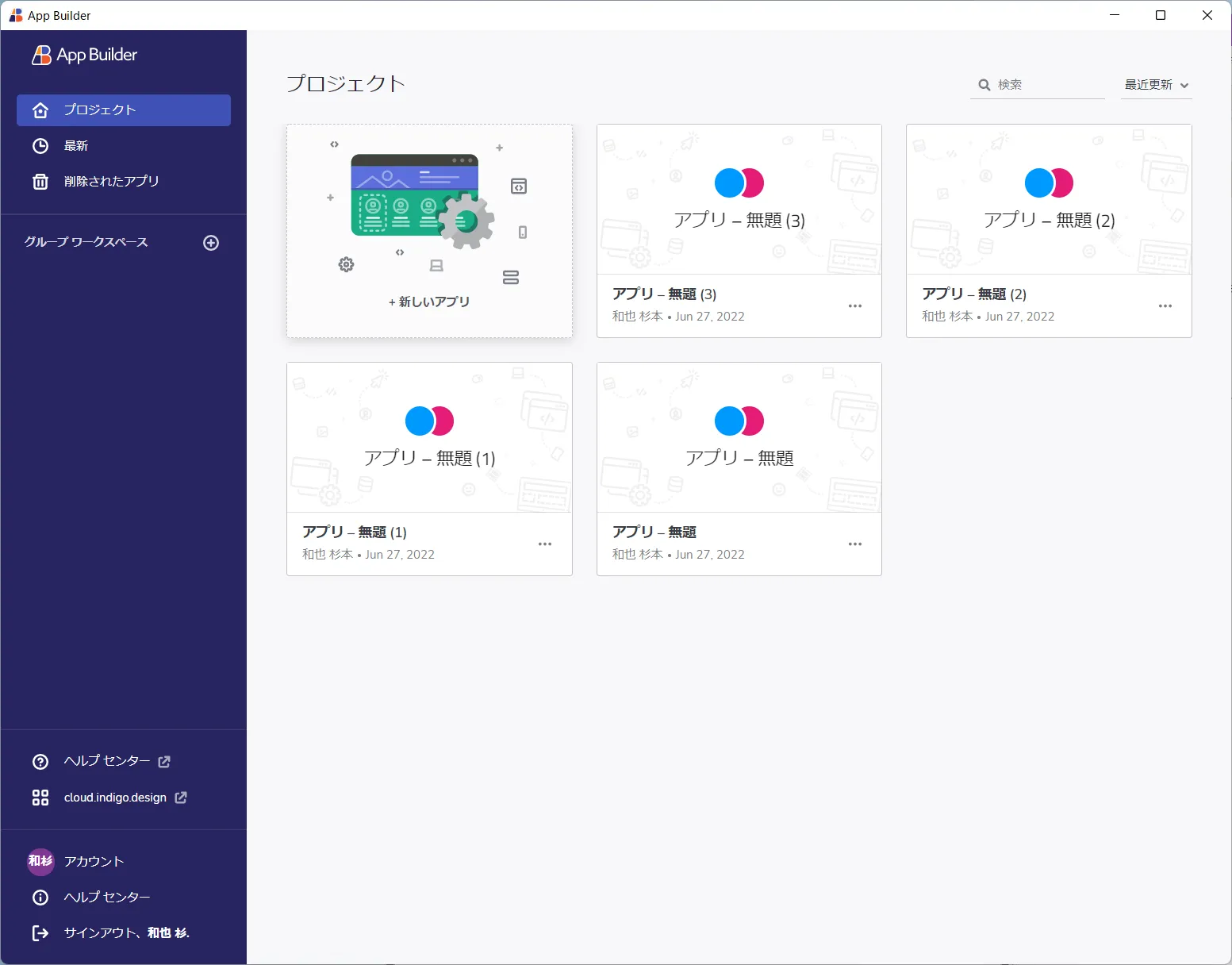
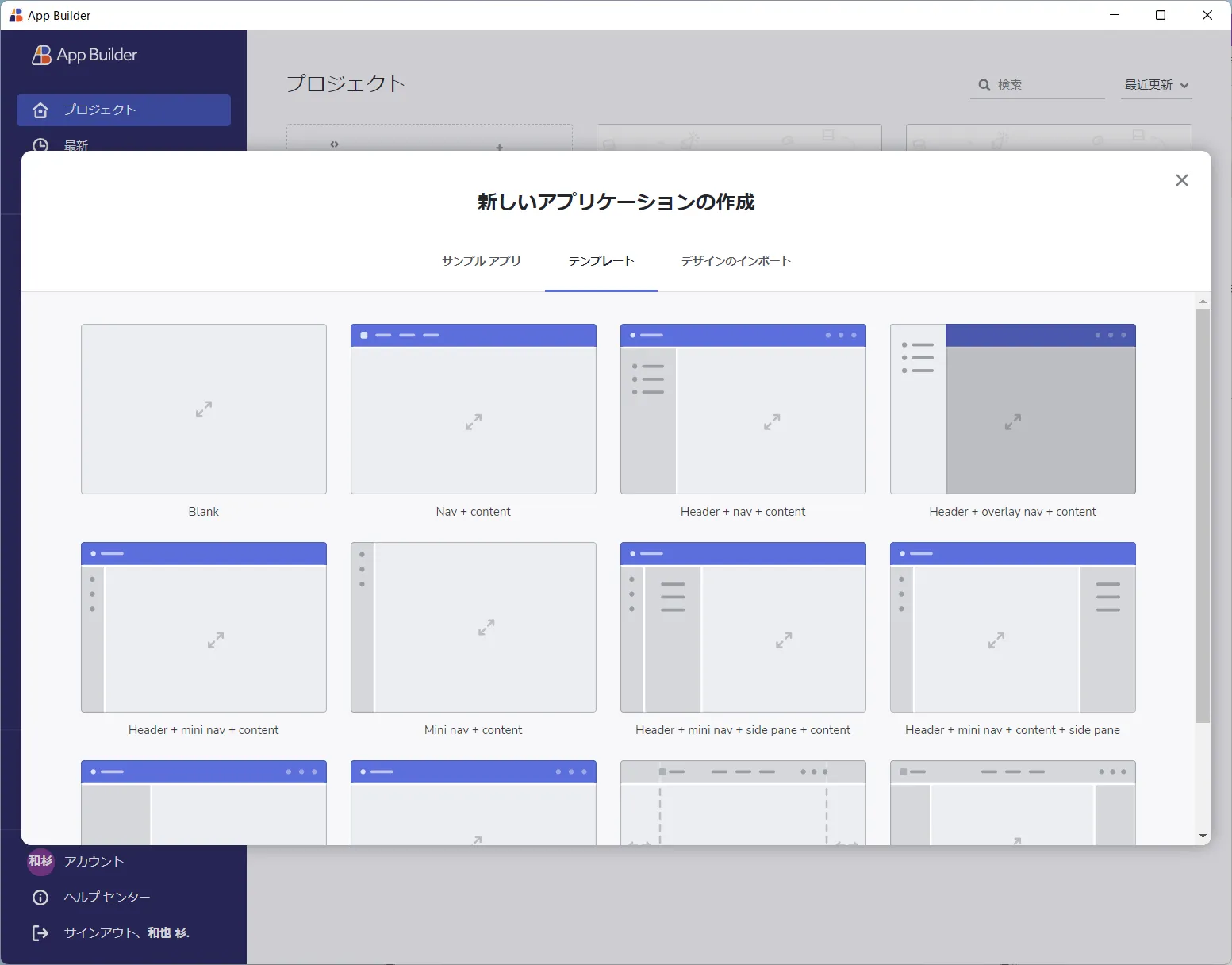
- App Builder を立ち上げて「+新しいアプリ」をクリックします。
- テンプレートから任意のものを選択します。
- これでアプリを作成するための下準備が整いました。

データソースの追加
前述の通りApp Builder ではREST API に接続したアプリを手軽に作成することができます。API 接続部分はあらかじめデータソースとして定義しておくことで、簡単にUI とバインドすることができるようになるので、まずはこのデータソースの準備を進めます。
- 画面左の「データ」タブに移動し新しく「REST API」を追加します。
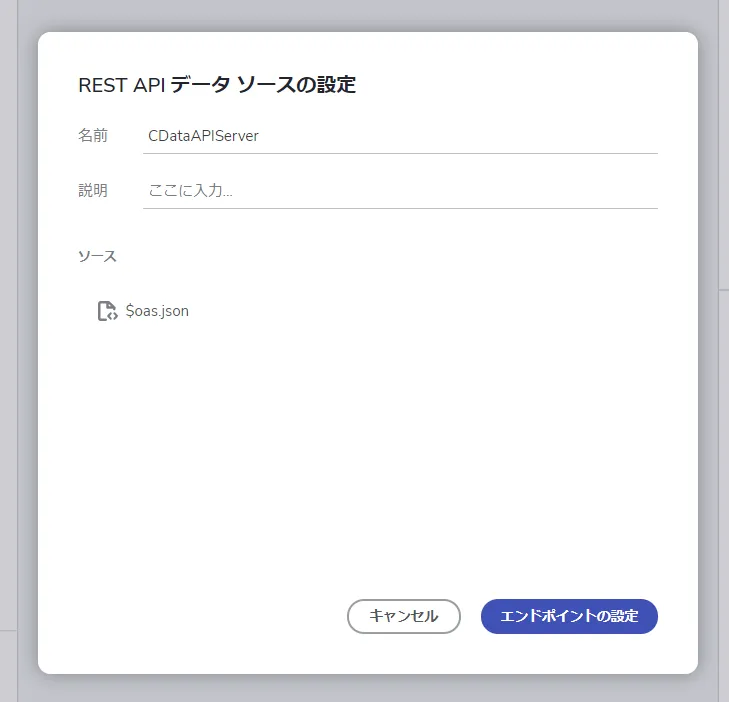
- 「REST API データソースの設定」で任意の名称を入力し、ソースとして「OpenAPI」または「URL の追加」を選択します。今回はOpenAPI の手順で解説します。OpenAPI を使わない場合は「URL の追加」で手動で設定します。
- ここでは先程CData Connect AI からダウンロードしておいたOpenAPI の定義を使用するので「定義のアップロード」をクリックします。
- アップロードが完了したら「エンドポイントの設定」をクリックします。
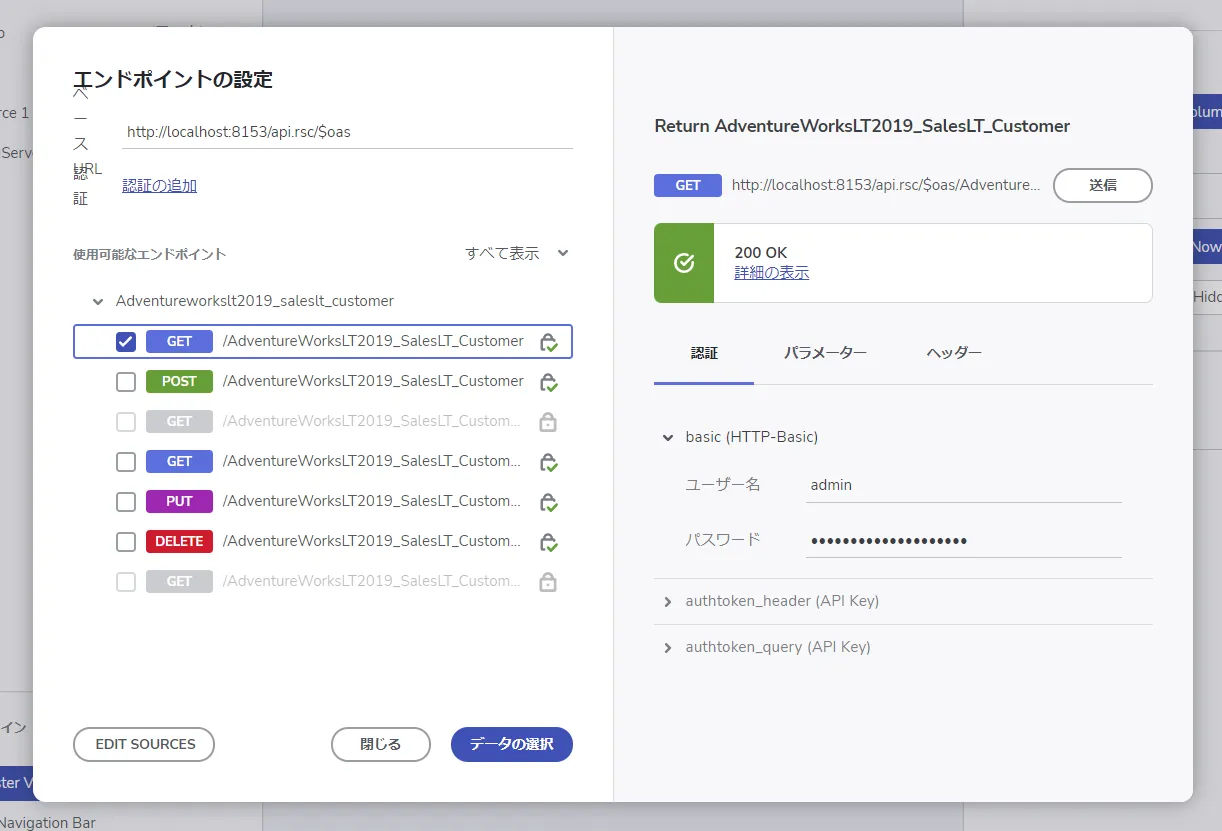
- 「エンドポイントの設定」ではOpenAPI で定義されているエンドポイントの一覧の中から利用するものを選択し、App Builder で利用するデータソースとして定義します。今回はデータの一覧が取得できるGET エンドポイントを指定し、事前に作成したユーザーID・トークンを使って必要な認証情報を入力します。
- 「送信」をクリックして「200OK」を受け取ったら接続はOKです。
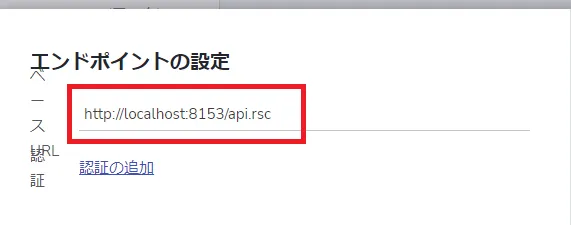
- 併せてエンドポイントのベースURL から「/$oas」を除外しておきましょう。
- 最後にデータの選択です。ここではUI 上にマッピングするためのデータフィールドを持つ配列要素を指定します。CData Connect AI はすべて「value」配下で要素を提供するための以下のように「value」のところにチェックを入れておくだけでOKです。



Grid を配置
データソースの設定が完了したら、一覧画面を作成していきましょう。今回はGridのコンポーネントを利用して、一覧画面を作成します。
- 「コンポーネント」タブに移動して、「Grid」を選択し画面上に配置します。
- デフォルトではダミーデータが表示されているので、「GRIDプロパティの設定」→「Data」から先程作成したCData Connect AI の接続設定を選択します。
- これを行うだけで、そのまま画面上にCData Connect AI 経由で取得した結果が一覧画面として構成されます。
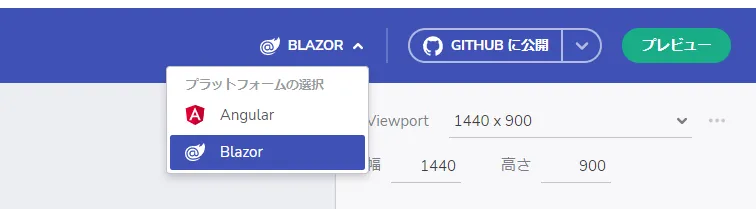
- App Builder で作成したアプリは最終的にAngular やBlazor として出力することができます。これを任意のサーバー・クラウド環境にホスティングするだけで、簡単にアプリが作成できます。


このように、CData Connect AI を経由することで、各種Web API 側の複雑な仕様を意識せずにApp Builder でアプリ開発ができます。他にも多くのデータソースに対応するCData Connect AI の詳細をこちらからご覧ください。