






HeidiSQL で MySQL 経由でSalesforce Pardot のデータにアクセス

HeidiSQL は、MariaDB、MySQL、SQL Server、PostgreSQL をネイティブでサポートするオープンソースのデータベース管理ツールです。 CData ODBC Driver for Salesforce Pardot と SQL Gateway を組み合わせることで、HeidiSQL からリアルタイムのSalesforce Pardot データにもアクセスできるようになります。この記事では、オンプレミスの Salesforce Pardot に接続し、HeidiSQL でSalesforce Pardot のデータをクエリする方法を解説します。
Salesforce Pardot のデータへの接続設定
まだ設定していない場合は、データソース名(DSN)で必要な接続プロパティを指定します。組み込みの Microsoft ODBC データソースアドミニストレーターを使用して DSN を設定できます。これはドライバーインストールの最終ステップでもあります。Microsoft ODBC データソースアドミニストレーターを使用して DSN を作成・設定する方法については、ヘルプドキュメントの「はじめに」の章をご参照ください。
Salesforce Pardot はUsername、Password、およびUser Key を指定して接続します。
- ApiVersion: 提供されたアカウントがアクセス可能なSalesforcePardot API バージョン。 デフォルトは4です。
- User: Salesforce Pardot アカウントのユーザー名。
- Password: Salesforce Pardot アカウントのパスワード。
- UserKey: SalesforcePardot アカウントの一意のユーザーキー。このキーは永久的に利用できます。
- IsDemoAccount (optional): でもアカウントの場合は、TRUE に設定。
Pardot User Key へのアクセス
現在のアカウントのUser Key にアクセスするには、「設定」->「My Profile」の「API User Key」行にアクセスします。
DSN を設定する際には、Max Rows 接続プロパティも設定することをお勧めします。これにより返される行数が制限され、レポートやビジュアライゼーションの設計時にパフォーマンスを向上させるのに役立ちます。
SQL Gateway の設定
SQL Gateway 概要を参照して、Salesforce Pardot のデータを仮想 MySQL データベースとして接続できるよう設定します。クライアントからの MySQL リクエストを受け付ける MySQL リモーティングサービスを設定します。このサービスは SQL Gateway の UI で設定できます。

HeidiSQL から SQL Gateway に接続するには、Web に公開されたマシンで SQL Gateway を実行する必要があります。SQL Gateway を設定したら、以下の情報を控えておいてください:
- SQL Gateway をホストしているマシンの IP アドレスまたはドメイン名
- MySQL サービスのデータソース名(通常は CData SalesforcePardot Sys)
- MySQL サービスのポート番号
- サービスにアクセス権を持つ SQL Gateway ユーザーの資格情報
リモートアクセスの設定
ODBC ドライバーとリモーティングサービスがオンプレミスにインストールされている場合(HeidiSQL からアクセスできない場合)、リバース SSH トンネリング機能を使用してリモートアクセスを有効にできます。詳細な手順については、ナレッジベース記事「SQL Gateway SSH トンネリング機能」をご参照ください。
HeidiSQL でSalesforce Pardot に接続
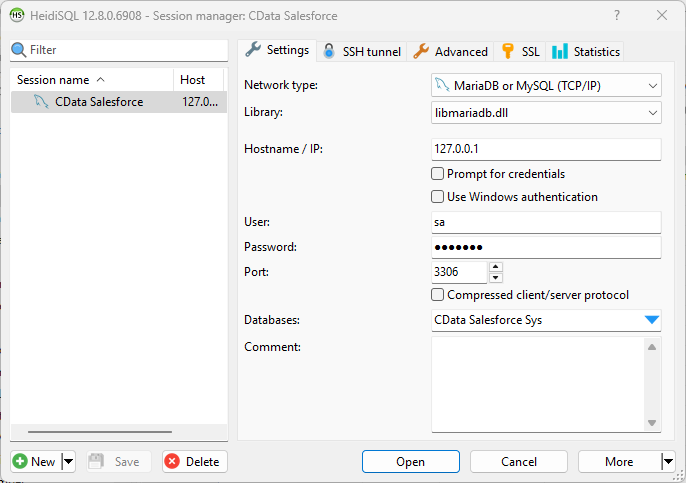
CData ODBC Driver for Salesforce Pardot 用の MySQL サービスを設定したら、HeidiSQL でデータに接続する準備が整います。HeidiSQL で新しい接続セッションを作成し、MySQL ライブラリタイプを選択します。
SQL Gateway で設定したSalesforce Pardot 用 MySQL サービスの値を使用してデータセットを設定します(データベース名には必ず DSN を使用してください)。接続を検証して「Open」をクリックします。
HeidiSQL からSalesforce Pardot をクエリ
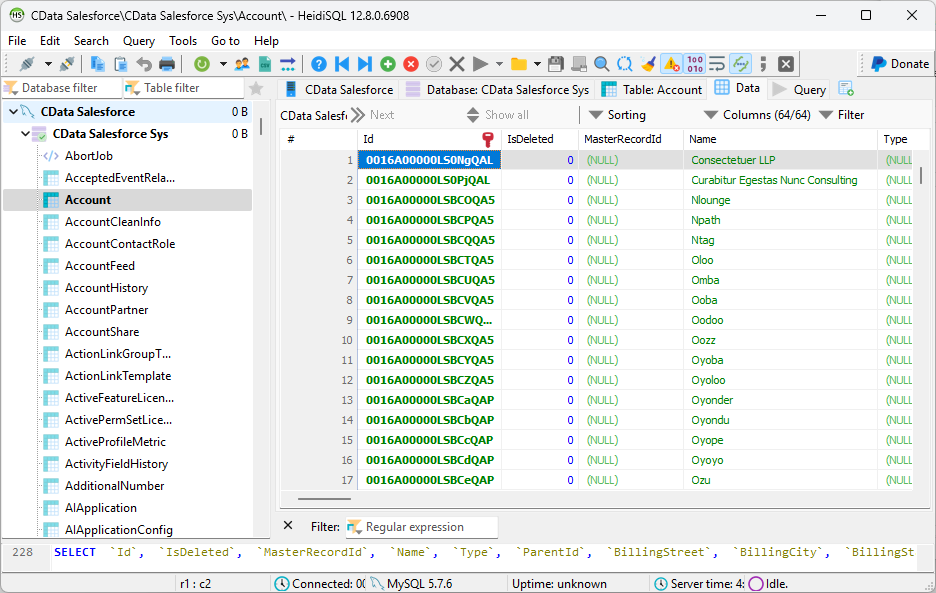
- 左側のデータベース一覧で、先ほど設定したSalesforce Pardot への接続を見つけます。
- 左側のデータベース一覧で、適切な接続を展開して、Salesforce Pardot 内の個々のテーブルやデータオブジェクトを表示します。
- これらのテーブルに対してカスタム SQL クエリを記述し、データソースを通常の SQL Server データベースのように扱います。または、関連するテーブルを選択して各テーブルデータセットを視覚的に探索できます。
CData ODBC Driver for Salesforce Pardot と SQL Gateway を使用することで、HeidiSQL からSalesforce Pardot のデータを簡単にクエリできます。HeidiSQL からオンプレミスのデータにアクセスする必要がある場合など、ご質問がありましたらサポートチームまでお問い合わせください。
はじめる準備はできましたか?
Salesforce Pardot ODBC Driver の無料トライアルをダウンロードしてお試しください:
ダウンロード詳細:
 Salesforce Pardot ODBC Driver
お問い合わせ
Salesforce Pardot ODBC Driver
お問い合わせ
Salesforce Pardot ODBC Driver を使って、ODBC 接続をサポートするあらゆるアプリケーション・ツールからSalesforce Pardot にデータ連携。
Salesforce Pardot データにデータベースと同感覚でアクセスして、Salesforce Pardot のEmails、Lists、Opportunities、Users データに使い慣れたODBC インターフェースで双方向連携。