






Looker Studio でOracle Service Cloud のデータと連携した可視化を作成する方法

Looker Studio(旧Google データポータル)を使えば、リッチな可視化を追加したダッシュボードやレポートを簡単に作成できます。CData Connect AI と組み合わせることで、Oracle Service Cloud のデータに簡単に接続してLooker Studio からデータを連携利用できます。この記事では、Looker Studio からCData Connect AI を通してOracle Service Cloud に連携し、Oracle Service Cloud のデータを使用した可視化を作成する方法を説明します。
CData Connect AI offers a seamless cloud-to-cloud interface tailored for Oracle Service Cloud, making it straightforward to construct reports directly from liveOracle Service Cloud のデータwithin Looker Studio without the need for data replication. As you create visualizations, Looker Studio generates queries to retrieve data. With its inherent optimized data processing capabilities, CData Connect AI efficiently channels all supported query operations, including filters, JOINs, and more, directly to Oracle Service Cloud. This leverages server-side processing to swiftly provide the requested Oracle Service Cloud のデータ.
Connect AI からOracle Service Cloud への接続
CData Connect AI では、直感的なクリック操作ベースのインターフェースを使ってデータソースに接続できます。
- Connect AI にログインし、 Add Connection をクリックします。

- 「Add Connection」パネルから「Oracle Service Cloud」を選択します。

-
必要な認証プロパティを入力し、Oracle Service Cloud に接続します。
Oracle Service Cloud への認証には、以下を設定する必要があります。
- Url:接続するアカウントのURL。
- User:認証するアカウントのユーザー名。
- Password:認証するアカウントのパスワード。

- Create & Tast をクリックします。
- 「Add Oracle Service Cloud Connection」ページの「Permissions」タブに移動し、ユーザーベースのアクセス許可を更新します。

コネクションの設定が完了したら、Looker Studio からOracle Service Cloud のデータへの接続準備ができました。
Oracle Service Cloud のリアルタイムデータにLooker Studio からアクセス
それでは、Looker Studio からCData Connect AI に接続して新しいOracle Service Cloud のデータソースを作成し、データを使った可視化を作成していきましょう。
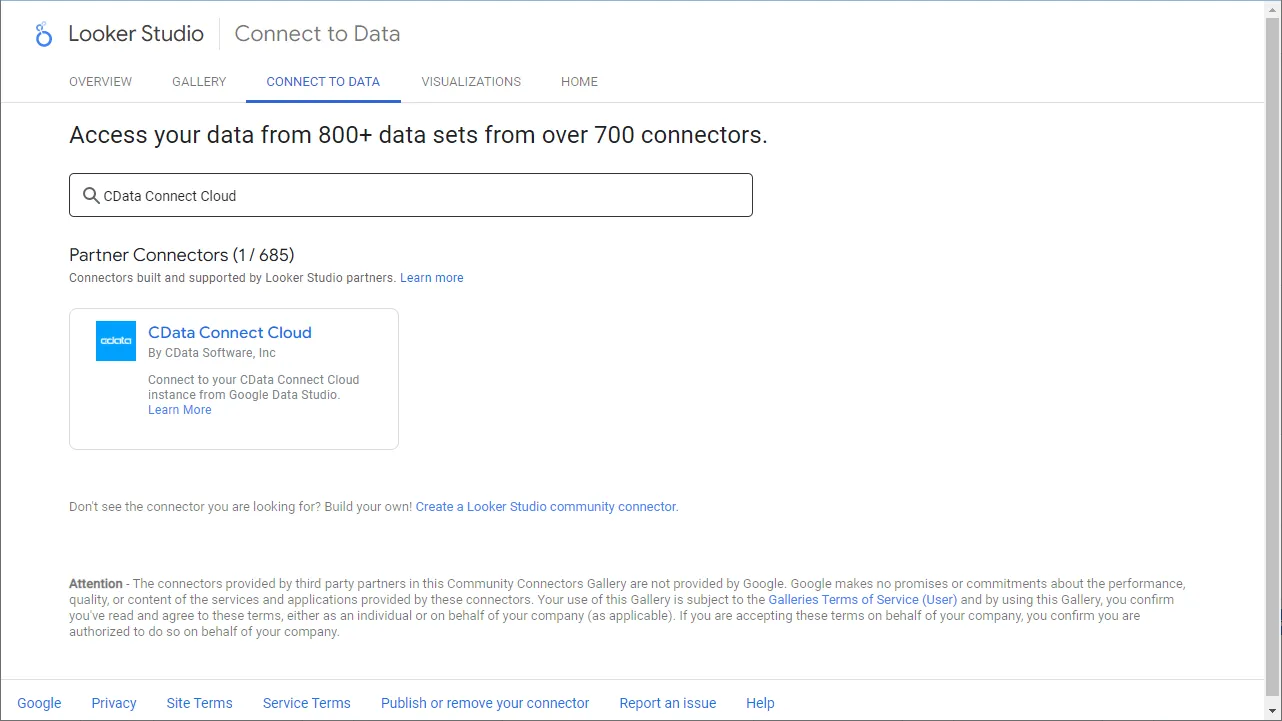
- Looker Studio にログインして、「作成」ボタンから新しいデータソースを作成し、CData Connect AI Connector を選択します。
- 「Authorize」をクリックしてGoogle アカウントへのアクセスを許可します。
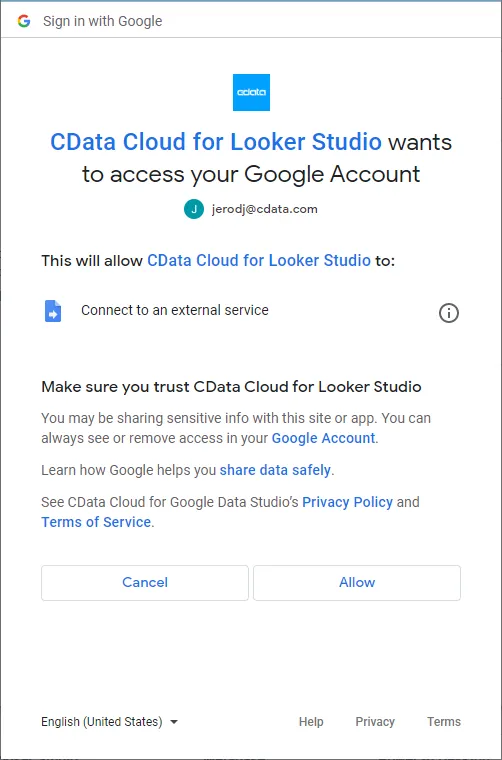
- 「Authorize」をクリックしてご利用のCData Connect AI インスタンスを認証します。

- Looker Studio のCData Connect AI Connector でコネクション(例:OracleServiceCloud1)を選択し、「Next」をクリックします。
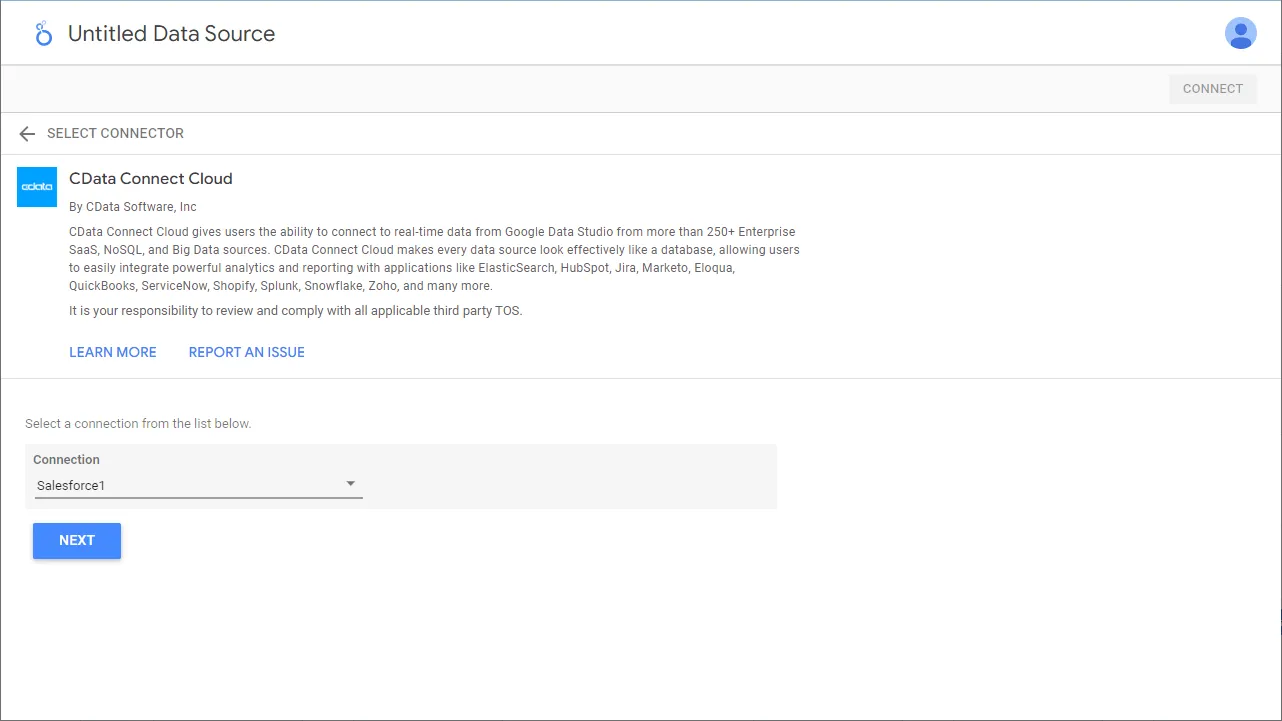
- テーブル(例:Accounts)を選択するかCustom Query を使用して、「CONNECT」をクリックして次に進みます。
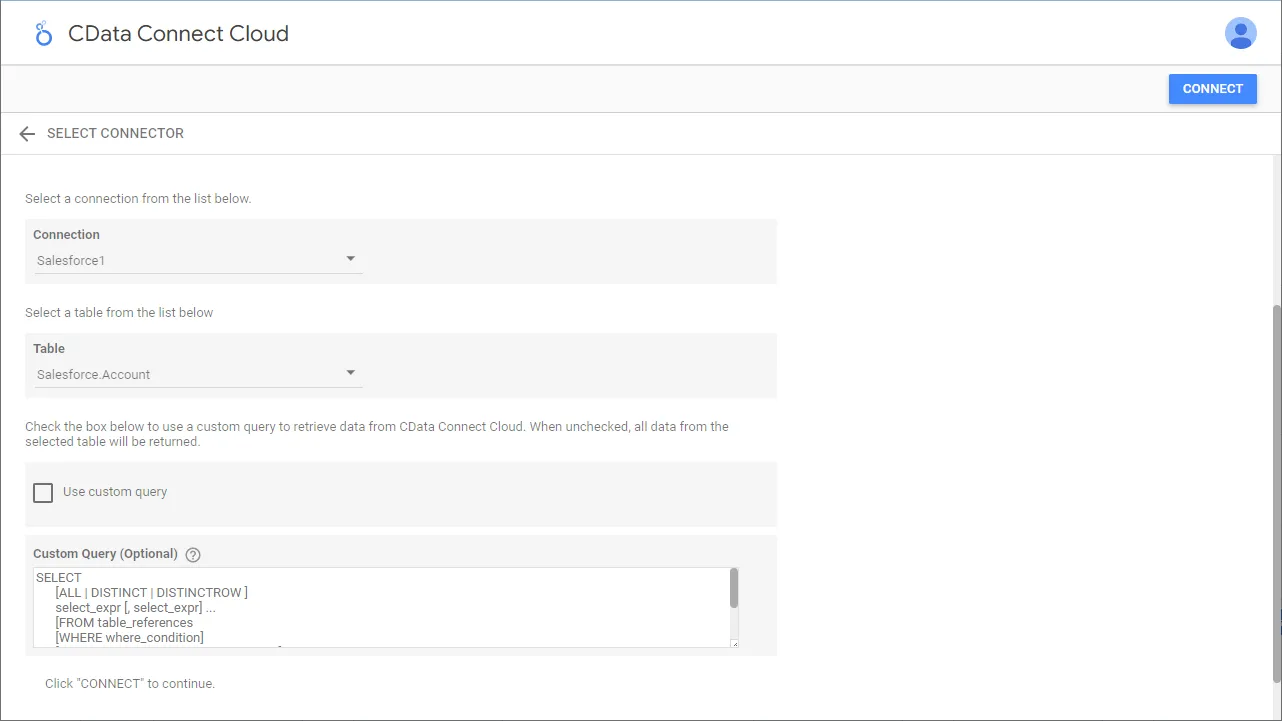
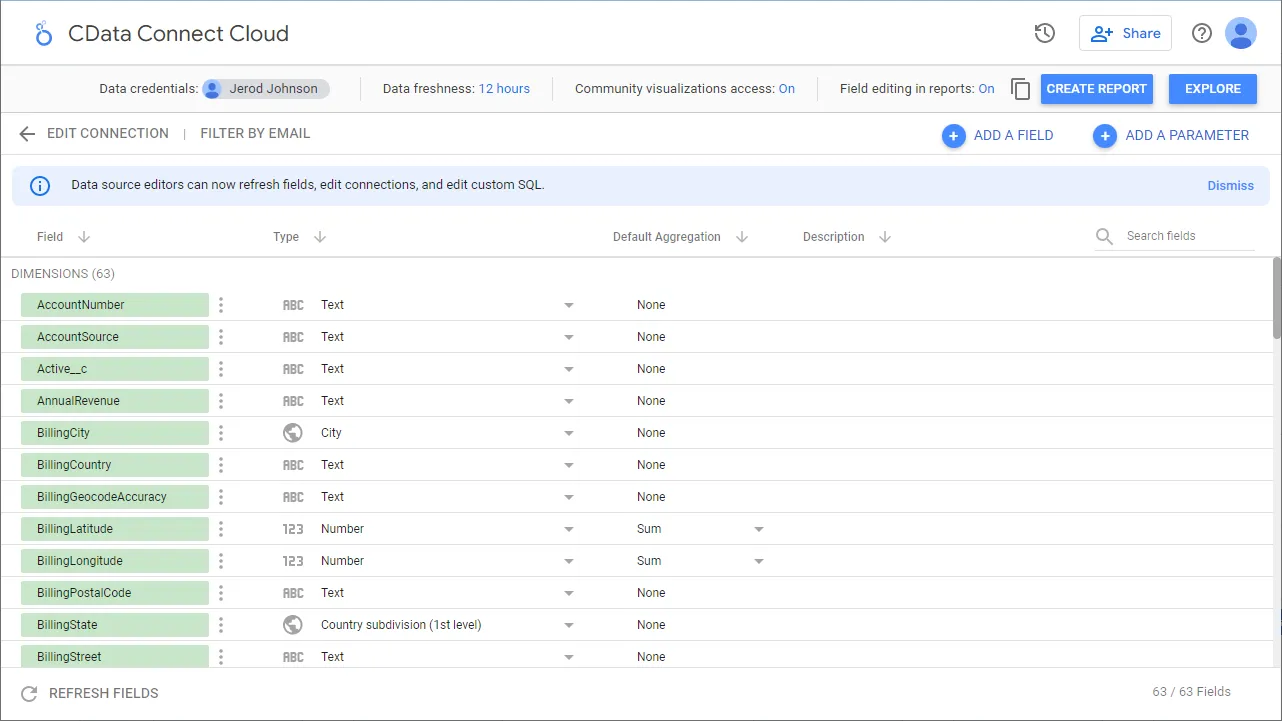
- 必要な場合にはカラムを変更して、「レポートを作成」をクリックしてデータソースをレポートに追加します。
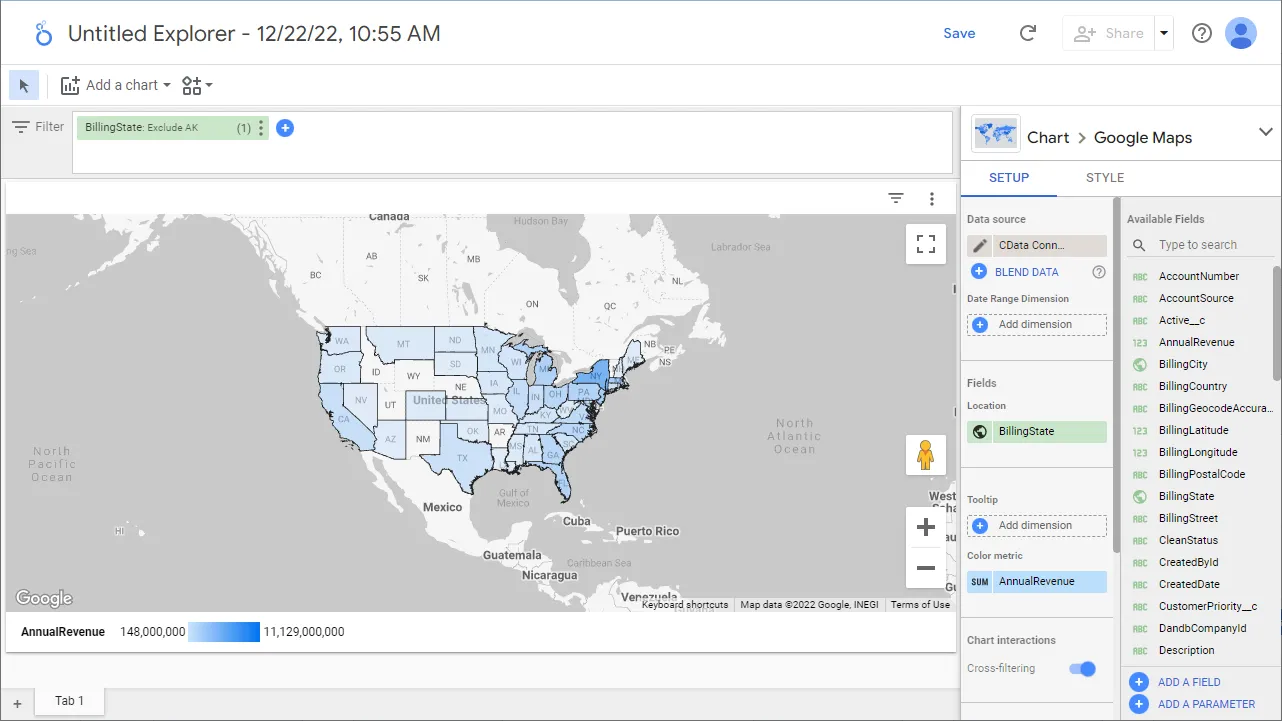
- 可視化のスタイルを選択してレポートに追加します。
- ディメンションと指標を選択して可視化を作成します。これで、Oracle Service Cloud のデータの可視化が作成できました。
クラウドアプリケーションからOracle Service Cloud のデータへのリアルタイム連携
これで、可視化の作成は完了です。あとは、Oracle Service Cloud から自在にデータを取得して、ダッシュボード構築やレポーティングに活用できます。
クラウドアプリケーションから150を超えるSaaS、ビッグデータ、NoSQL データソースへのリアルタイムデータ連携の実現には、CData Connect AI の14日間無償トライアルをぜひお試しください。