






OneNote のデータをPower BI Service にインポートしてビジュアライズ

Power BI を使えば、企業のデータを豊富なビジュアルに変換して収集および整理することができるため、重要なことだけに集中できます。CData Connect AI と組み合わせると、ビジュアライゼーションやダッシュボード用にOneNote のデータにアクセスできます。この記事では、CData Connect AI を使用してOneNote のOData フィードを生成し、OneNote のデータをPower BI にインポートして、Power BI サービスのOneNote のデータに関するレポートを作成する方法について説明します。
Connect AI を構成する
Power BI online でOneNote のデータを操作するには、Connect AI からOneNote に接続し、コネクションにユーザーアクセスを提供してOneNote のデータのOData エンドポイントを作成する必要があります。
OneNote に接続したら、目的のテーブルのOData エンドポイントを作成します。
(オプション)新しいConnect AI ユーザーの追加
必要であれば、Connect AI 経由でOneNote に接続するユーザーを作成します。
- ユーザーページに移動し、 Invite Users をクリックします。
- 新しいユーザーのE メールアドレスを入力して、 Send to invite the user をクリックします。
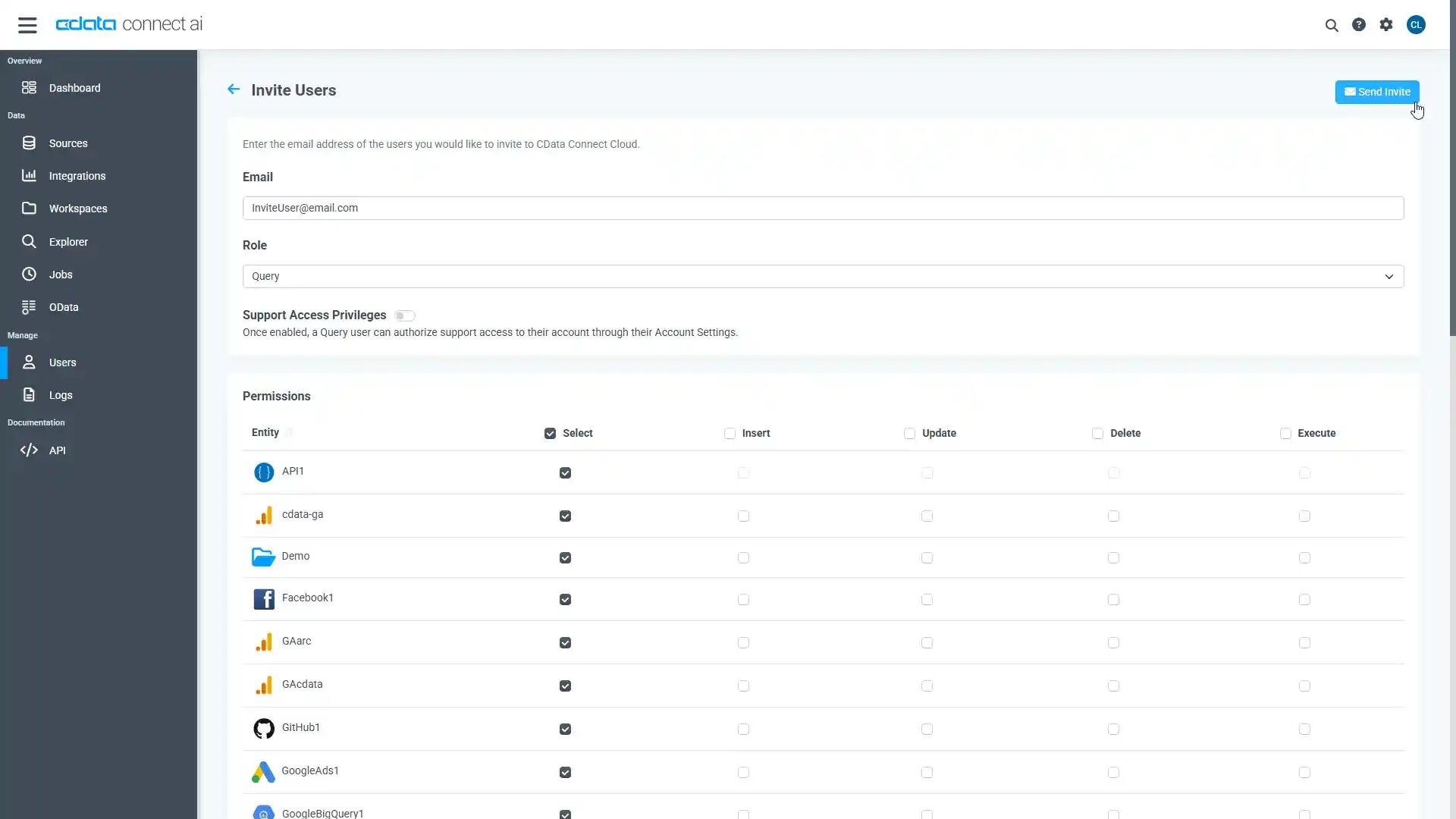
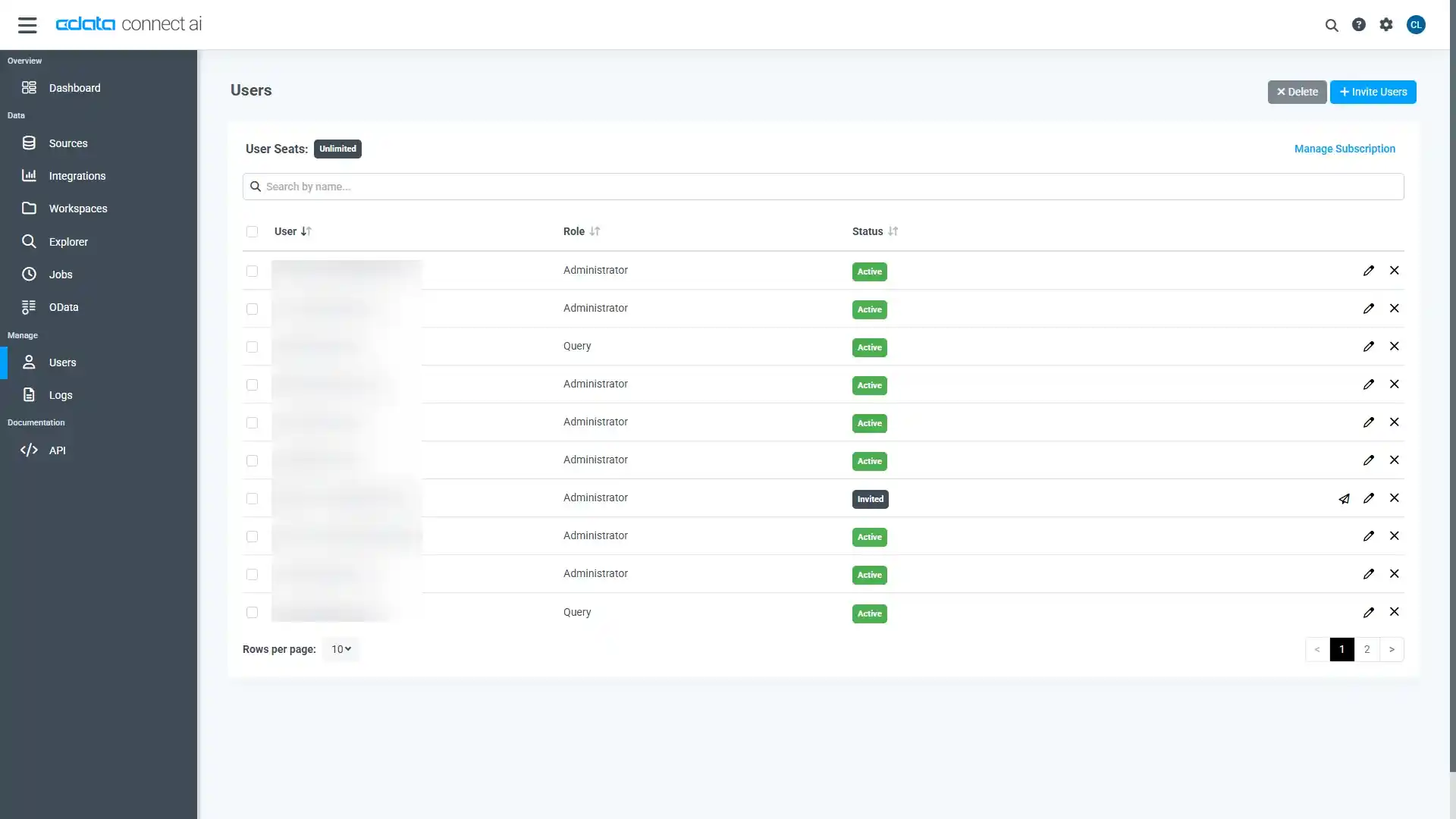
- ユーザーページからユーザーを確認および編集できます。
パーソナルアクセストークンの追加
OAuth 認証をサポートしていないサービス、アプリケーション、プラットフォーム、またはフレームワークから接続する場合は、認証に使用するパーソナルアクセストークン(PAT)を作成できます。きめ細かなアクセス管理を行うために、サービスごとに個別のPAT を作成するのがベストプラクティスです。
- Connect AI アプリの右上にあるユーザー名をクリックし、User Profile をクリックします。
- User Profile ページでPersonal Access Token セクションにスクロールし、 Create PAT をクリックします。
- PAT の名前を入力して Create をクリックします。

- パーソナルアクセストークンは作成時にしか表示されないため、必ずコピーして安全に保存してください。
Connect AI からOneNote に接続
CData Connect AI では、簡単なクリック操作ベースのインターフェースでデータソースに接続できます。
- Connect AI にログインし、 Add Connection をクリックします。

- Add Connection パネルから「OneNote」を選択します。

-
必要な認証プロパティを入力し、OneNote に接続します。
Microsoft OneNote データ ソースへの接続には、次の 2 つの認証方法があります。
- OAuth 2.0 ベースの方法: Microsoft OneNote は、Azure AD を介してOAuth 2.0 ベースの認証を提供します。Azure AD 認証の場合は、AuthScheme をAzureAD に設定します。
- マネージド サービス ID (MSI) 認証。この方法を使用するには、AuthScheme をAzureMSI に設定します。

- Create & Test をクリックします。
- Edit OneNote Connection ページのPermissions タブに移動し、ユーザーベースのアクセス許可を更新します。

Connect AI にOneNote OData エンドポイントを追加する
OneNote に接続したら、目的のテーブルのOData エンドポイントを作成します。
- OData ページに移動し、 Add to create new OData endpoints をクリックします。
- OneNote コネクション(例:OneNote1)を選択し、Next をクリックします。
- 使用するテーブルを選択し、Confirm をクリックします。
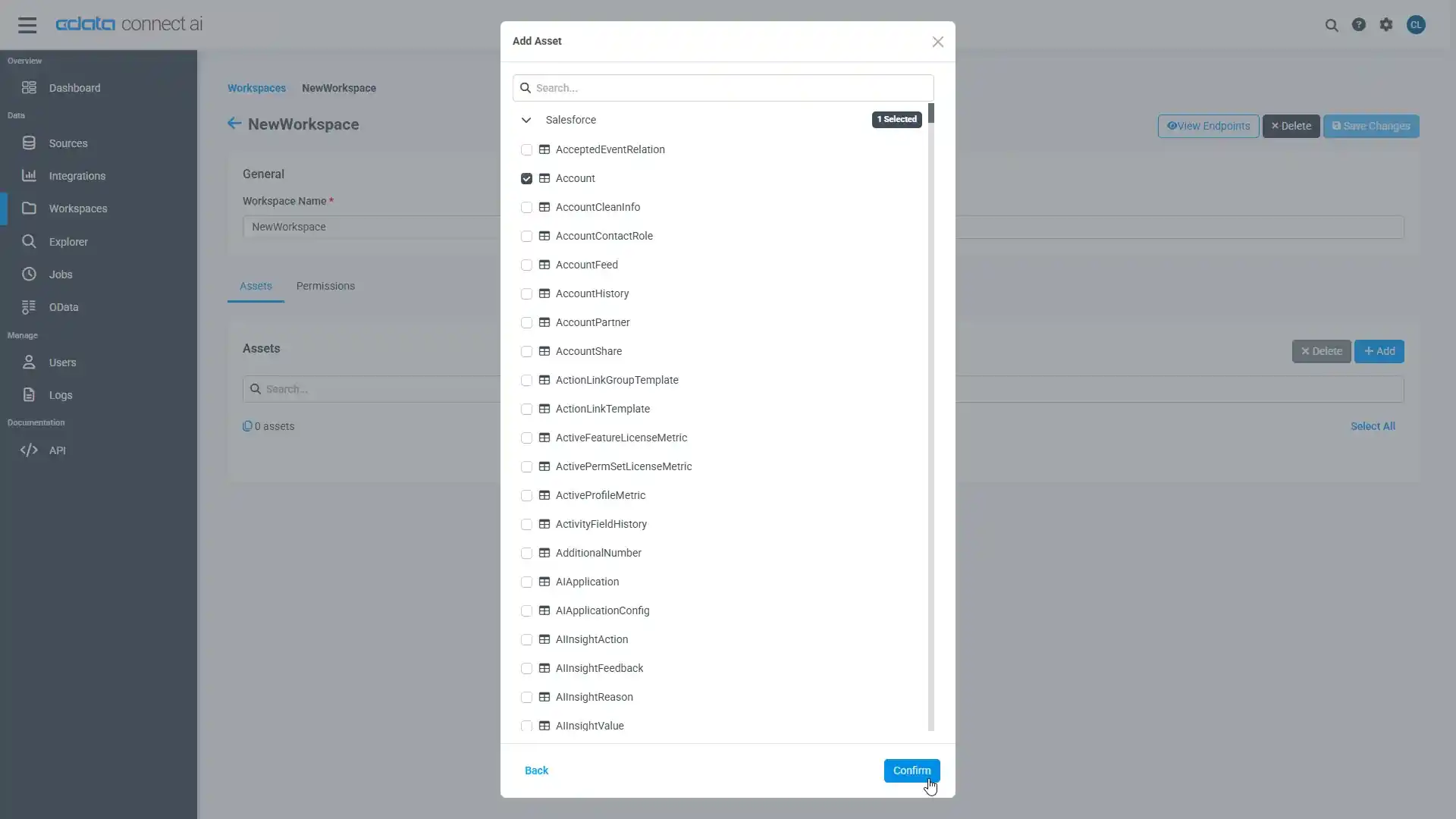
接続とOData エンドポイントが構成されたら、Power BI online からOneNote のデータに接続できるようになります。
Power BI Desktop からデータセットを公開する
Connect AI にOData エンドポイントを追加すると、OData 接続を使用してPower BI Desktop にデータセットを作成し、そのデータセットをPower BI サービスに公開できます。
- Power BI を開いて「データを取得」-->「詳細」とクリックし、OData フィードを選択して「接続」をクリックします。
- URL をConnect AI インスタンスのBase URL(例: https://cloud.cdata.com/api/odata/service)に設定し、「OK」をクリックします。
- ユーザー名 とパスワード を上記のユーザー名とPAT に設定します。
- 設定を適用するレベルとして、フルのBase URL(https://cloud.cdata.com/api/odata/service)を選択します。

- 「ナビゲーター」ダイアログでテーブルを選択し、ビジュアライズします。
- 「読み込み」をクリックしてPower BI にデータをプルします。
- 「リレーションシップ」タブで選択したエンティティ間の関連を定義します。
- 「ホーム」メニューから「発行」をクリックして「ワークスペース」を選択します。

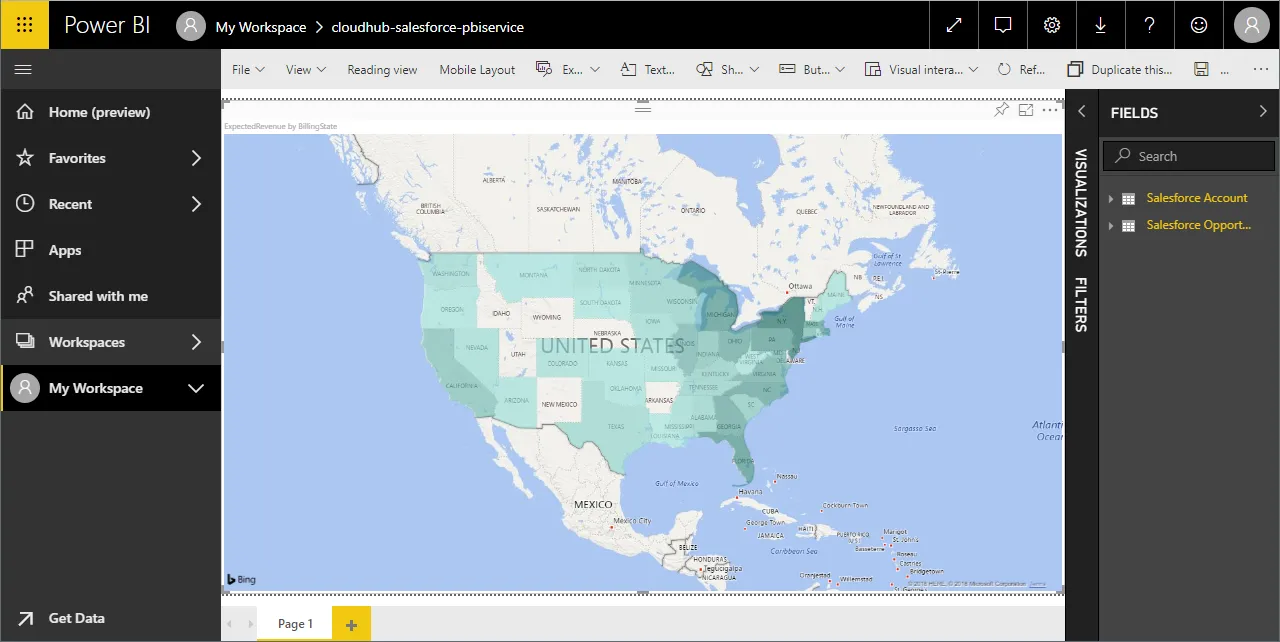
Power BI Service のOneNote のデータでレポートとダッシュボードを作成します。
Power BI サービスにデータセットを公開したので、公開されたデータに基づいて新しいレポートとダッシュボードを作成できます。
- PowerBI.com にログインします。
- 「ワークスペース」をクリックし、ワークスペースを選択します。
- 「作成」をクリックし、「レポート」を選択します。
- レポート用に公開されたデータセットを選択します。

- フィールドとビジュアライゼーションを選択してレポートを追加します。
クラウドアプリケーションからOneNote のデータへのSQL アクセス
Power BI サービスからリアルタイムOneNote のデータへの直接接続ができるようになりました。これで、OneNote を複製せずにより多くのデータソースや新しいビジュアライゼーション、レポートを作成することができます。
クラウドアプリケーションから直接100を超えるSaaS 、ビッグデータ、NoSQL ソースへのリアルタイムデータアクセスを取得するには、CData Connect AI をお試しください。